




 エネルギー
エネルギー 








「FXGTのデモ口座って、どうやって作ればいいの?」
「本人確認なしでも使えるの?MT4やMT5にもログインできる?」
FXGTのデモ口座は、本人確認前でも開設でき、無料で取引の練習を始められます。
自己資金を使わずに試せるため、海外FXが初めての方でも注文方法やツールの操作を落ち着いて確認しやすいです。
ただし、デモ口座には開設数の条件やログイン時の注意点があり、仕組みを知らないまま使い始めると、途中で迷ったり、思うように試せなかったりする場合があります。
そこで本記事では、FXGTのデモ口座の作り方を画像つきでわかりやすく解説するだけでなく、口座の特徴や使うメリット、MT4・MT5にログインするときの注意点、さらにデモ口座を使う前に知っておきたいポイントまで、まとめて解説します。
FXGTのデモ口座開設方法を3ステップで解説
FXGTのデモ口座を開設するまでの流れ、実際にデモトレードを始める手順を紹介していきます。
それぞれのステップを画像付きで解説していきます。
1.リアル口座を新規登録する
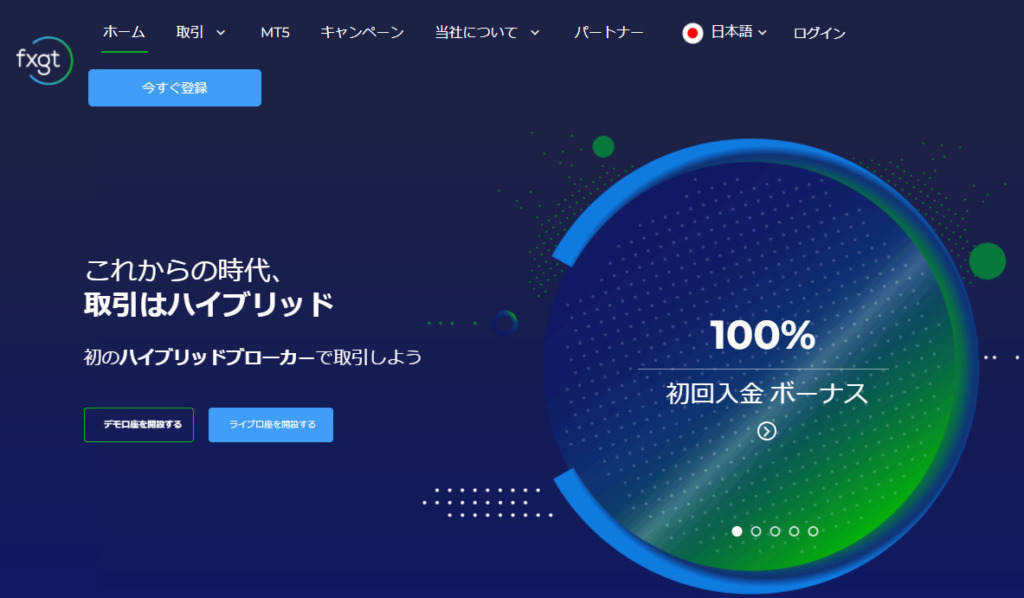
FXGTのデモ口座を作るためには、まずリアル口座の新規登録が必要です。
とはいえ、FXGTのリアル口座開設は公式ホームページから3分程度の手続きで完了します。
口座の新規登録ページで入力する情報は以下の5点です。
| 項目 | 入力内容 |
|---|---|
| ① 氏名 | お名前を半角ローマ字で入力 |
| ② メールアドレス | 任意のメールアドレスを入力 |
| ③ パスワード | パスワードを入力 (大文字・小文字・数字・記号を使用) |
| ④ 居住国 | 居住国を選択 |
| ⑤ 電話番号 | 自身の電話番号を入力 |
入力と選択が終わったら「今すぐ登録」のボタンをクリックしましょう。
その後、FXGTから以下のようなメールが届きます。
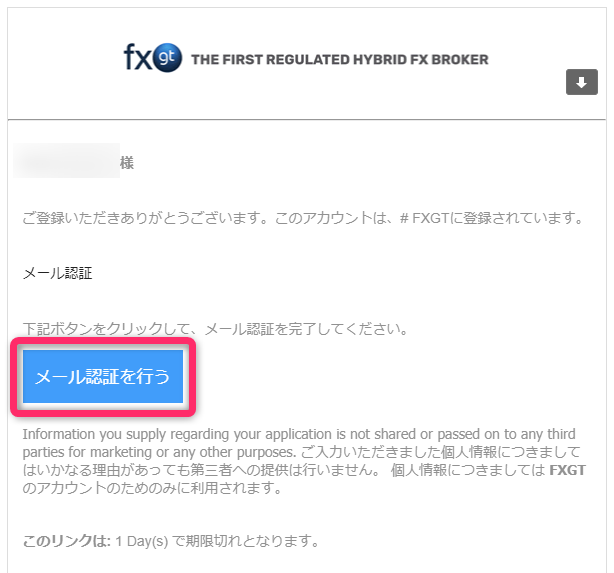
こちらのメール内に記載されている「メール認証を行う」をクリックすることでメールアドレスの認証が完了します。
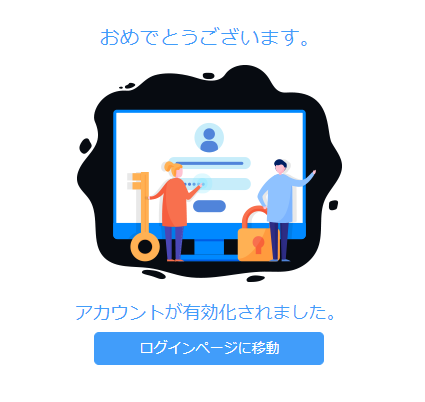
実際にメール認証を済ませるとご覧のような画面に切り替わり、リアル口座の新規登録手続きが完了します。
2.デモ口座を開設する
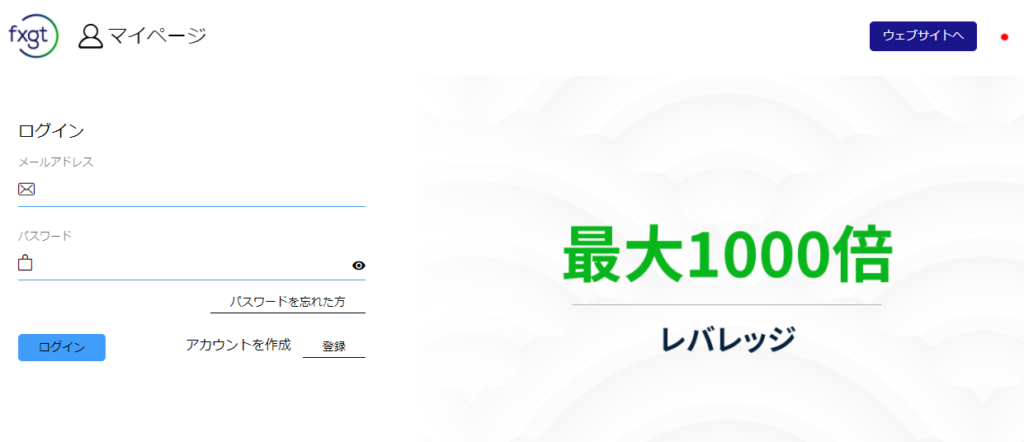
リアル口座の登録ができたら、次にFXGTのマイページにログインしましょう。
マイページのログインには、新規登録の際に設定した「メールアドレス」と「パスワード」が必要になります。
入力が終わったらログインボタンを選択してください。
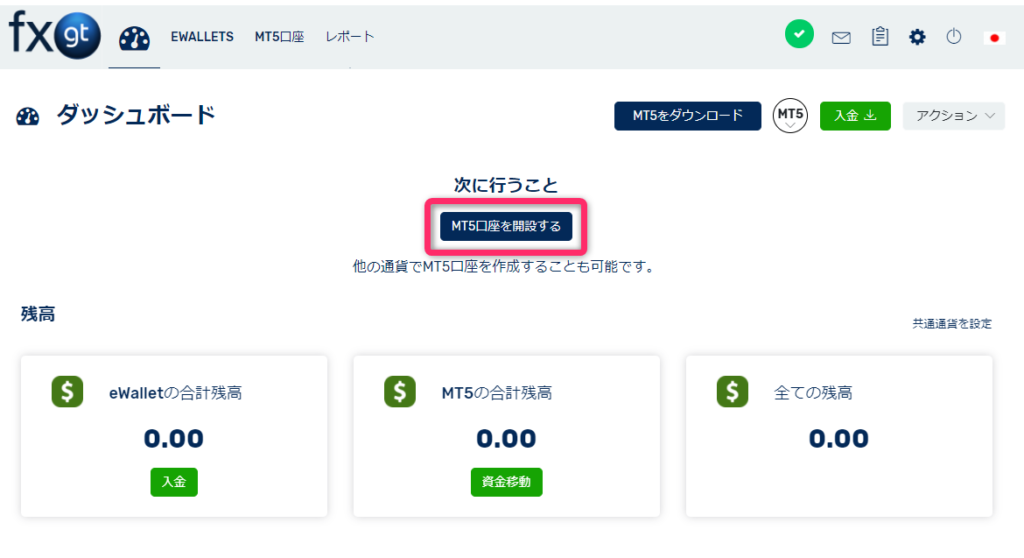
マイページ内のダッシュボードにアクセスしたら、続けて「MT5口座を開設する」というボタンをクリックしましょう。
以下、デモ口座の開設手順を説明していきます。
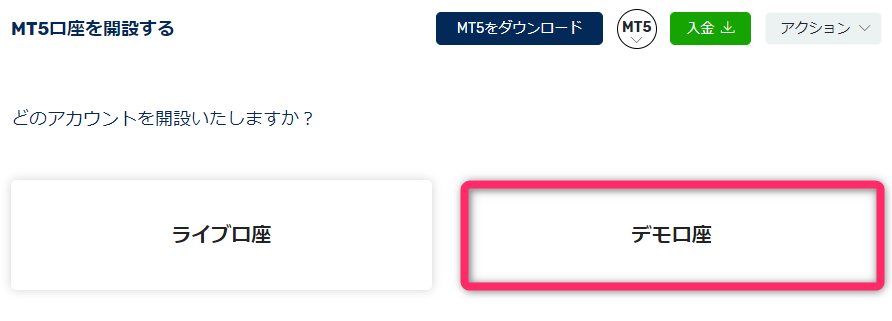
「MT5口座を開設する」というボタンをクリックすると、上の写真のようにライブ口座とデモ口座を選択できる画面が表示されますので「デモ口座」を選びます。
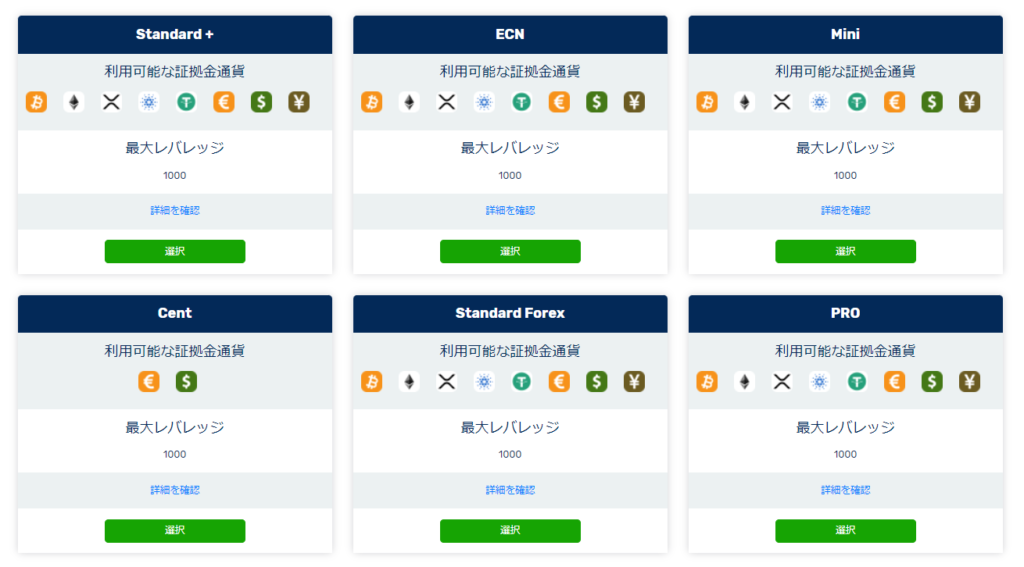
続いて、6つの口座タイプから好きなものを選択します。
迷った場合にはスタンダードタイプの口座を選んでみてください。
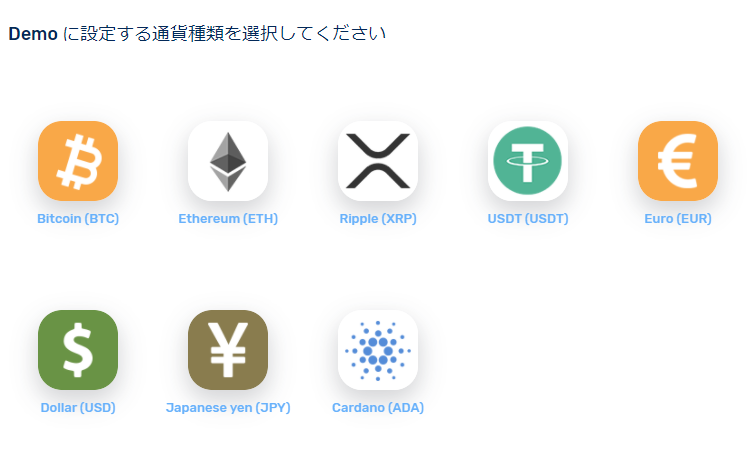
次に、デモ口座で証拠金として利用する通貨を選択します。
FXGTでは法定通貨と仮想通貨の合計8種類から通貨を選べます。
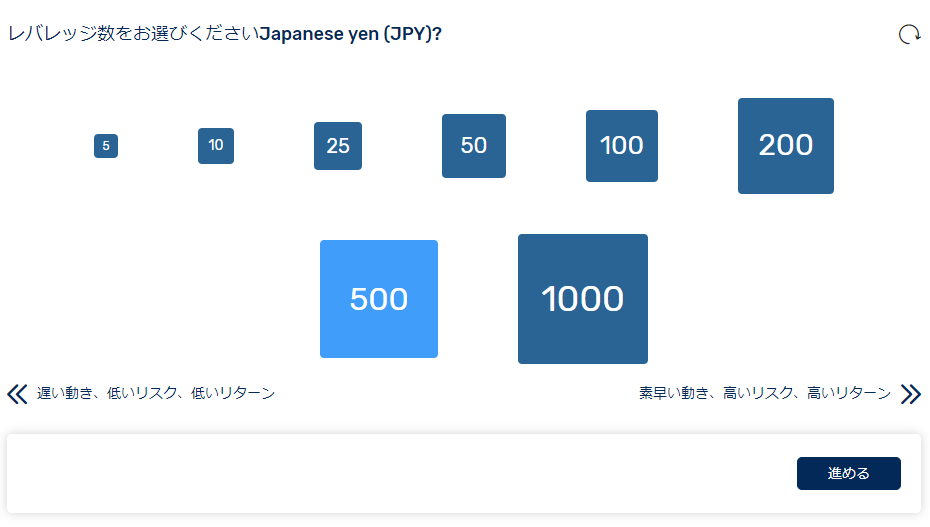
続いて、デモ口座のレバレッジを決めていきましょう。
FXGTでは「5倍、10倍、25倍、50倍、100倍、200倍、500倍、1,000倍、2,000倍」の9段階から取引に使用するレバレッジが選べます。
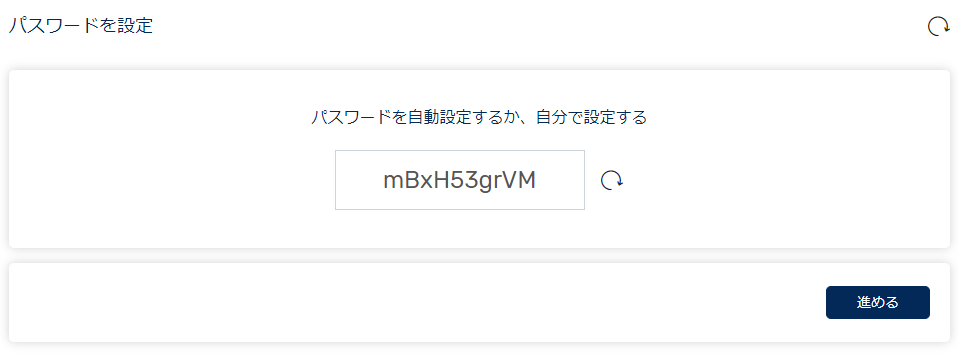
続いてデモ口座用のパスワードを設定します。
パスワードは8~16文字で「大文字・小文字・数字」の3つを含めた形式にしなければなりません。
なお、自動設定でも問題はありませんが、その際は何かしらの方法でパスワードを保存しておきましょう。(手書きのメモを残しておくなど)
パスワードの設定が終わると、FXGTから「MT5口座作成完了」というメールが届きます。
メールにはログインID・パスワード・サーバー名などの情報が記載されているので、削除しないよう保管しておきましょう。
以上でデモ口座の開設手続きは完了です。
さっそくMT5にログインしてデモトレードを開始しましょう。
3.MT5にログインしてデモトレードを始める
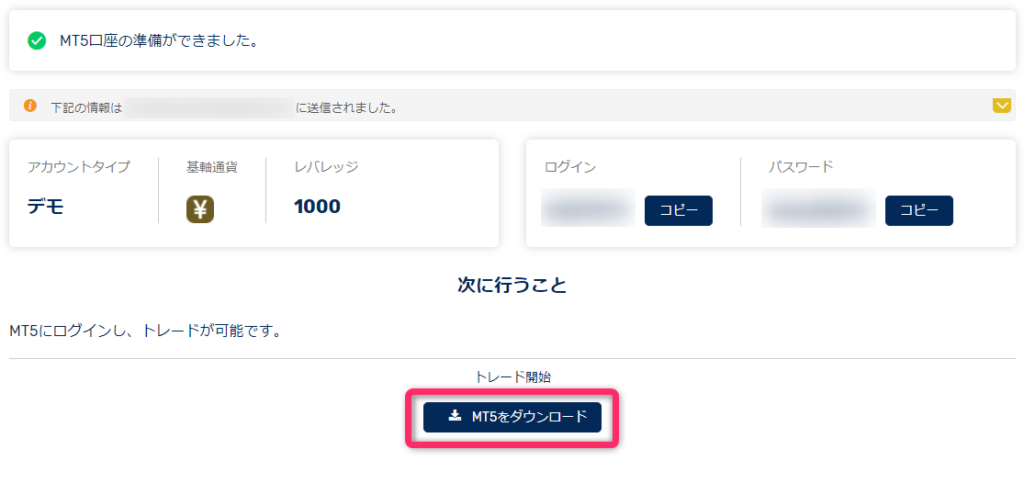
デモ口座の開設が完了したら、FXGTの公式ホームページ内でMT5をダウンロードしましょう。
「MT5をダウンロード」というボタンをクリックすると対応するデバイスが一覧表示されます。
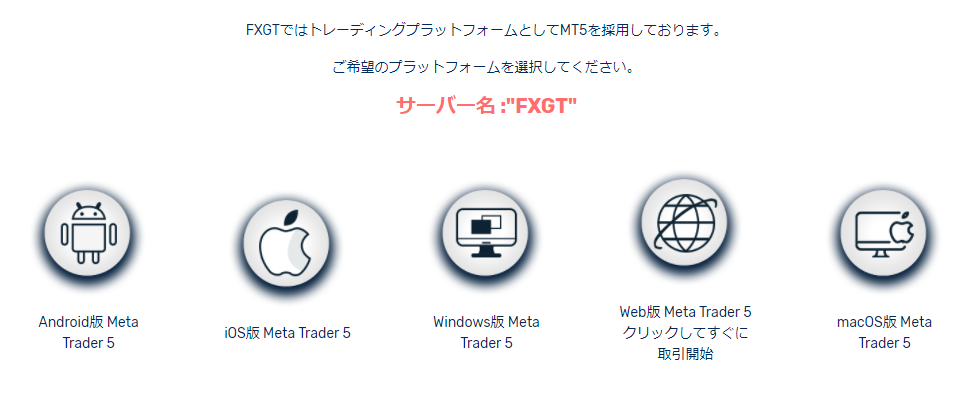
こちらの中から自分が取引に使用するデバイスを選び、対応するMT5をダウンロードしてください。
以下ではパソコンとスマホ、2つのケースにおけるダウンロード方法とログインの流れを解説しています。
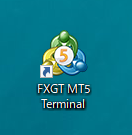
まずはMT5をパソコンにダウンロードして、MT5をひらきます。
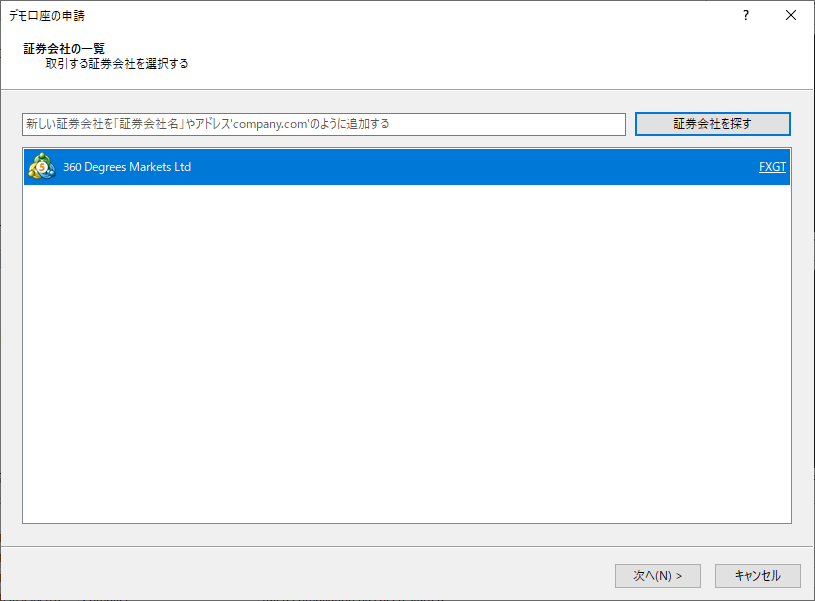
MT5をひらくと上の写真のような画面が表示されます。
「360 Degrees Market Ltd」をクリックして、右下の「次へ」をクリックしましょう。
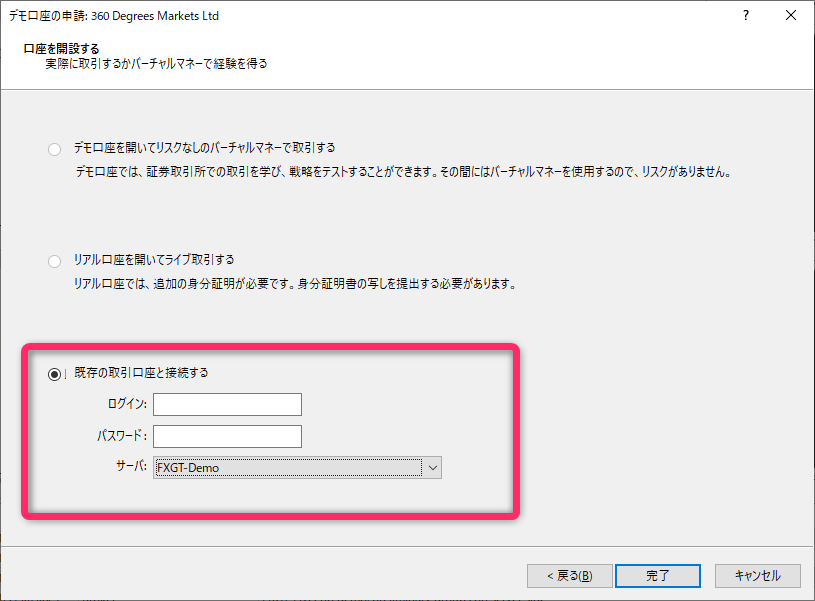
続いて、開設したデモ口座のアカウント情報とMT5を接続します。
「既存の取引口座と接続する」にチェックが入っていることを確認したら、以下3つの情報を入力・選択してください。
| 項目 | 入力・選択内容 |
|---|---|
| ログイン | ログインIDを入力 |
| パスワード | デモ口座登録の際に設定したパスワードを入力 |
| サーバ | タブをクリックして「FXGT-Demo」を選択 |
最後に「完了」のボタンをクリックすればFXGTのデモ口座にログインできます。
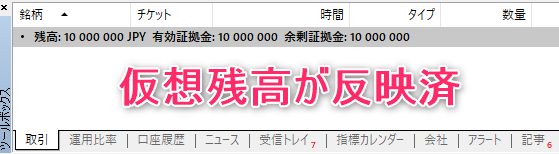
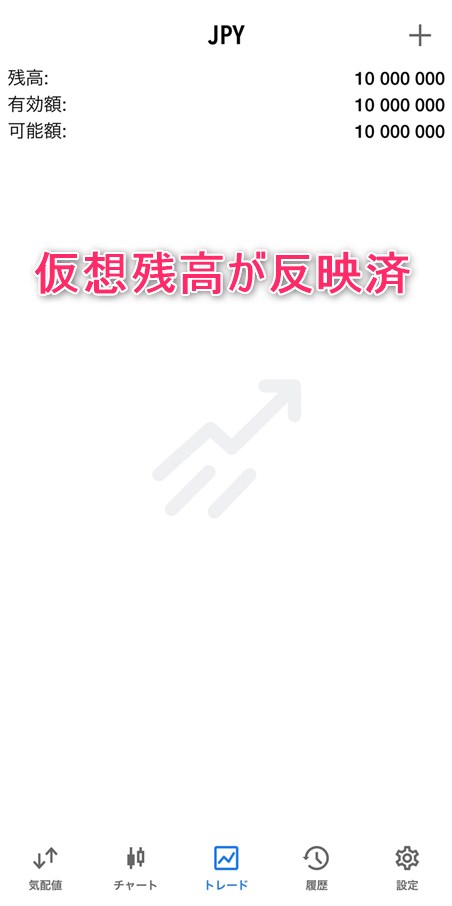
MT5の一番下にある「ツールボックス」をみると、仮想残高として1,000万円が反映されています。
この仮想残高を使ってデモトレードをおこない、取引に慣れているというのがデモ口座の役割です。
なお、MT5の初期設定方法やトレード方法を知りたい方は、以下の記事を参考にしてください。
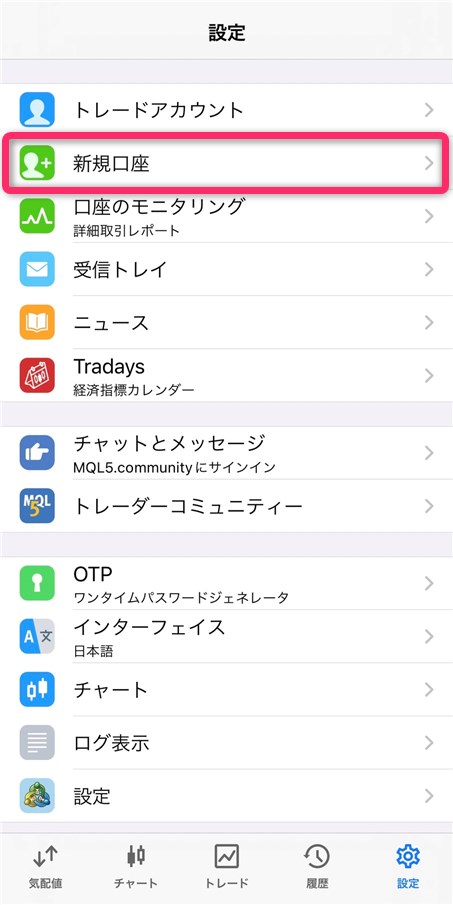
ここまでの流れを確認してみて、FXGTのデモ口座を作ってみたいと感じた方は以下から口座開設手続きをおこなってください。
FXGTのデモ口座の特徴
FXGTのデモ口座は、無料で使えてリアル口座と同じ環境でトレードを練習できます。
ここでは、FXGTのデモ口座の特徴を解説していきます。
FXGTのデモ口座は無料で利用できる
FXGTのデモ口座は、口座開設費や維持費、取引手数料がかからず、無料で使えます。
本人確認書類の提出も不要で、基本情報を入力するだけですぐに開設できるため、試したいと思ったタイミングで始めやすいのも魅力です。
自己資金を失う心配がないため、注文方法やツールの操作を落ち着いて試せるため、初めての人でも気軽に利用できます。
MT4・MT5の両方に対応している
FXGTのデモ口座はMT4・MT5の両方に対応しています。
迷った場合はMT5がおすすめです。
動作スピードが速く、時間足が21種類、初期インジケーターが38種類、描画ツールが44種類と機能が揃っています。
一方、MT4は対応業者やEAの種類が豊富なため、すでに使い慣れたEAがある場合はMT4を選ぶ方がスムーズです。
これらの口座を試したい場合は、必ずMT5を選んでください。
FXGTのデモ口座で使える口座タイプは6種類
FXGTのデモ口座で使えるのは以下6つの口座タイプです。
| 口座タイプ | レバレッジ | スプレッド | ロスカットレベル |
|---|---|---|---|
| スタンダード+口座 | 1,000倍 | 1.3pips~ | 20% |
| ミニ口座 | 1,000倍 | 1.5pips~ | 20% |
| プロ口座 | 1,000倍 | 0.5pips~ | 20% |
| ECN Zero口座 | 1,000倍 | 0.0pips~ | 40% |
| CRYPTOX口座 | 500倍 | 低 | 20% |
| Optimus口座 | 5,000倍 | 0.8pips~ | 0% |
FXGTのベースとなる口座タイプがスタンダード+口座で、ロット単位が1/10(1万通貨)になっているのがミニ口座です。
どちらも初心者向けの口座タイプと言えますので、初めて海外FXに挑む方は上記2つの口座タイプから選択してみてください。
そのほか4つの口座タイプに関しては、中級者以上のトレーダーにおすすめの口座となっています。
口座タイプごとの詳しい特徴やそれぞれの違いに関しては、以下の記事を参考にしてください。
関連記事:FXGTの口座タイプまとめ!全6種類の比較と選び方・注意点を解説
FXGTで開設できるのは6つのリアル口座と6つのデモ口座
FXGTでは6つのリアル口座と6つのデモ口座が開設できます。
アカウント認証が完了している場合は、会員ページ記載の利用可能な口座基本通貨で、ライブ口座を最大6つとデモ口座を最大6つ開設することができます。
引用:FXGT公式ホームページ
デモ口座については各通貨ごとに6口座ずつ開設できますが、基本的には日本円を基軸とした口座を利用するのが一般的です。
なお、デモ口座開設時に口座タイプを選ぶ際には「リアル口座で使用予定の口座タイプ」を選んでください。
リアル口座の開設方法については以下の記事を参考にしてみてください。
関連記事:【簡単10分】FXGTの口座開設方法と手順【登録と本人確認のやり方】
デモ口座に有効期限はないが30日間利用なしで休眠口座となる
FXGTのデモ口座に有効期限はありませんが、30日間まったく利用しないと休眠口座扱いとなります。
デモ口座なので休眠扱いになっても特に困ることはないものの、それまでの損益をリセットしたくない方は小まめにログインしましょう。
もちろんデモ口座が休眠化した場合でも、新しくデモ口座を作り直すことは可能です。
マイページからデモ口座の資金リセット・追加入金ができる
FXGTのデモ口座残高はマイページから簡単にリセットできます。
デモトレードで取引に失敗し、資金が少なくなってきたらマイページでデモ口座情報を表示し「テスト資金を追加」を選びましょう。
なお、デモ口座の残高リセットはFXGTのサポートデスクに依頼することでもできます。
- MT5の口座番号
- リセットもしくは復活させたい残高
こちらの内容をサポートデスクに送信すれば対応してくれますので、資金が少なくなったら試してみてください。
FXGTのデモ口座を利用するメリット
FXGTのデモ口座を利用する主なメリットは以下3つです。
それぞれのメリットを詳しく見ていきましょう。
初心者でもリスクなくトレードの練習ができる
デモ口座のメリットは自己資金を使う必要がなく、安全にトレードの練習ができるところです。
また、新規登録用のメールアドレスと普段から使っている電話番号さえあればデモ口座を作れます。
海外FX特有のハイレバレッジトレードに挑む前は、FXGTのデモ口座で練習を積んでおきましょう。
自動売買ツール(EA)の性能チェックに使える
FXGTのデモ口座は自動売買ツール(EA)の性能チェックにも使えます。
海外FXでは「EA」と呼ばれる自動売買ツールを「MT4」「MT5」といった取引プラットフォームに組み込んでシステムトレードを進めていきます。
海外FXで自動売買をおこなう際には、事前にEAの使い方や信頼性を確かめなければなりません。
デモ口座での試運転を経て、リアル口座に実装するというのが一般的な流れです。
各口座タイプの特徴を体験できる
FXGTにはタイプが異なる6種類の口座が用意されていて、デモ口座では各口座の特徴を確かめられるようになっています。
中には最大レバレッジ5,000倍を誇るOptimus口座といった口座タイプもありますが、実戦でいきなり使用するのはリスクが高く、あらかじめデモ口座で取引条件を体感しておけるのは大きなメリットです。
また、仮想通貨取引専用の口座タイプも用意されているところがFXGTの特徴と言えます。
リアル口座に進む前の判断材料になる
FXGTのデモ口座は、本番取引の前に操作に慣れながら、各口座タイプの違いを事前に確認できる点がメリットです。
6種類の口座タイプごとに、取引銘柄や最大レバレッジ、スプレッドの違いを試せるため、本番で使う口座を選ぶ判断材料になります。
さらに、より実戦に近い環境で練習したい場合は、マイページのチケットからサポートへ問い合わせて、実際にリアル口座へ入金する予定の金額に残高を減らしてもらう方法もあります。
事前に取引環境との相性を確かめておけば、リアル口座へ進む判断がしやすくなるでしょう。
FXGTのデモ口座の注意点
FXGTのデモ口座を使う際に注意したいポイントは以下の3点です。
それぞれの注意点について見ていきましょう。
本番と同じ口座タイプやレバレッジを選択する
FXGTのデモ口座を開設する際は、本番で使用する予定の口座タイプを選択しましょう。
リアル口座で使わない口座タイプで練習を積んでも意味がありません。
- 日本円を証拠金にしてトレードする予定なのに、基本通貨をビットコインにしてデモ口座を作る。
- 「スタンダード口座」でトレードする予定なのに、「ミニ口座」を選んでデモ口座を作る。
- レバレッジ100倍でトレードする予定なのに1,000倍のデモ口座を作る。
レバレッジの大きさやスプレッドの広さによって取引の仕方は大きく変わってきます。
そのため、デモ口座は本番のトレードとまったく同じ環境になるよう設定しましょう。
MT5ログイン時はサーバー選択ミスに注意する
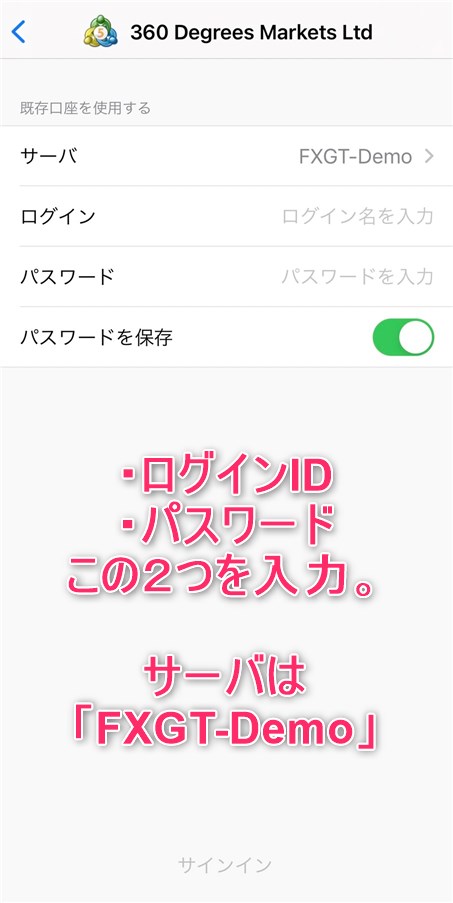
MT5でFXGTのデモ口座にログインする際は、サーバー選びを誤るとログインできません。
リアル口座用のサーバーを選ぶとログインエラーになるため、デモ口座ではFXGT-Demoを選択してください。
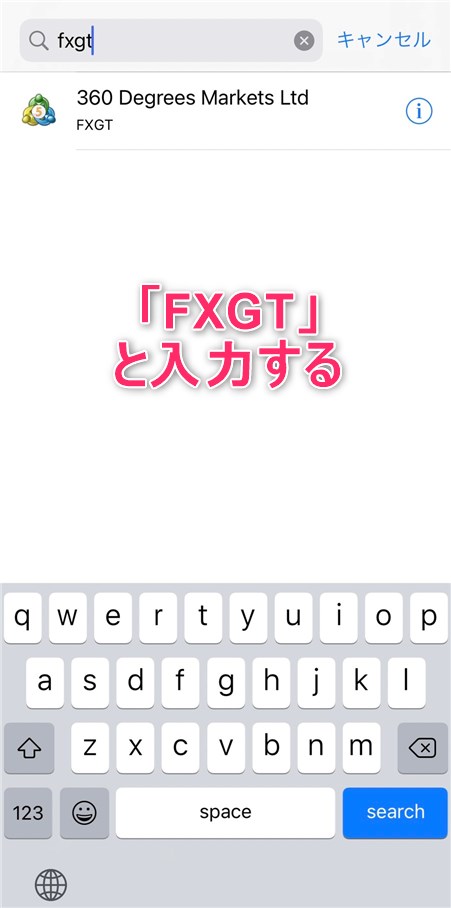
スマホアプリ版では、まずFXGTと検索します。
表示された360 Degrees Markets LtdやGT Globalを選び、サーバー欄でFXGT-Demoを選択してください。
PC版では、MT5起動時のサーバー一覧から360 Degrees Markets Ltdを選び、サーバー欄でFXGT-Demoを指定します。
正しいサーバー名やログイン情報は開設完了メールに記載されているため、手入力せず、そのままコピーして使うと入力ミスを減らせます。
MT4ではトレードできない口座タイプもある
FXGTの特徴のひとつでもある最大レバレッジ5,000倍のOptimus口座はMT4に対応していません。
Optimus口座はMT5を選択しないと作成できないので注意しましょう。
なお、自動売買メインの場合には対応するEAが多いMT4がおすすめで、手動で売買する場合には動作スピードが素早いMT5がおすすめと言えます。
デモ口座と同じように稼げるわけではない
FXGTのデモ口座である程度稼げるようになったらリアル口座で取引をおこなうというのが基本と流れと言えます。
ただし、本番でもデモ口座と同じように稼げるわけではありません。
もちろんデモ口座で練習を積んだ方が勝てる可能性は上がりますが、リアル口座でのトレードではよりプレッシャーが掛かります。
- デモ口座と異なり自己資金を使っていることがプレッシャーに繋がる
- 自分のお金がリアルに減っていくことで相場の読みや決済のタイミングが変わってくる
- 必ずしもデモ口座と同じような相場で勝負できるとは限らない
ご覧のような要因によってFXの損益は変わってきますので、その点も理解した上で相場の流れや取引のタイミングを学んでいきましょう。
FXGTのデモ口座の設定を確認・変更する方法
ここではFXGTのデモ口座の設定を確認する方法と変更する方法について解説していきます。
FXGTのデモ口座のレバレッジを変更する方法
FXGTのデモ口座のレバレッジは、マイページからいつでも手軽に変更できます。
手順は、まずマイページにログインし、「口座」から「デモ」を選択します。
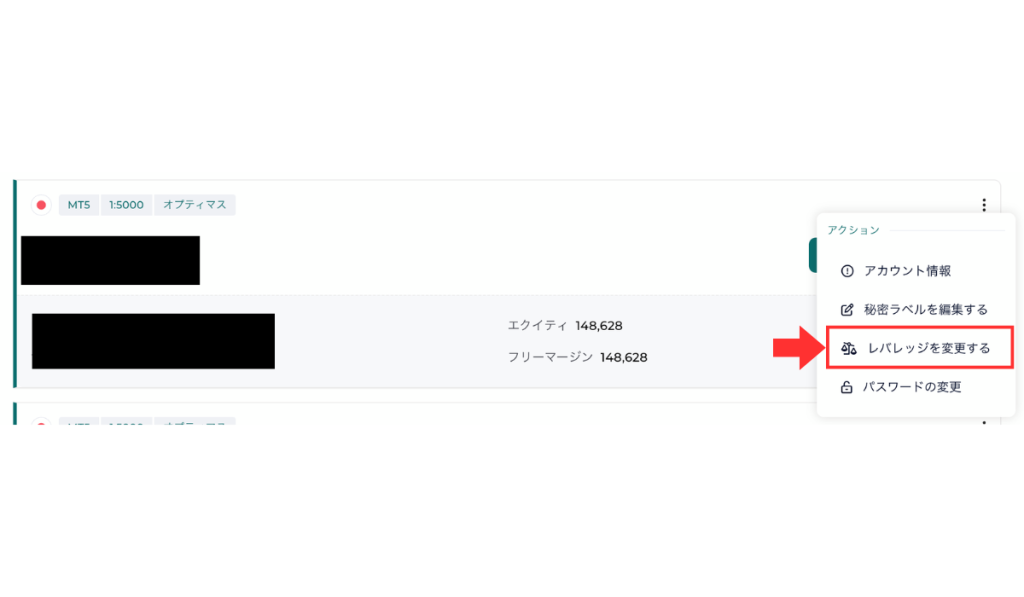
続いて、対象の口座の右側にある「…」をクリックし、表示されたメニューから「レバレッジを変更する」を選んでください。
設定できる倍率は口座タイプにより最大2,000倍〜5,000倍まで設定可能です。
FXGTのデモ口座残高を追加する方法
FXGTのデモ口座では、テスト資金を自由に追加できます。
マイページにログインしたら、「口座」から「デモ」を開き、資金を追加したい口座を選んでください。
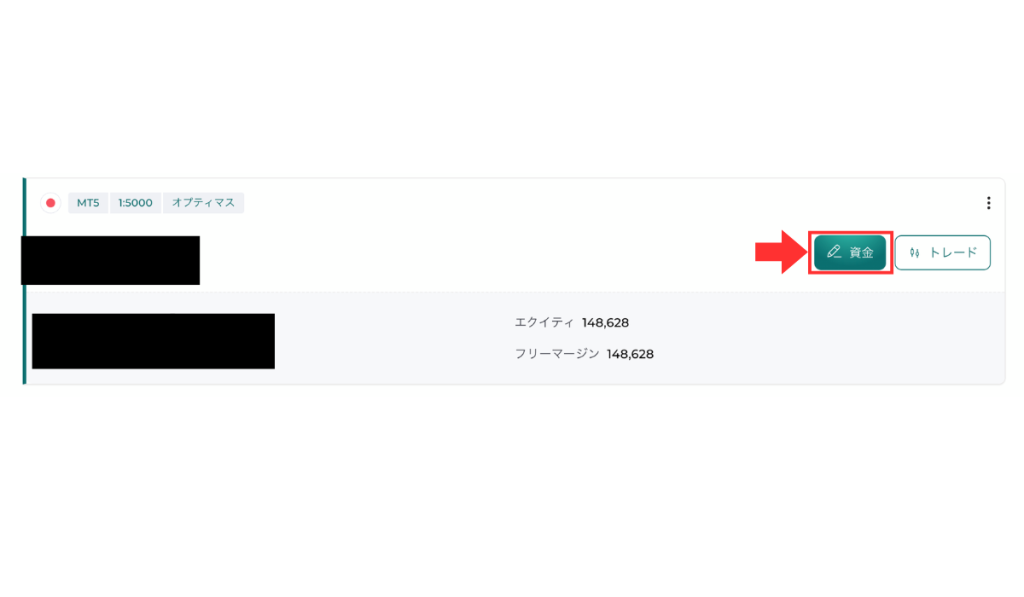
続いて、対象口座の右側にある「資金を作る」をクリックすると、テスト資金の追加手続きへ進めます。
残高が減ってもすぐに補充できるため、途中で練習を止めずに取引を続けやすい点がメリットです。
FXGTのデモ口座のパスワードを変更する方法
FXGTのデモ口座のパスワードは、マイページから変更できます。
対象口座の右側にある「…」のメニューを開き、「パスワードの変更」を選択したあと、新しいパスワードを入力してください。
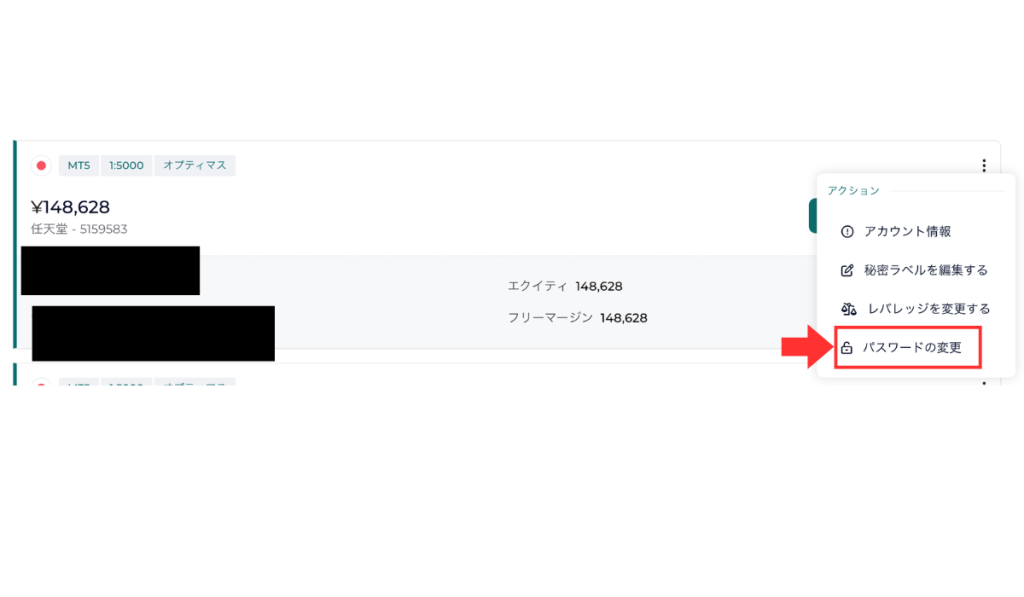
その後、メールで届く認証コードを入力し、「アップグレード」をクリックすると変更完了です。
FXGTのデモ口座からリアル口座へ進む目安
デモ口座からリアル口座へ移るタイミングは、利益が出たかどうかだけでは判断しにくいものです。
大切なのは、注文から決済、損切りまでの基本操作を落ち着いてこなせるかどうかです。
自信をもってリアルトレードに移行するための具体的な目安を知っておきましょう。
注文・決済・損切りまで迷わずできる
リアル口座へ移る前には、注文から決済、損切りまでを自然にこなせるかが目安になります。
成行注文やワンクリック注文、指値注文、逆指値注文の違いを理解し、場面に応じて使い分けられる状態が理想です。
あわせて、保有中のポジションを決済する操作や、損切りと利確の数値を迷わず設定できるかも見ておきたい点です。
チャートを見てエントリーし、決済まで進める一連の流れに慣れておけば、本番でも落ち着いて取引しやすくなり、無駄なミスも減らせるでしょう。
使う口座タイプとレバレッジが固まっている
リアル口座へ進む前には、使う口座タイプとレバレッジを決めておくのが理想です。
デモ口座では、6種類の口座タイプごとのスプレッドや取引手数料などを比べながら、自分の売買スタイルに合う条件を決められます。
あわせて、MT4とMT5の操作感も試しておけば、本番で使うプラットフォームも選びやすくなります。
レバレッジは値動きに対する資金の増減幅が大きく変わるため、無理のない水準を把握しておきたいところです。
事前に条件を絞っておけば、リアル口座でも判断にぶれが出にくく、取引を始める流れがスムーズになります。
損切りルールを守って練習できている
リアル口座へ進む前には、決めた損切りルールを守れているかが判断の目安になります。
デモ口座は損失の痛みがないぶん、損切りを先延ばしにしやすいため、本番に近い意識で取り組む必要があります。
必要に応じて残高を実際の入金予定額に近づけておくと、本番取引の感覚をつかめるでしょう。
あわせて、ロット数や損切り幅を毎回ルールどおりに設定し、損切り後は原因を振り返る習慣も身につけておきたい点です。
こうした練習を重ねておけば、本番でも感情に流されにくくなり、取引の判断が安定しやすくなります。
FXGTのデモ口座に関するよくある質問
まとめ|FXGTのデモ口座を作ってリスクなしでFXトレードを練習しよう
FXGTのデモ口座を開設する方法と手順を紹介してきました。
FXGTは為替FXだけでなく仮想通貨の取引もできる海外FX業者です。
また、最大500倍~5,000倍という超ハイレバレッジなトレードにチャレンジできるところも大きな特徴と言えます。
国内のFX口座では体験できない取引に挑戦してみたい方は、FXGTのデモ口座から練習を始めてみましょう。
関連記事
コメント