




 エネルギー
エネルギー 








 悩んでいる人
「Exnessのデモ口座ってどうやって作るの?」
「レバレッジ無制限をリスクなしで試してみたい」
「リアル口座を開設する前に、まず操作に慣れておきたいな」
Exness(エクスネス)のデモ口座は、レバレッジ無制限や各口座タイプなどExness独自の取引環境の使用感を確かめられるサービスです。
いきなり自己資金を使ってリアルトレードをすると実際に損失を抱える可能性があるため、まずはデモ口座で取引に慣れるのがおすすめです。
 StarTrader
多くの海外FX業者と同じく、Exnessでもデモ口座でリアル口座同様のトレードを試せます。
本記事では、Exnessを初めて使うというトレーダーにも理解しやすいよう、以下の情報を紹介します。
- Exnessのデモ口座は無料で開設でき、本人確認不要で気軽に始められる
- レバレッジ無制限やロスカット水準0%など、リアル口座と同じ環境で練習できる
- MT5のデモ口座は21日間放置すると自動削除されるため注意が必要
レバレッジ無制限でトレードできる、Exnessの口座開設は以下より行えます。
\ レバレッジ無制限をリスクゼロで体験 /
Exness(エクスネス)のデモ口座の特徴
Exness(エクスネス)デモ口座の主な特徴を、4つのポイントで紹介します。
StarTraderこれらを理解しておくことで、デモ口座を有効に活用し、リアルトレードにスムーズに移行できます。
新規口座開設でデモ口座が利用可能
Exness(エクスネス)のデモ口座を利用するには、まず新規のアカウント登録が必要です。
アカウント登録後に、マイページからデモ口座を開設できるようになります。未登録でのデモ口座だけの開設はできません。
デモ口座開設の条件は、以下のとおりです。
- 新規アカウント登録が必須:デモ口座は、Exnessのアカウントを作成しないと利用できない
- 本人確認は不要:デモ口座の開設や利用には、本人確認書類の提出は必要ない
- 無料で利用可能:デモ口座は無料で開設でき、リアル口座と同じ取引環境を体験できる
デモ口座で選べる口座タイプは、スタンダード・ロースプレッド・ゼロ・プロの4種類です。スタンダードセント口座は少額取引に特化した口座タイプのため、デモ口座には対応していません。
個人情報の提出や金銭的リスクを負うことなくExnessの取引環境を試せるため、リアル口座の開設手続きを進めなくても、アカウント登録さえ済ませればすぐにデモトレードを始められます。
Exnessで新規口座開設する手順は、以下の記事で詳しく解説しています。
リアルタイムの相場でデモトレードできる
Exness(エクスネス)のデモ口座は、リアルタイムの市場レートをそのまま反映した環境で取引できます。過去のチャートを使った検証とは異なり、今まさに動いている実際の相場を利用した実践的な検証やトレーニングが可能です。
デモ口座でありながら、ローソク足の動きやチャートパターン、テクニカルインジケーターの反応など、すべてがリアルタイムの市場環境と同期しています。
デモ口座を活用することで、リアル口座での取引にスムーズに移行するための土台を築くことができます。
最大200口座まで開設可能
Exness(エクスネス)は、デモ口座の開設可能数が多く、柔軟な方法で活用できます。
Exnessでは、MT4とMT5それぞれで、最大100口座までデモ口座の開設が可能です。合計で200口座までデモ口座を開設できるため、手法別や銘柄別などさまざまな条件でのデモ口座を開設できます。
さらに、使わなくなったデモ口座はアーカイブ(非表示)にすることで上限枠を空けられるため、実質的には無制限にデモ口座を開設・管理可能です。
4つの取引プラットフォームに対応
Exness(エクスネス)のデモ口座は、4つの取引プラットフォームに対応しています。
- MetaTrader 4 (MT4)
- MetaTrader 5 (MT5)
- Exnessトレードアプリ
- Exness ブラウザプラットフォーム
MT4やMT5だけでなく、Exness独自のトレードアプリによるデモトレードも可能です。また、Exnessウェブターミナルを使えばアプリをダウンロードすることなくブラウザから直接取引できるため、外出先や別のデバイスからでも手軽にデモトレードを始められます。
ただし、ExnessウェブターミナルはMT5口座かつスタンダードセント口座以外の口座タイプのみ対応している点に注意しましょう。
自分のトレードスタイルや利用環境に合ったプラットフォームを選んでみましょう。
Exnessの口座開設は、以下より行えます。
\ レバレッジ無制限をリスクゼロで体験 /
MT4の使い方などについては、以下の記事で詳しく解説しています。
Exness(エクスネス)のデモ口座とリアル口座の違い
Exness(エクスネス)のデモ口座とリアル口座は、取引プラットフォームやチャートの動きは同じですが、いくつかの重要な違いがあります。以下の比較表で、主な相違点を確認しておきましょう。
| 比較項目 | デモ口座 | リアル口座 |
|---|---|---|
| ①資金 | 仮想資金(何度でも補充可能) | 自己資金(損失は実損) |
| ②約定速度・スリッページ | リアルに近いが完全同一ではない | 市場の流動性により変動する |
| ③心理的プレッシャー | ほぼなし | 実際の損益が発生するため大きい |
| ④入出金 | 不要 | 入出金手続きが必要 |
| ⑤レバレッジ解放条件 | 制限なく無制限レバレッジを利用可能 | 条件達成(本人確認完了・一定回数の取引・残高1,000ドル未満)で解放 |
| ⑥有効期限 | MT4:180日間/MT5:21日間の未使用で自動削除 | 長期間の未使用でアーカイブ対象 |
とくに注意したいのは、デモ口座では感じにくい心理的プレッシャーや、実際の相場で発生するスリッページの影響です。デモ口座で安定した成績を出せるようになっても、リアル口座では判断が鈍るケースは少なくありません。
StarTraderデモ口座はあくまで練習環境と割り切り、リアルトレードへ移行する際は少額から始めることをおすすめします。
Exnessの口座開設は、以下より行えます。
\ レバレッジ無制限をリスクゼロで体験 /
Exnessで提供されている口座の種類は、以下の記事で詳しく解説しています。

Exness(エクスネス)のデモ口座の開設手順【PC/スマホ】
Exness(エクスネス)のデモ口座は、次の4ステップで開設します。
StarTraderデモ口座は簡単な手続きで開設できます。
それぞれ順番に見ていきましょう。
Exnessで新規会員登録する
まずはじめに、Exnessの公式サイトから新規会員登録をしましょう。
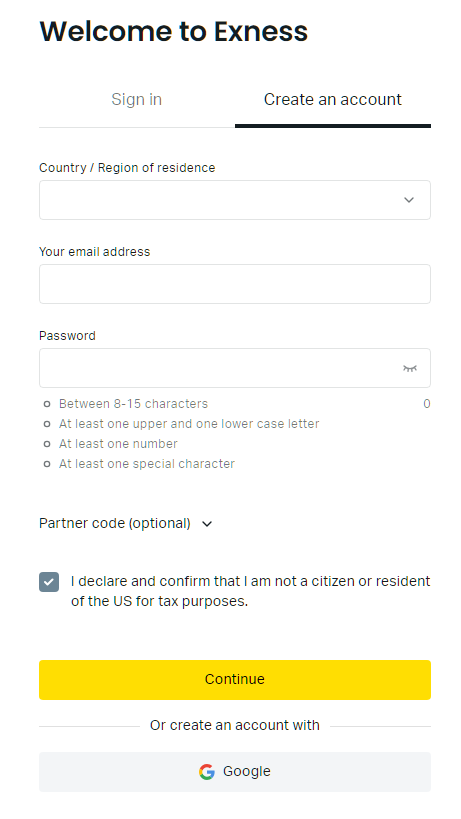
上から順番に、次の3つの情報を入力します。
| 項目 | 内容 |
|---|---|
| Country / Region of residence | 現在居住している国を選択 |
| Your email address | 有効なメールアドレスを入力 |
| Password | マイページログイン用のパスワードを設定 |
入力ができたら、「Continue」を押しましょう。
一部のスマートフォンでは居住国として「Japan」が表示されません。
PCからアクセスするか、スマートフォンのブラウザで「デスクトップ表示」を利用してアクセスしてください。
取引口座を選択する
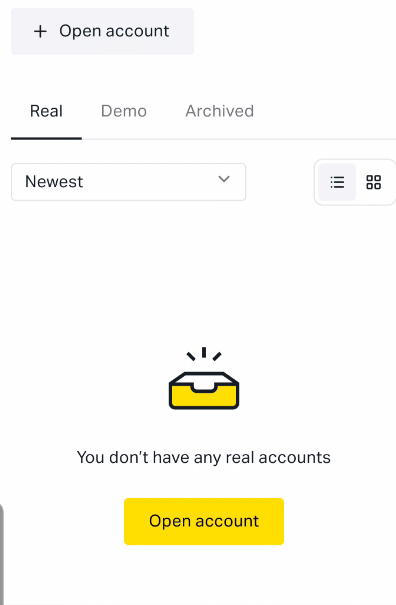
中央部分の「Demo」を選択したあと、「Open Account」をクリックしてください。
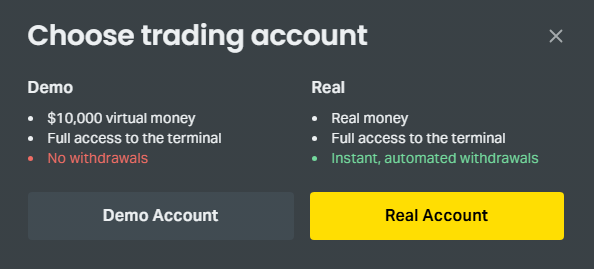
口座タイプを選択する
「Real Account」を選択すると、Exnessのパーソナルページ(マイページ)にログインします。
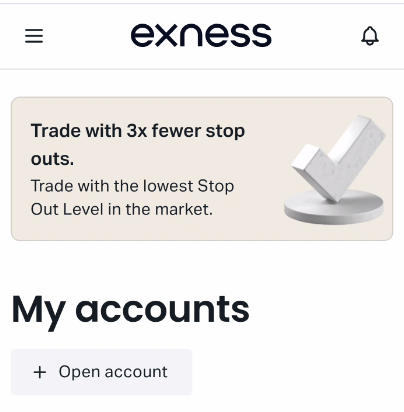
「Open Account」をクリックしてください。
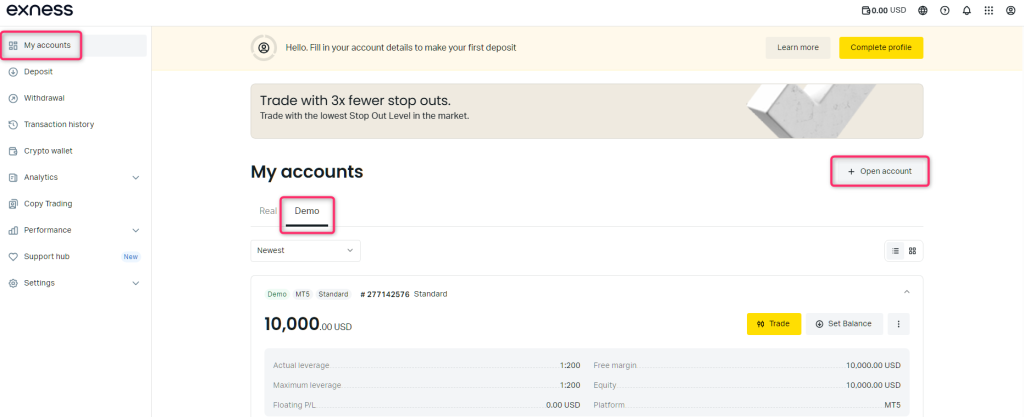
口座タイプが一覧で表示されます。
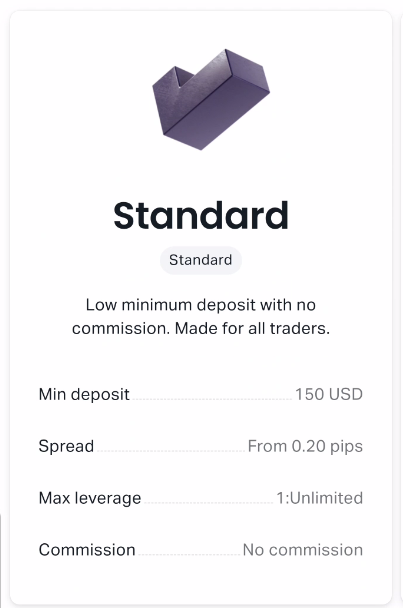
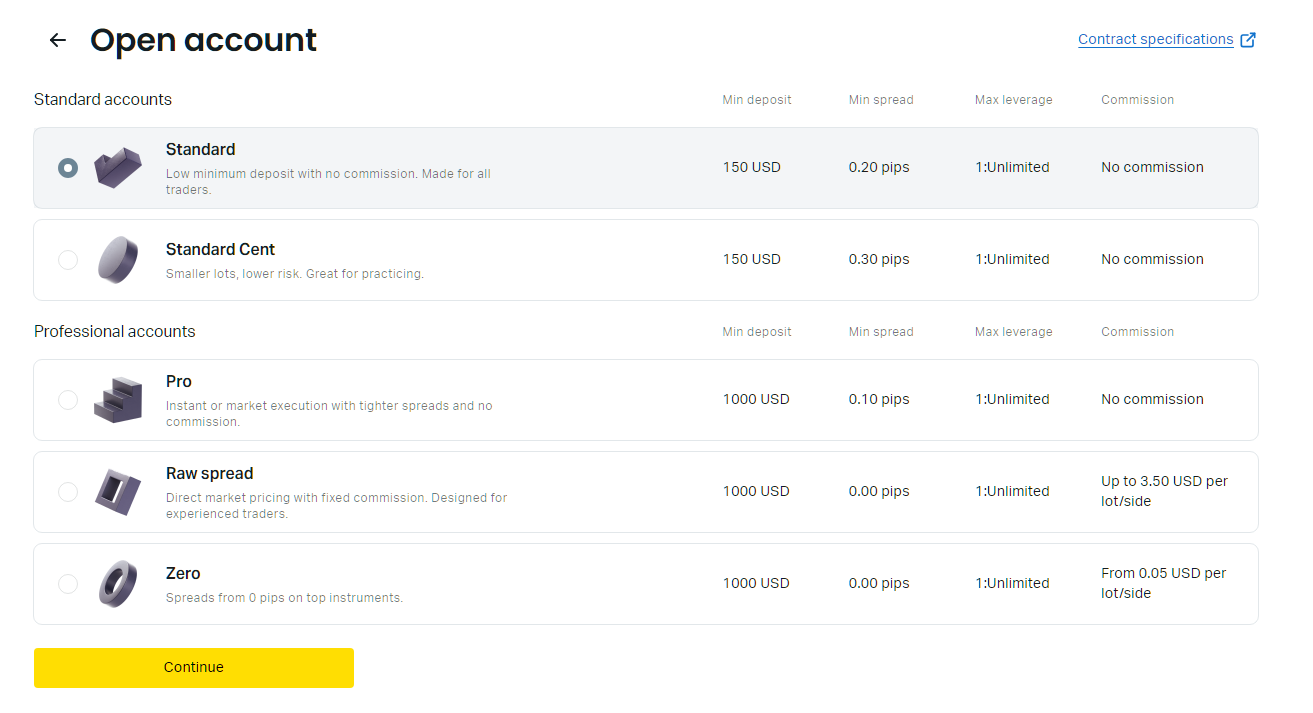
デモ口座で利用したい口座タイプを選び、「Continue」をクリックしてください。
「スタンダードセント口座」はデモ口座を利用できません。別の口座タイプを選択してください。
Exnessの口座タイプについては以下の記事でも詳しく解説しています。口座タイプ選びに迷ったら参考にしてみてください。
デモ口座の取引ツール・レバレッジ・通貨を選択する
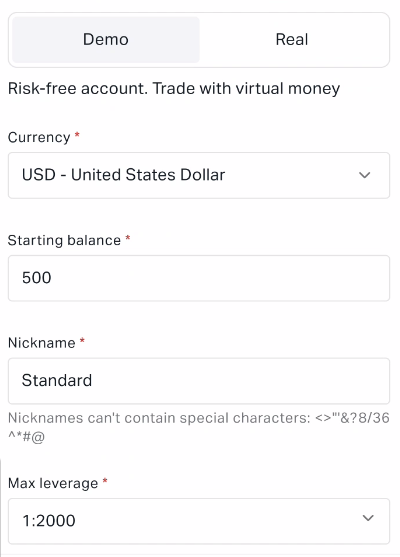
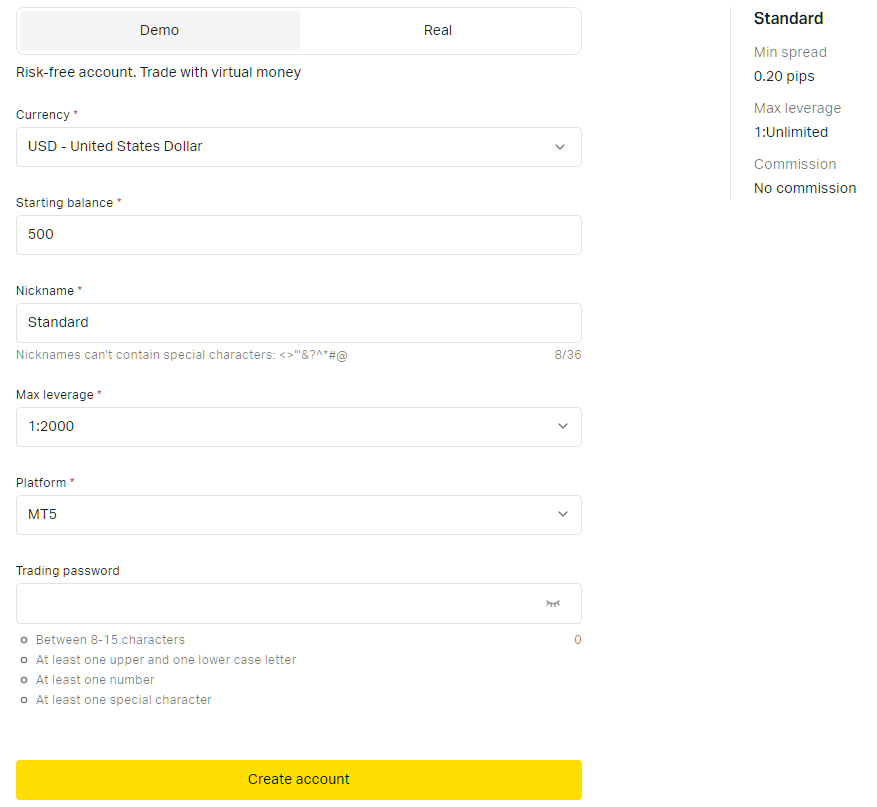
「Demo」のタブが選択されていることを確認し、デモ口座の詳細情報を入力します。
各内容の補足は以下のとおりです。
| 項目 | 内容 |
|---|---|
| Currency | 口座の基準通貨を選択 |
| Starting balance | デモ口座に反映する証拠金の金額を入力 |
| Nickname | 口座のニックネームを設定 |
| Max leverage | 2倍から無制限の間で選択 |
| Platform | 「MT4」と「MT5」のいずれかを選択 |
| Trading password | デモ口座ログイン用のパスワードを設定 |
すべての項目が入力できたら、さいごに「Create Account」をクリックします。
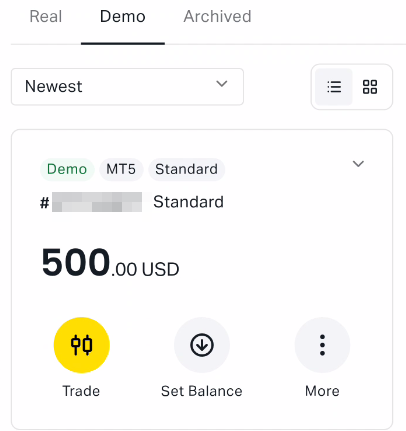
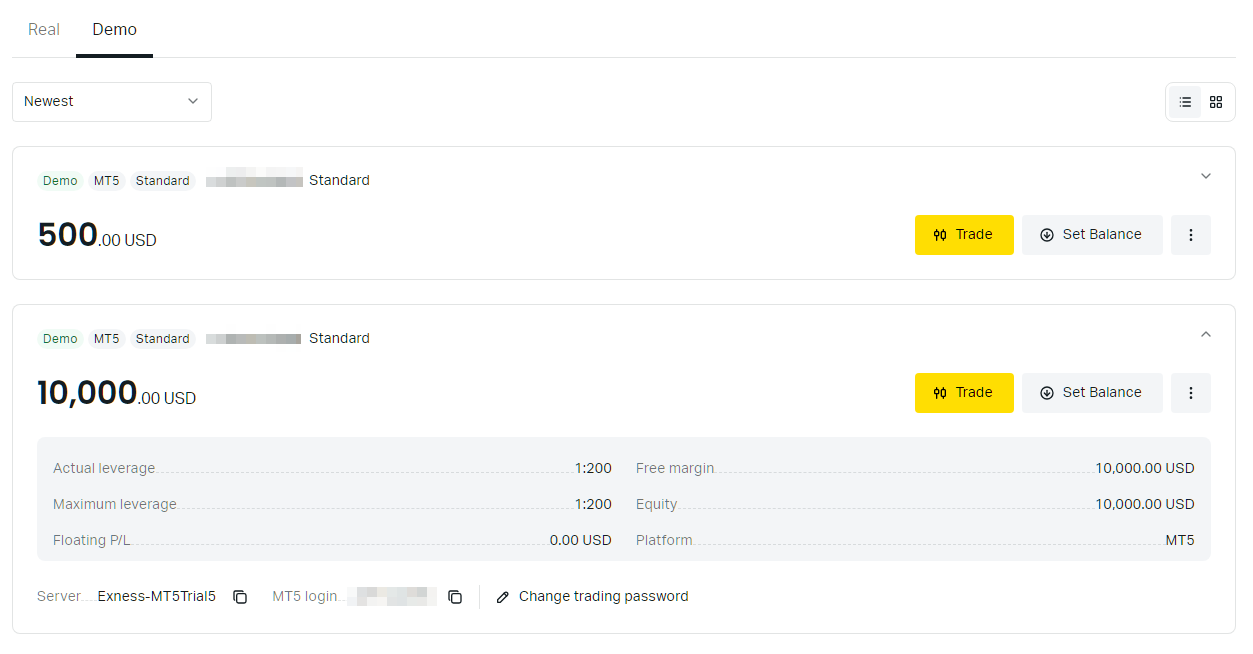
上記のようにマイアカウントの「Demo」を選択すると、新しく開設したデモ口座が表示されます。
\ レバレッジ無制限をリスクゼロで体験! /
Exness(エクスネス)のデモ口座で取引を始める手順【MT4・MT5】
開設したExness(エクスネス)のデモ口座を使って、実際に取引を始めるまでの手順をデバイスごとに解説します。
StarTrader自分が利用する環境に応じて、パソコンだけでなくモバイルデバイスでもデモ口座が利用できる点は魅力的です。
それぞれ順番に見ていきましょう。
スマホからデモ口座で取引を始める手順
はじめに、スマホからExnessのデモ口座で取引を始める手順を解説します。なお、デモ口座の開設画面で選択した「取引プラットフォーム」によってやり方が変わります。
マイページからMT4とMT5のどちらを選んだか確認した上で、手順を参考にしてみてください。

MetaTrader 4
無料


まずはお使いのスマホに、MT4アプリをダウンロードしましょう。
スマホにダウンロードしたMT4アプリを開きます。
- 通知の有無
- 免責事項
- デモ口座の開設(※ここでは利用しません。)
アプリを開くと、上記3つの確認事項が表示されるので、それぞれタップして先に進みます。
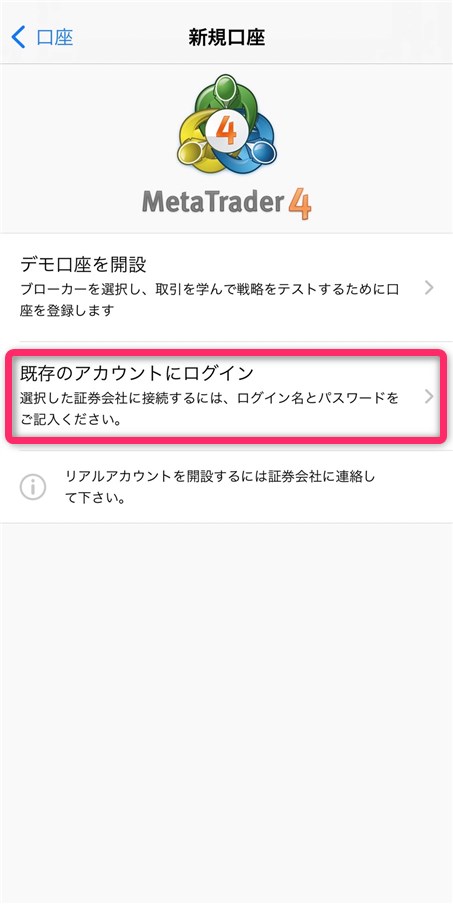
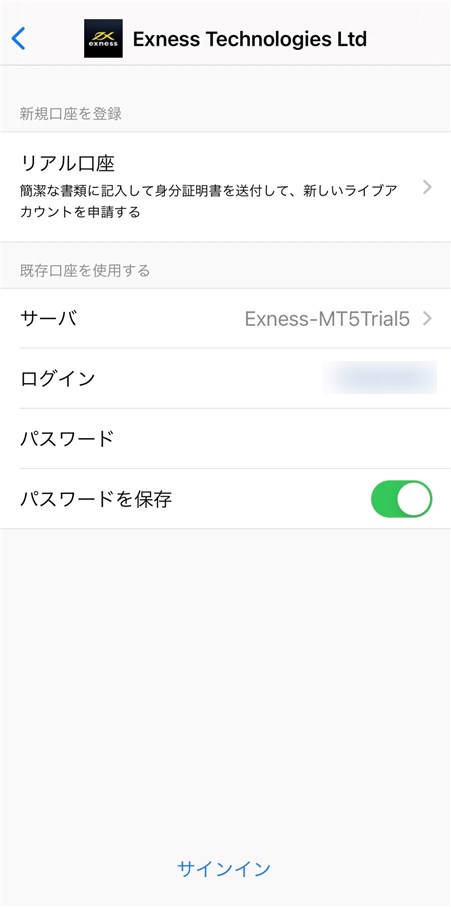
上記の画面が自動で開きます。
中央の「既存のアカウントにログイン」をタップしましょう。
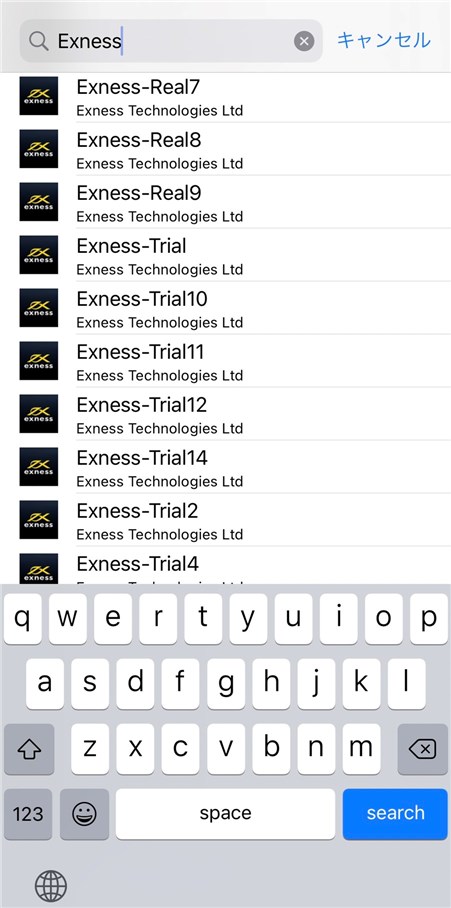
続いて、サーバー名を検索する画面が開きます。
「Exness」と打ち込み、「Exness-Trial」から始まる開設したデモ口座のサーバー名をタップしましょう。
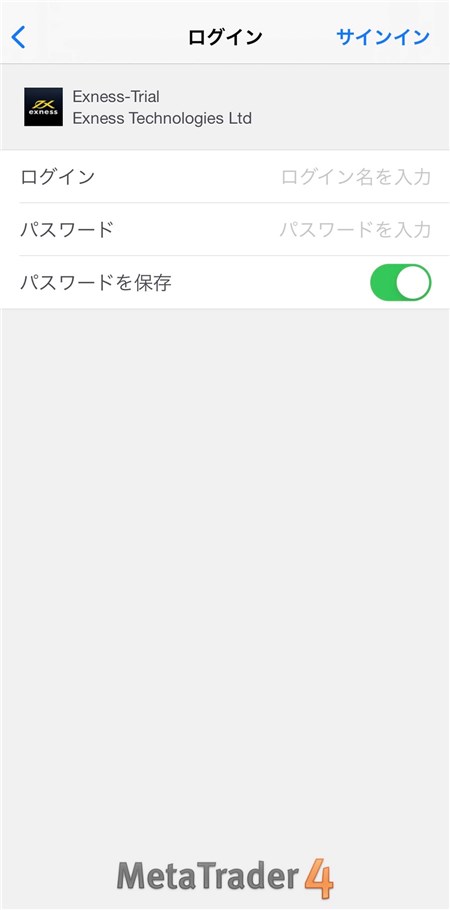
続いて、デモ口座のログインIDとパスワードを入力しましょう。
入力したら、さいごに「サインイン」をクリックします。
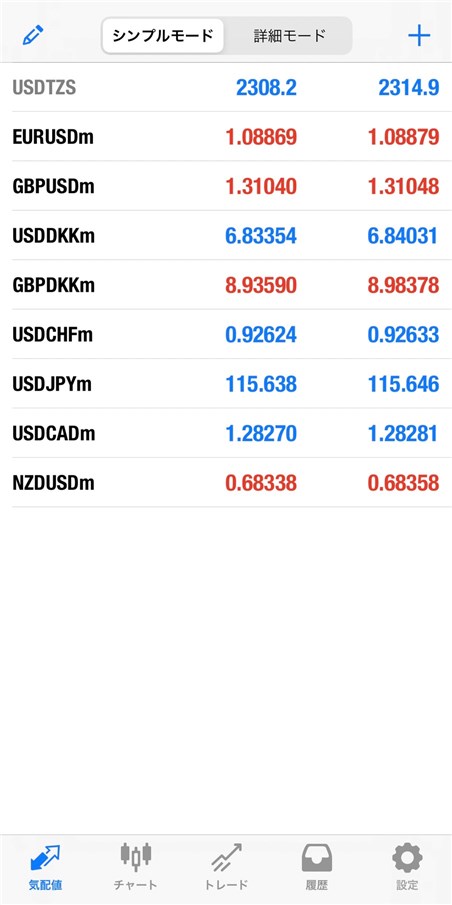
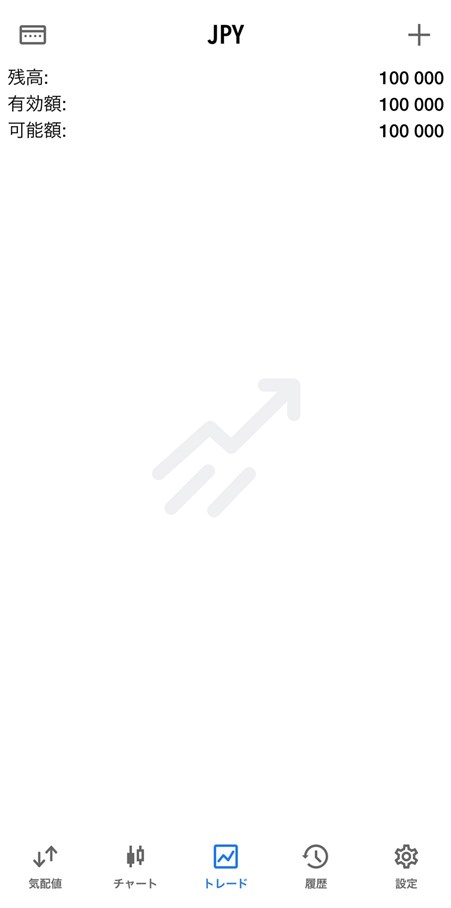
上記のように、自動で「気配値」の画面に戻ればログインは完了です。
リアル口座と同じようにデモトレードが始められます。

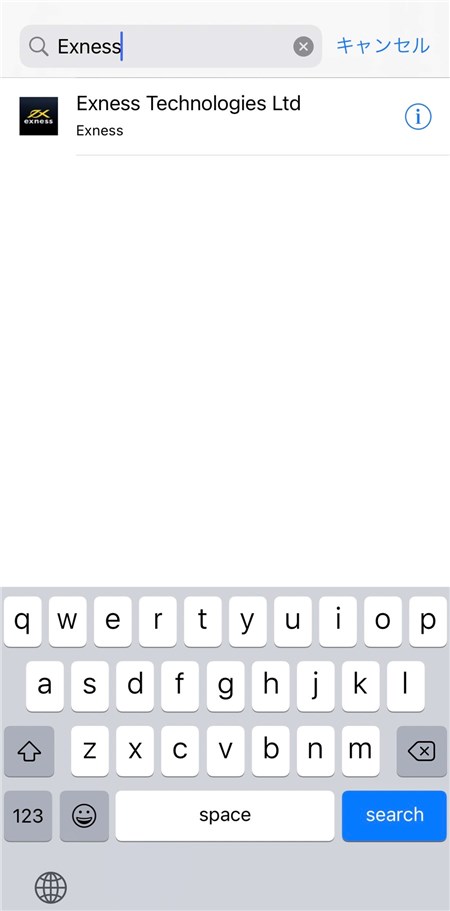
パソコンからデモ口座で取引を始める手順
パソコンからExness(エクスネス)のデモ口座で取引を始める手順を解説します。
マイページでMT4・MT5のどちらの口座を開設したか確認してから、以下の手順に従って進めてください。
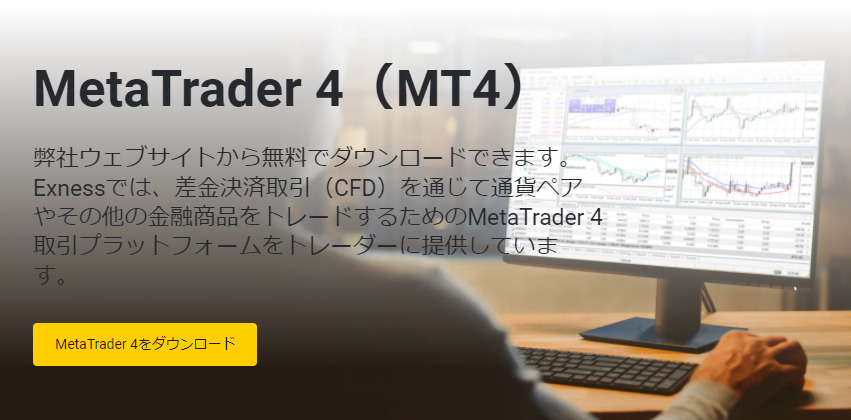
まずはExnessのホームページにある、MT4のダウンロードページを開きましょう。
画面の「MetaTrader4をダウンロード」をクリックすると、MT4のインストール用ファイルがパソコンにダウンロードされます。

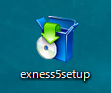
ダウンロードした「exness4setup」というファイルをクリックして解凍します。
すると、ExnessのMT4のダウンロードが始まります。
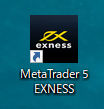
上記のように「MetaTrader4 EXNESS」がパソコンにダウンロードされます。
これをダブルクリックで開いてみましょう。
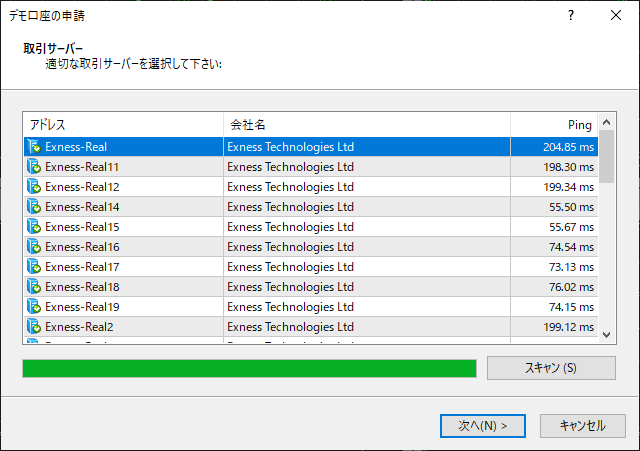
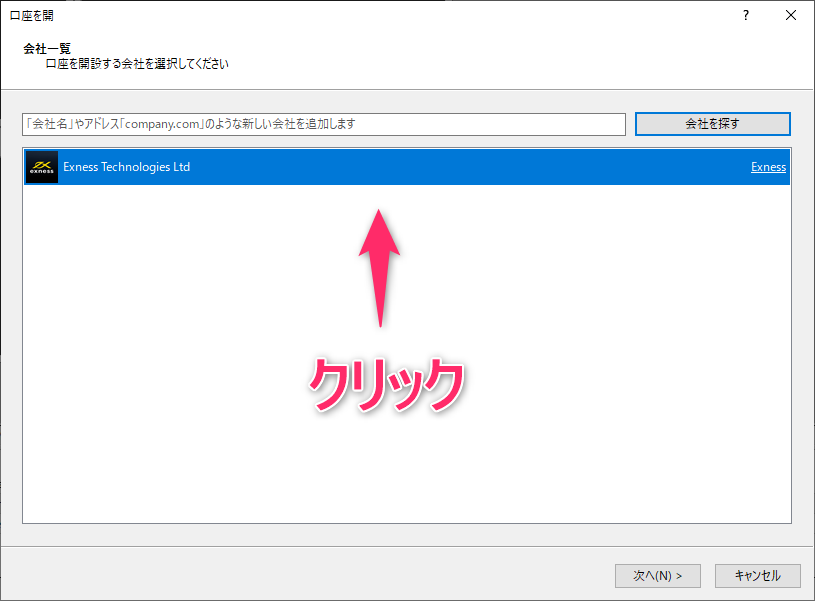
ExnessのMT4を開くと、上記のように「適切なサーバーを選択して下さい」という画面が表示されます。
「Exness-Trial」を選択➝「次へ」をクリックしましょう。
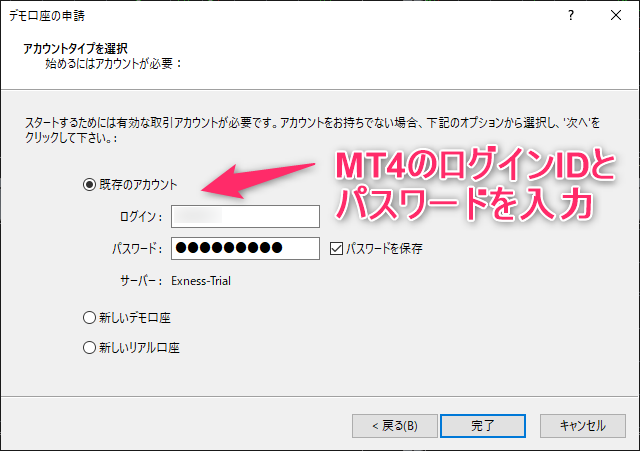
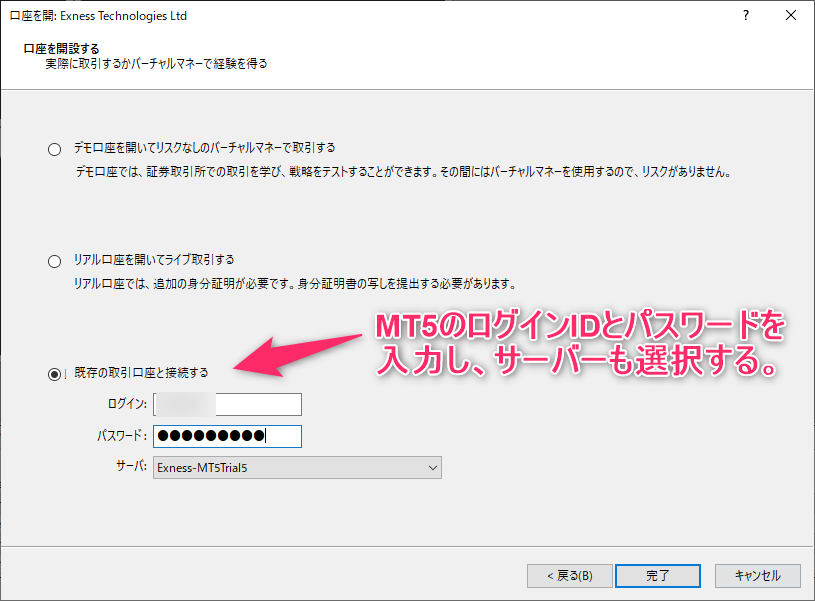
「既存のアカウント」にチェックを入れたら、デモ口座のログインIDとパスワードを入力しましょう。
入力したら、最後に「完了」をクリックします。
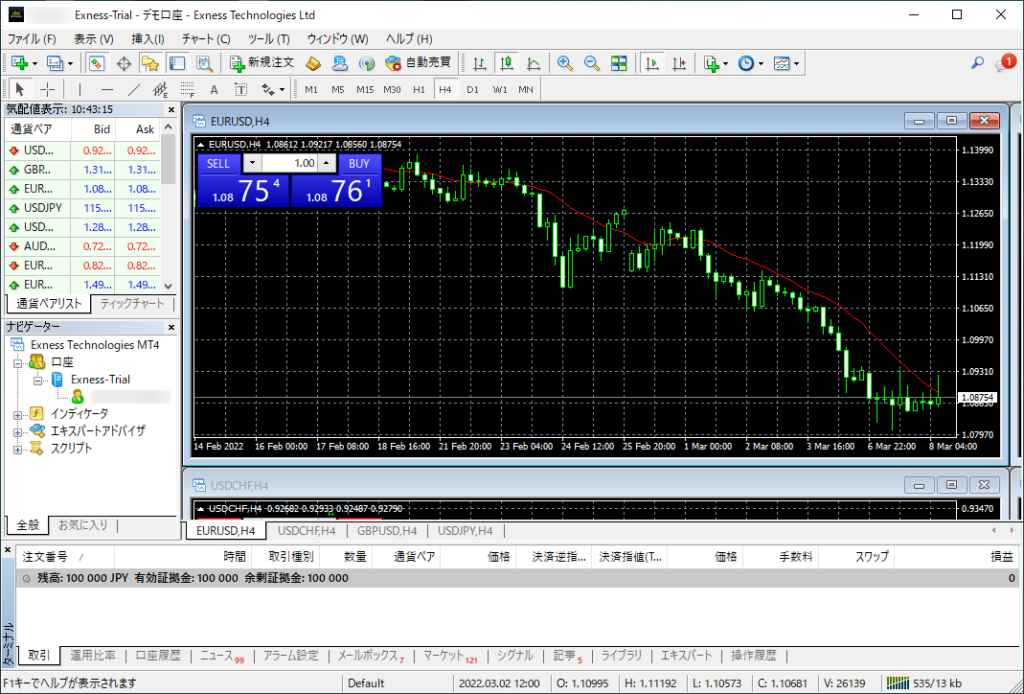
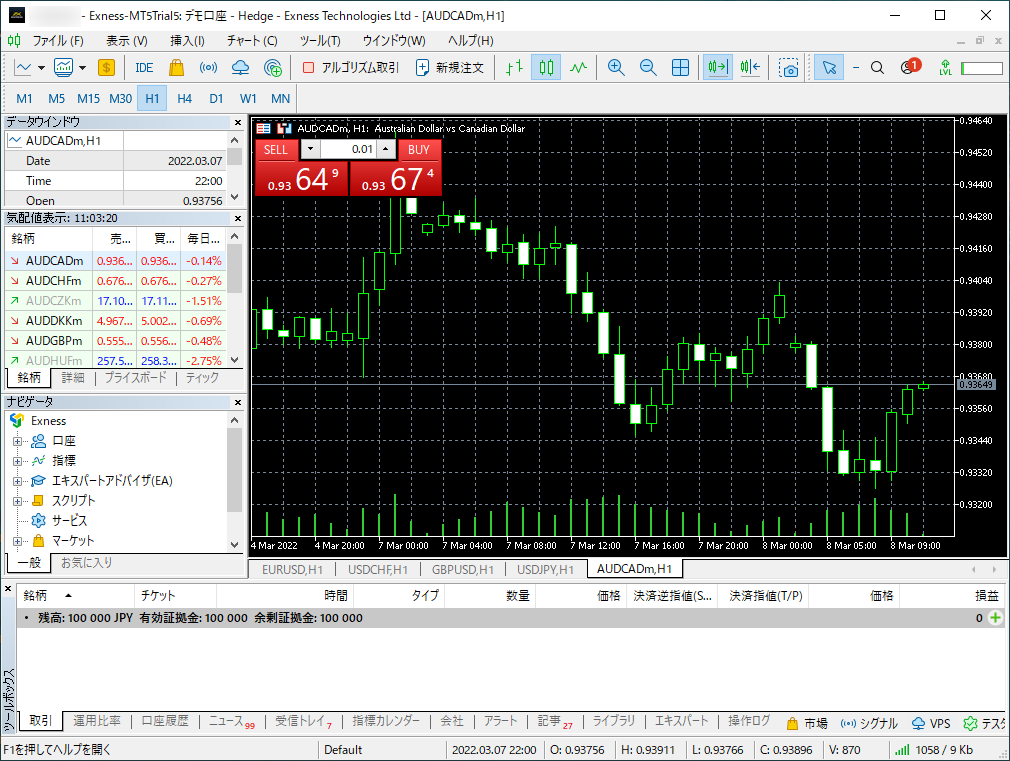
左上にMT4の口座番号が表示されていればログイン完了です。
リアル口座と同じように、MT4を使ったデモトレードが始められます。
MT4・MT5の詳しい使い方について
Exness(エクスネス)のMT4やMT5の使い方については、以下の記事でより詳しく解説しています。
Exnessのデモ口座にログインできない原因や対処法なども解説しているので、実際にMT4やMT5で取引を始めたい人は参考にしてみてください。
\ レバレッジ無制限をリスクゼロで体験! /
Exness(エクスネス)のデモ口座を使うメリット
Exness(エクスネス)のデモ口座を使う最大のメリットは、条件なしで「レバレッジ無制限」を体験できることです。リアル口座で無制限レバレッジを利用するには、以下の条件をすべて満たす必要があります。
- 本人確認(アカウント認証)が完了していること
- 合計5ロット以上の取引を行っていること
- 合計10回以上の決済(ポジション決済)を完了していること
- 口座の有効証拠金が1,000ドル未満であること
一方、デモ口座であればこれらの条件は一切不要で、開設直後からExnessならではの無制限レバレッジをリスクなく試せます。
下表で、主要な海外FX業者の最大レバレッジを比較しています。
| 海外FX業者 | 最大レバレッジ |
|---|---|
| Exness | 無制限 |
| BigBoss | 2,222倍 |
| VantageTrading | 2,000倍 |
| XMTrading | 1,000倍 |
| FXGT | 1,000倍 |
StarTrader比較すると、Exnessの無制限レバレッジは他社を大きく上回る水準であることがわかります。
ハイレバレッジ取引は大きな利益を狙える反面、損失リスクも高い手法です。まずはデモ口座で無制限レバレッジを体験し、資金がどのように推移するかを安全な環境で確かめてから、リアル口座への移行を検討しましょう。
\ レバレッジ無制限をリスクゼロで体験! /
Exness(エクスネス)のデモ口座を使うデメリット
デモ口座とリアル口座ではサーバー環境が異なるため、約定力に差が生じます。
デモ口座は、実際の市場の注文を処理しないため、スリッページ(注文価格と約定価格のズレ)やリクオート(約定拒否)がほとんど発生せず、非常にスムーズに取引が成立します。リアル口座は実際の市場で注文を処理するため、市場の流動性が低い時間帯や重要な経済指標発表時には、スリッページやリクオートが発生する場合があります。
StarTraderデモ口座の快適な約定スピードに慣れていると、リアル口座で取引した際に「思ったとおりの価格で約定しない」といったギャップを感じることがあります。
とくに、数秒のズレが損益に大きく影響するスキャルピングなどの短期売買を練習する際には、この違いを念頭に置いておく必要があります。
\ レバレッジ無制限をリスクゼロで体験! /
デモ口座からリアル口座へスムーズに移行するためのステップ
デモ口座で取引に慣れてきたら、次はリアル口座への移行を見据えましょう。ここでは、スムーズにリアルトレードへ切り替えるための4つのステップを順番に解説します。
StarTraderリアル口座で失敗しないように、慎重に行いましょう。
①デモで安定してきたら少額のリアル口座に切り替える
デモ口座で一定期間にわたり安定した利益を出せるようになったら、少額でもリアル口座への移行をおすすめします。デモ口座とリアル口座では、約定速度やスリッページに微妙な差が生じることがあり、こうした違いはデモ環境だけでは実感できません。
さらに、実際の資金を使うことで発生する心理的プレッシャーは、トレード判断に大きな影響を与えます。
最初は失っても生活に影響しない金額からスタートし、デモで身につけた手法がリアル環境でも通用するかを確認しましょう。
②スタンダードセント口座で少額からリアルトレードを始める
リアル口座への第一歩には、Exness(エクスネス)のスタンダードセント口座が最適です。通常のスタンダード口座では1ロット=10万通貨ですが、スタンダードセント口座は1ロット=1,000通貨と小さな単位で取引できるため、リスクを抑えながらリアルトレードの感覚を掴めます。
なお、スタンダードセント口座はデモ口座では選べない口座タイプのため、リアル口座でしか体験できません。少額でリアルマネーの緊張感を味わいつつ、取引の経験値を積み上げていきましょう。
③5ロット+10回の取引で無制限レバレッジを解放する
Exnessの無制限レバレッジをリアル口座で利用するには、以下の2つの条件を満たす必要があります。
- リアル口座での合計取引量が5ロット以上であること
- 決済回数が10回以上(指値注文を除く)であること
スタンダードセント口座での取引もカウント対象に含まれるため、少額トレードを繰り返しながら自然に条件を達成できます。無理に大きなロットで取引する必要はなく、ステップ②で始めた少額トレードの延長として着実に回数を重ねていけば問題ありません。
条件を満たせばパーソナルエリアの設定画面からレバレッジを「無制限」に変更できるようになります。
Exnessのレバレッジ無制限については、以下の記事で詳しく解説しています。
④本人確認(KYC)を済ませて出金できる状態にする
リアル口座で得た利益を出金するには、本人確認(KYC)の完了が必須です。Exness(エクスネス)のパーソナルエリアから「プロフィール認証」に進み、以下の2種類の書類をアップロードしましょう。
| 書類の種類 | 使用できる書類の例 |
|---|---|
| 顔写真付き身分証明書 | パスポート・運転免許証・マイナンバーカードなど |
| 現住所確認書類 | 公共料金の請求書・銀行取引明細書など (発行から6ヶ月以内) |
審査は、通常数時間〜1営業日で完了します。利益が出てから慌てて手続きすると、出金までに余計な時間がかかってしまうため、リアル口座を開設したら早めに本人確認を済ませておくのがおすすめです。
Exnessの口座開設は、以下より行えます。
\ レバレッジ無制限をリスクゼロで体験 /
Exnessの口座開設手順は、以下の記事で詳しく解説しています。
Exness(エクスネス)のデモ口座の注意点
Exness(エクスネス)のデモ口座に関する注意点を解説します。
StarTraderあらかじめ把握しておかないと、将来的に想定外の損失につながってしまう可能性もあるので必ず理解しておきましょう。
それぞれ順番に解説します。
デモ口座で勝ててもリアル口座で勝てるわけではない
デモ口座で勝てても、必ずリアル口座で利益につながるわけではありません。
FXは、仮想残高でトレードするのとリアルマネーで取引するのでは環境が大きく異なります。例えば、仮想残高では自分のお金が増えたり減ったりすることによるメンタルへの影響が一切ありません。
「デモ口座で勝てている=リアル口座でも勝てる」ではないことは必ず頭に入れ、必ずリアル口座でも練習することが重要です。
StarTraderデモ口座はあくまで操作に慣れるためのものと割り切り、なるべく早くリアル口座の少額取引に移行することをおすすめします。
デモ口座残高は現実的な金額に設定する
デモ口座残高は、実際の取引に近い金額に設定しましょう。
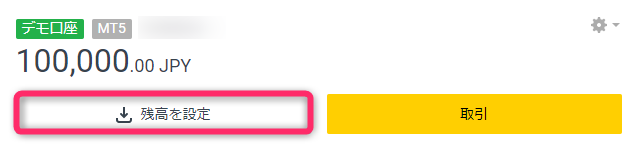
Exness(エクスネス)は自由にデモ口座の残高を変更できますが、リアル口座で絶対に自分が入金しないような金額で練習しても再現性がありません。デモ口座は、実際のリアルトレードを試すことが目的なので、必ず取引環境を近づけることを意識しましょう。
Exnessのデモ口座の残高は、マイページの各口座に表示されている「残高を設定」からいつでも変更できます。
デモ口座には有効期限がある
Exness(エクスネス)のデモ口座には有効期限があり、一定期間ログインしないと自動的に閉鎖されてしまいます。取引プラットフォームによって有効期限が異なるため、以下の表で確認しておきましょう。
| 取引プラットフォーム | 閉鎖までの期間 |
|---|---|
| MT4のデモ口座 | 最終ログインから180日間未使用で削除 |
| MT5のデモ口座 | 最終ログインから21日間未使用で削除 |
とくにMT5のデモ口座は21日間と非常に短いため、少し放置しただけで閉鎖されてしまうリスクがあります。
一度閉鎖されたデモ口座は復元できず、それまでの取引履歴やトレードデータもすべて消失します。大切な検証データを失わないためにも、定期的にログインして口座を有効な状態に保つことを習慣づけておきましょう。
万が一、削除された場合はマイページから再度新しいデモ口座の開設が可能です。
\ レバレッジ無制限をリスクゼロで体験! /
Exness(エクスネス)の無制限レバレッジをデモ口座で体験しよう
Exness(エクスネス)の無制限レバレッジは、デモ口座であれば条件なしで体験できます。設定方法は簡単で、パーソナルエリアからデモ口座を新規開設する際に、レバレッジの項目で「無制限(21億倍)」を選択するだけです。
リアル口座で無制限レバレッジを利用するには複数の条件をクリアする必要がありますが、デモ口座ではこれらの条件が一切不要です。
| 条件 | デモ口座 | リアル口座 |
|---|---|---|
| 合計取引量5ロット以上 | 不要 | 必要 |
| 決済回数10回以上 | 不要 | 必要 |
| 有効証拠金1,000ドル未満 | 不要 | 必要 |
| 本人確認(KYC)の完了 | 不要 | 必要 |
デモ口座であれば開設直後から無制限レバレッジを利用できるため、条件達成を待たずにすぐ体験できるのが大きなメリットです。
無制限レバレッジの威力は、少額証拠金での取引で実感できます。例えばUSD/JPYが1ドル=150円の場合、通常のレバレッジ1,000倍では1ロット(10万通貨)の必要証拠金は約15,000円ですが、無制限レバレッジなら必要証拠金はほぼゼロに近づきます。
StarTraderわずか1,000円の仮想資金でも複数ロットのポジションを保有できるわけです。
ただし、レバレッジが高いほど値動きによる損益の振れ幅も大きくなります。まずはデモ口座で無制限レバレッジの感覚を十分に掴んでから、リアル口座での活用を検討しましょう。
Exnessの口座開設は、以下より行えます。
\ レバレッジ無制限をリスクゼロで体験 /
Exness(エクスネス)のデモ口座に関するよくある質問
まとめ|Exnessのデモ口座で取引環境を体験しよう
Exness(エクスネス)のデモ口座の作り方から使い方、メリット・注意点までを解説しました。
本記事のまとめは以下のとおりです。
- Exnessのデモ口座はアカウント開設後に作成できる
- デモ口座では条件なしでレバレッジ無制限を体験できる
- スマホ・PCのMT4/MT5で本格的な取引練習が可能
Exnessのデモ口座は、レバレッジ無制限をはじめとしたExness独自の取引環境をリスクゼロで試せるシステムです。無料のデモ口座を最大限に活用して、リアル口座での取引に備えましょう。
\ レバレッジ無制限をリスクゼロで体験! /
関連記事
コメント