





 エネルギー
エネルギー 








 悩んでいる人
「MT4って機能が多くて難しそう」
「ダウンロードしたけど何から設定すればいいの?」
「プロと同じ画面でトレードしてみたい」
MT4(メタトレーダー4)は、世界中のトレーダーに愛用されている高機能な取引ツールですが、デフォルトの状態では少し使いにくいのが難点です。
多機能ゆえに初心者の方は「どこを触ればいいのか分からない」と迷ってしまいがちですが、初期設定を間違えるとチャート分析の精度が落ち、トレード成績に悪影響を及ぼすリスクがあります。
本記事では、パソコンが苦手な方でも迷わず設定できるよう、MT4のダウンロードから推奨設定、注文方法までを画像付きで完全解説します。
\ 口座開設で13,000円分の元手がもらえる! /
世界標準の「MT4」!これさえ覚えればどのFX業者でも通用
MT4は世界で最も普及している取引ツールであり、一度使い方を覚えれば世界中どこのFX業者でも通用するスキルです。
国内FX業者の独自ツールとは異なり、カスタマイズ性が非常に高く、世界中の開発者が作ったインジケーター(分析ツール)や自動売買ソフト(EA)を自由に組み込めるのが特徴です。
 StarTrader
私も最初は国内業者のツールを使っていましたが、MT4に切り替えてから分析の幅が広がり、勝率が安定しました。
分析環境を整えることは、利益を上げるための第一歩と言えます。
【画像あり】MT4のダウンロードからログインまでの手順
MT4を利用するためには、まずFX業者の取引口座を開設し、ログインIDとパスワードを取得する必要があります。
MT4自体は無料ですが、接続する「口座」がないとチャートを動かすことも注文を出すこともできません。
まだ口座をお持ちでない方は、初心者にも人気の高いXMTradingなどで口座を開設し、ログイン情報を手元に用意してから以下の手順に進んでください。

具体的な手順は以下の通りです。
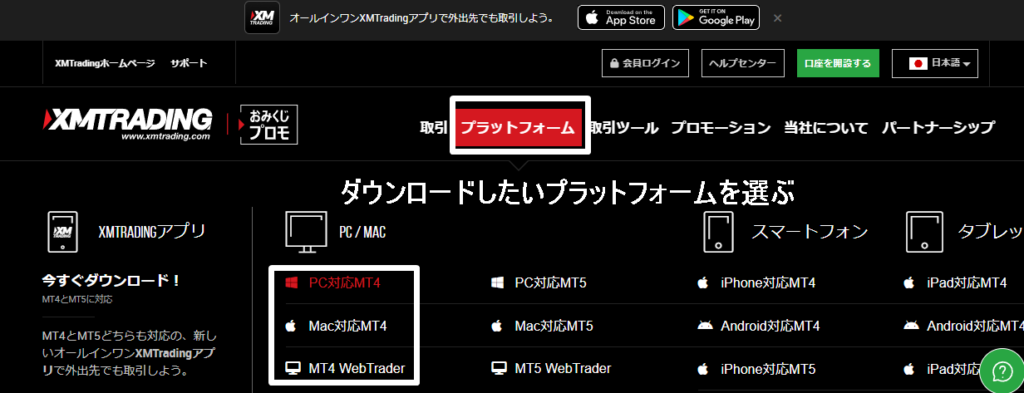
ダウンロードしたファイルを開き、画面の指示に従ってインストールを完了させ、MT4を起動します。
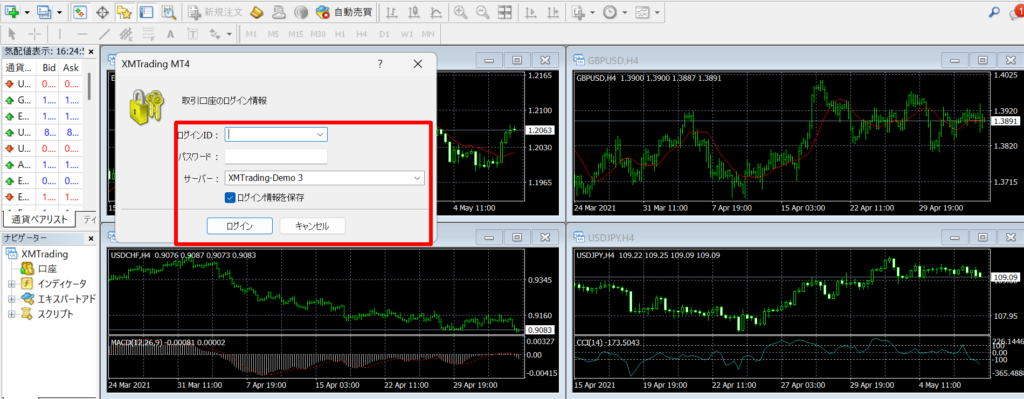
起動後、指定された「サーバー」を選択し、口座開設時に発行された「ログインID」と「パスワード」を入力してログインします。
まずはここだけ!MT4の画面の見方と基本機能
MT4は機能が多いため最初は圧倒されるかもしれませんが、トレードに必要な箇所は限られているので安心してください。
StarTrader最初は「気配値」「チャート」「ツールバー」の3つだけ覚えれば十分です。他の複雑な機能は、慣れてから徐々に覚えていけば問題ありません。
実際の画面を見ながら、各エリアの役割を確認しましょう。
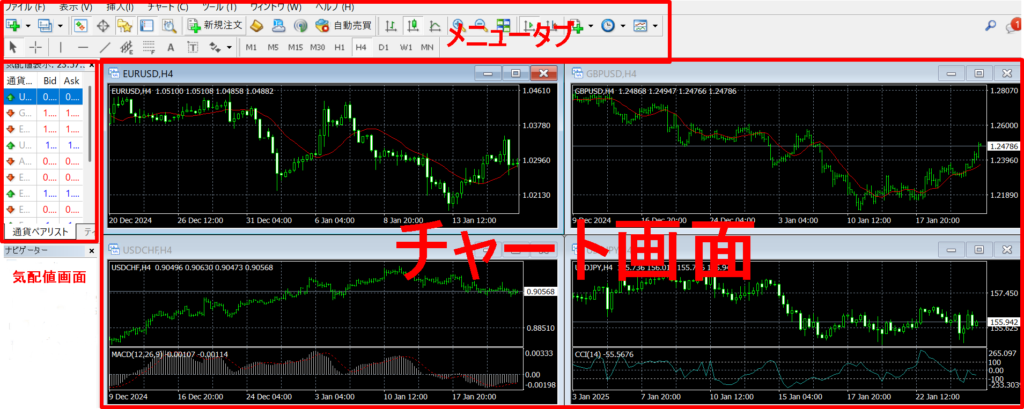
まずは以下の3つのエリアだけ覚えればトレードは可能です。
| エリア | 役割 |
|---|---|
| 気配値表示 | 取引したい通貨ペアを選択する場所(左側) |
| チャート | 値動きを確認するメイン画面(中央) |
| ツールバー | 注文や分析ツールを選択するメニュー(上部) |
これらを使った基本的な流れは以下の通りです。
「気配値」から通貨ペアを選び、「チャート」で分析し、「ツールバー」から注文を出す、というのが基本の操作フローです。
プロも実践!MT4のおすすめ初期設定5選【画像解説】
ここでは、多くのプロトレーダーも実践している「トレードしやすくするための王道の初期設定」を5つ紹介します。
デフォルトの画面は見づらいため、以下の手順通りに設定して、快適なトレード環境を整えましょう。
チャートの表示設定|まずは取引したい通貨ペアを出そう
まずは、自分が取引したい通貨ペア(ドル円など)をチャート画面に表示させましょう。
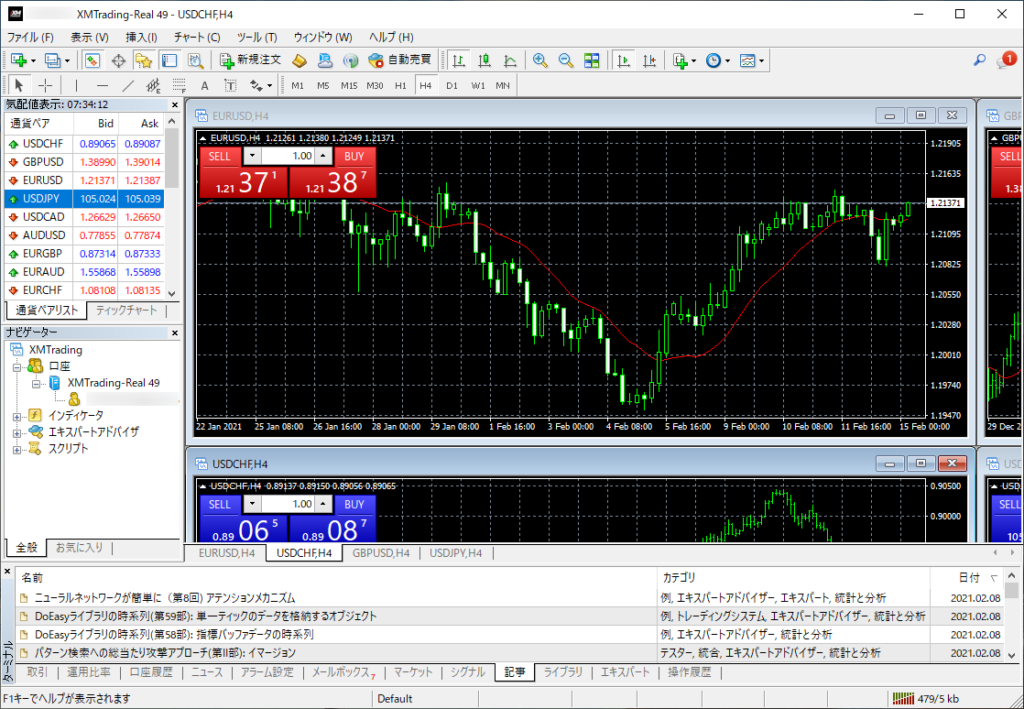
左側の「気配値表示」から、表示させたい通貨ペア(例:USDJPY)の上で右クリックし、「チャート表示」を選択します。
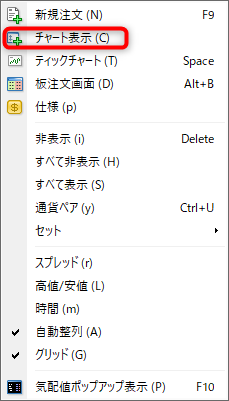
これで、選択した通貨ペアのチャートがメイン画面に表示されます。
気配値に希望の通貨ペアがない場合は、気配値ウィンドウ内で右クリックし「すべて表示」を選択すると、全銘柄が表示されます。
ローソク足・スクロール設定|見やすい「世界標準」の画面へ
チャートの種類を、世界中のトレーダーが愛用する「ローソク足」に変更し、視認性を高めます。
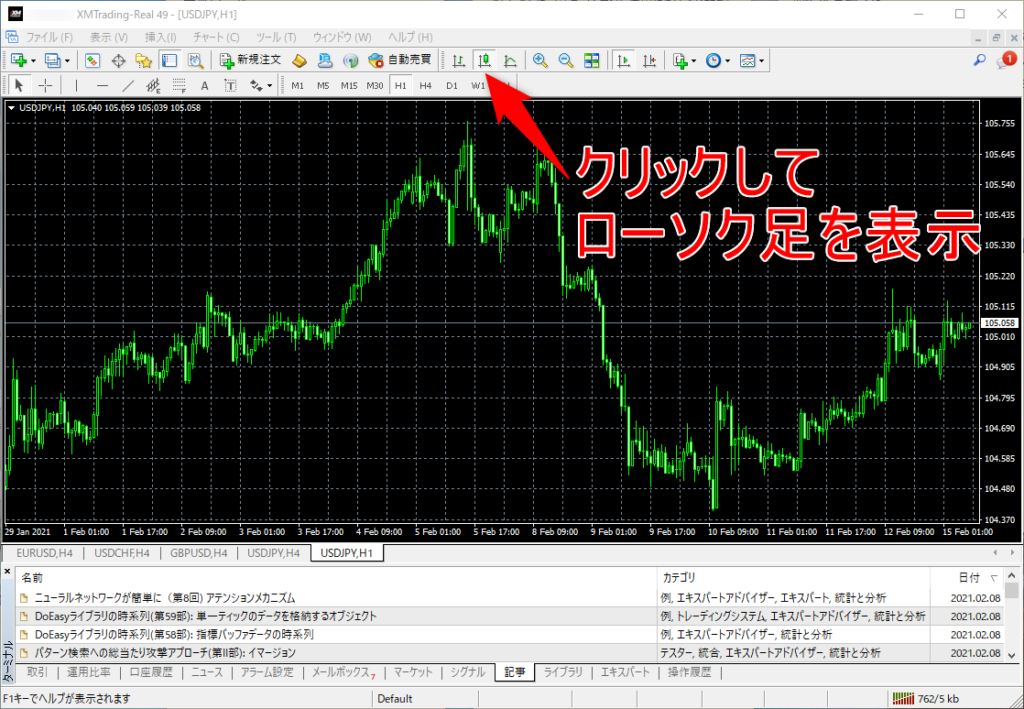
ツールバーにある「ローソク足のマーク」をクリックするだけで変更可能です。
また、その右側にある「チャートの自動スクロール」と「チャートの右端移動」ボタンもオンにしておくと、常に最新の価格が見やすくなるためおすすめです。
グリッド削除・ライン描画|チャートをスッキリ見やすく
チャート上の網目(グリッド)を消すことで、値動きがスッキリして見やすくなり、分析の精度が上がります。
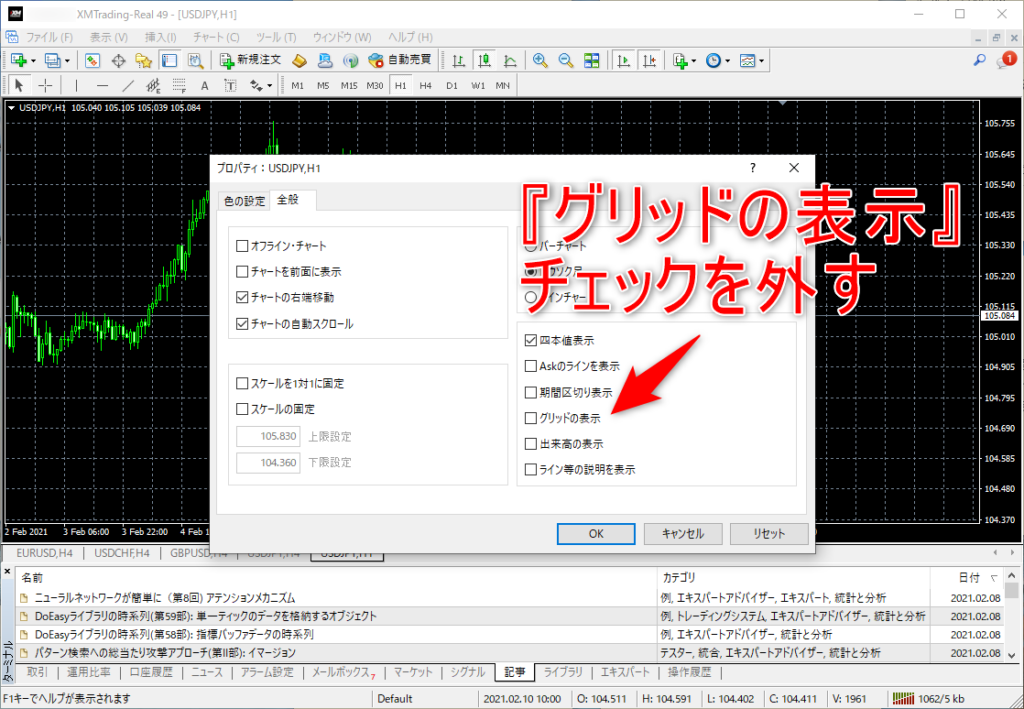
チャート上で右クリックし、「プロパティ」から「グリッドの表示」のチェックを外せば完了です。
グリッドを消すとチャートの背景がすっきりし、トレンドラインや水平線が見やすくなります。
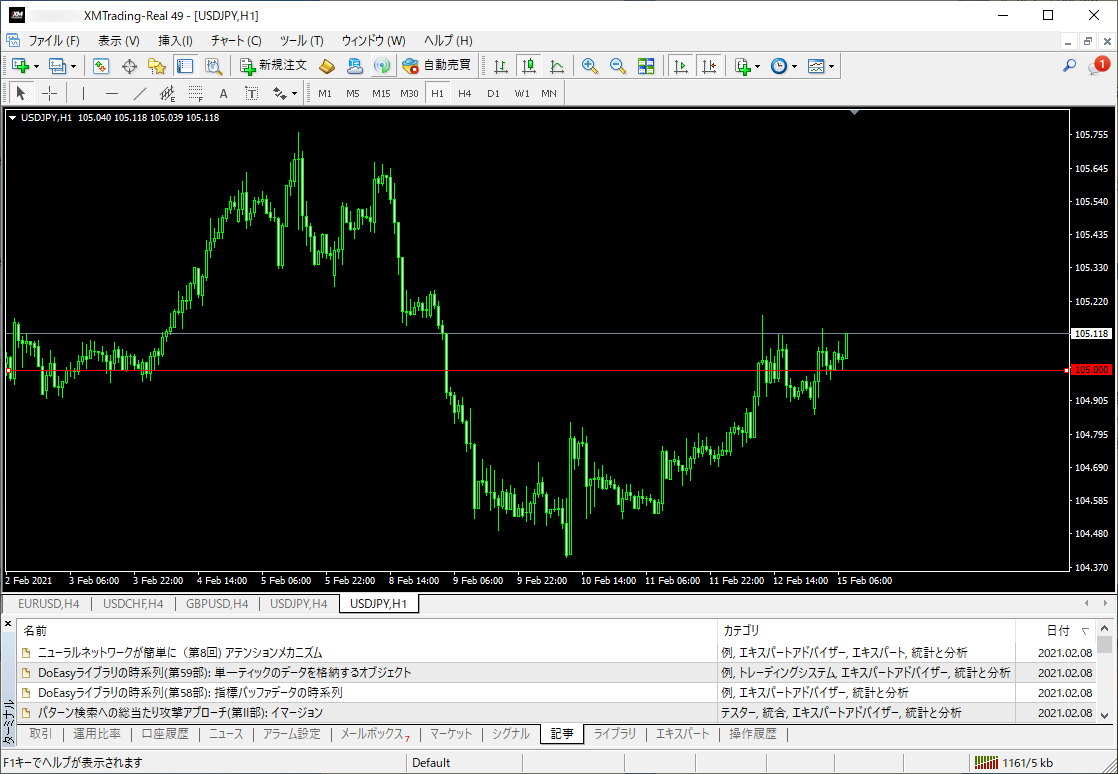
また、ツールバーのライン描画ツールを使えば、重要な価格帯に水平線などを引くことができます。
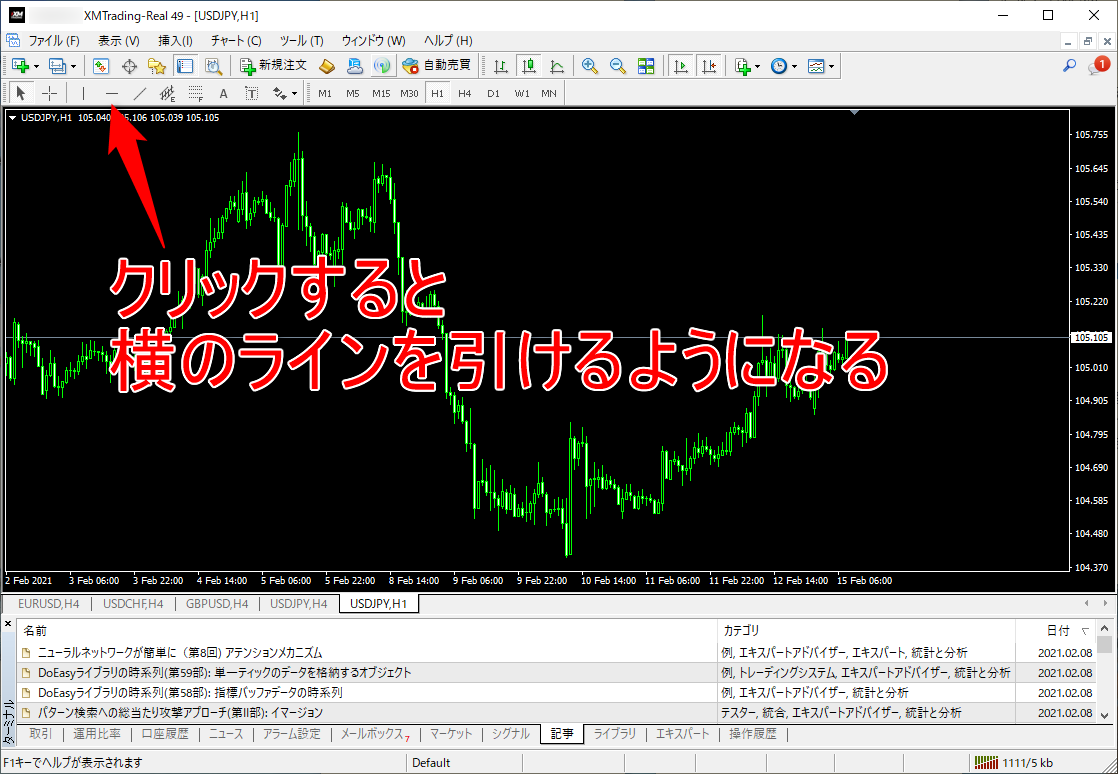
横のラインは、上の写真のように「ー」のマークをクリックすると引けます。
ラインを使った具体的なトレード手法については、以下の記事で実践例を公開しています。
インジケーターの導入|トレンド把握の基本「移動平均線」
相場の流れ(トレンド)を把握するために、最も基本的なインジケーターである「移動平均線」を表示させましょう。
メニューの「挿入」→「インディケーター」→「トレンド」→「Moving Average」を選択します。
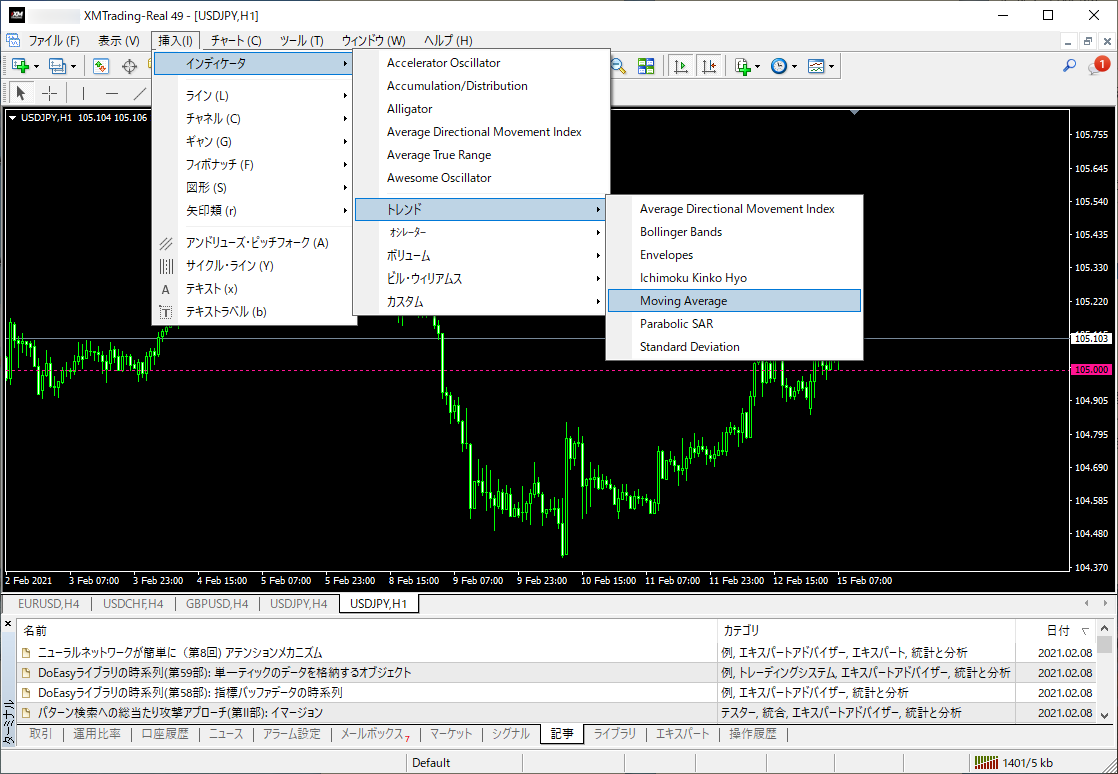
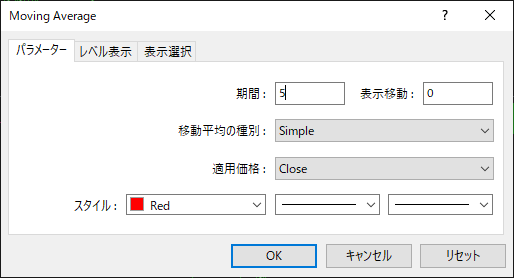
期間は「20」や「200」などが一般的です。これを入れるだけで、価格が上昇傾向なのか下降傾向なのかが一目で分かるようになります。
移動平均線が上向きなら上昇トレンド、下向きなら下降トレンドと判断する目安になります。
ワンクリック注文の設定|スキャルピングに必須の便利機能
スキャルピングなどスピードが求められる取引では、ボタン一つで即座に注文が出せる「ワンクリック注文」の設定が必須です。
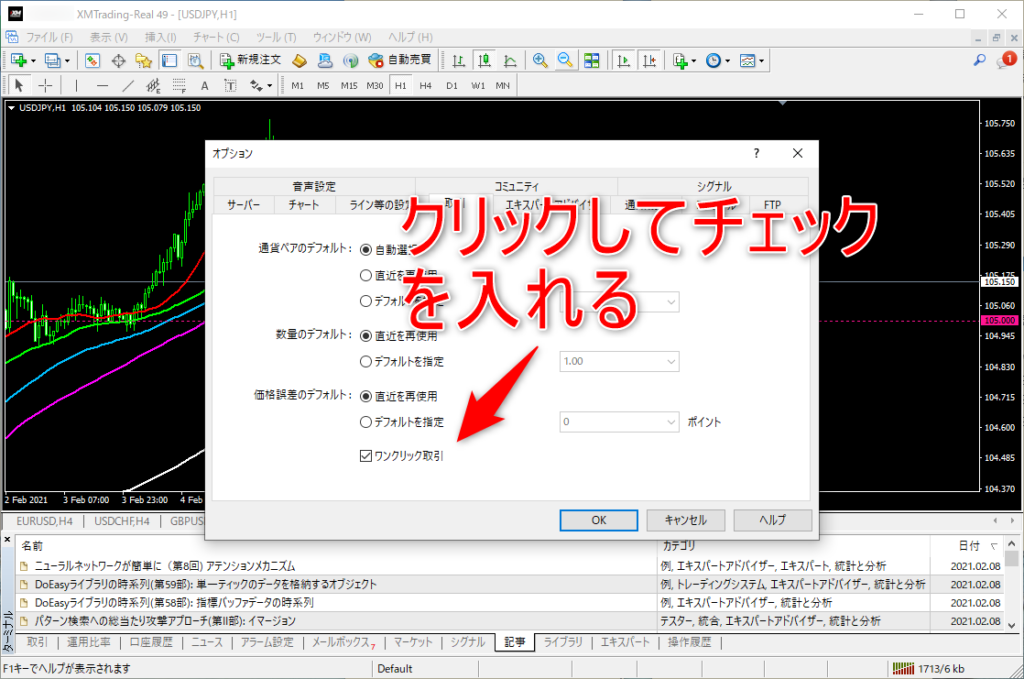
メニューの「ツール」→「オプション」→「取引」タブにある「ワンクリック取引」にチェックを入れると有効化されます。
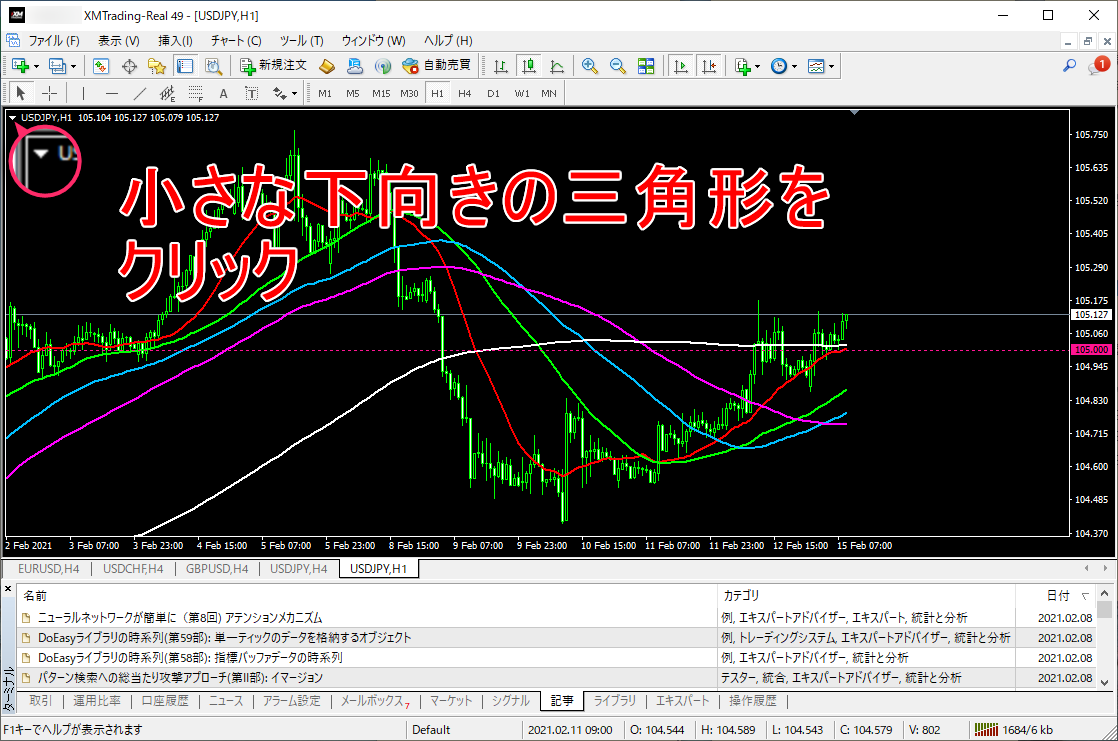
チャート左上の三角形をクリックすると注文パネルが表示され、ここから瞬時に売買が可能になります。
ワンクリック注文は確認画面が出ずに即約定するため、ロット数の入力ミスなどには十分注意してください。
ワンクリックで注文する前に、1ロットでどれくらいの金額が動くのか、以下の記事で確認しておくと安心です。
知っておくと便利!MT4の作業効率が上がる設定3選
ここからは必須ではありませんが、知っておくと日々のトレード作業効率が格段に上がる便利機能を3つ紹介します。
StarTrader特に「定型チャートの保存」は、複数のチャートを設定する時間を大幅に短縮できるので、ぜひ覚えておいてください。
紹介する機能は以下の3つです。
チャート表示を初期設定に戻す|失敗しても大丈夫なリカバリー策
いろいろ設定をいじりすぎて画面がおかしくなってしまった場合でも、簡単に初期状態へリセットする方法があります。
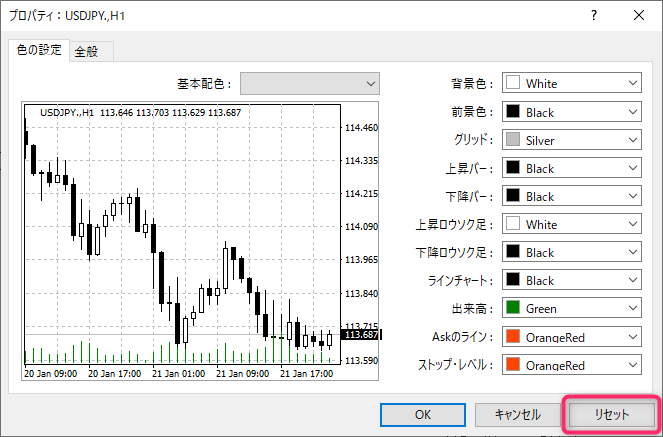
チャート上で右クリックして「プロパティ」を開き、右下の「リセット」ボタンを押すだけです。
チャートを複数表示させる|複数通貨を同時にチェック
MT4では、一つの画面内に複数のチャートを並べて表示させることができます。
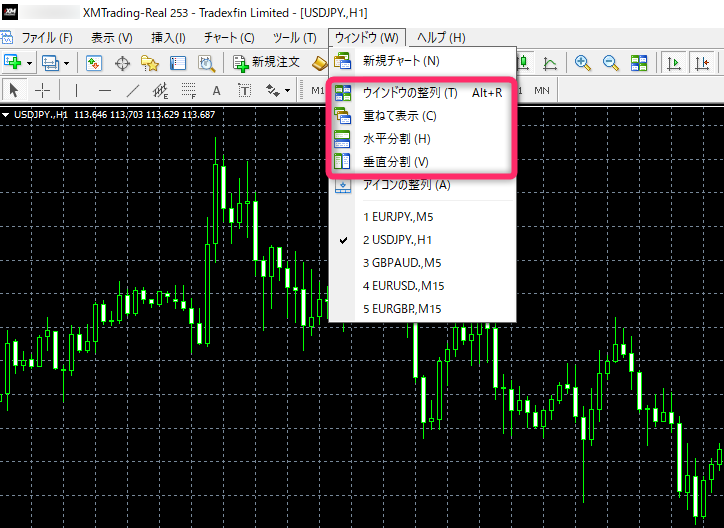
メニューの「ウィンドウ」から「ウィンドウの整列」を選ぶと、開いているチャートがきれいに並びます。
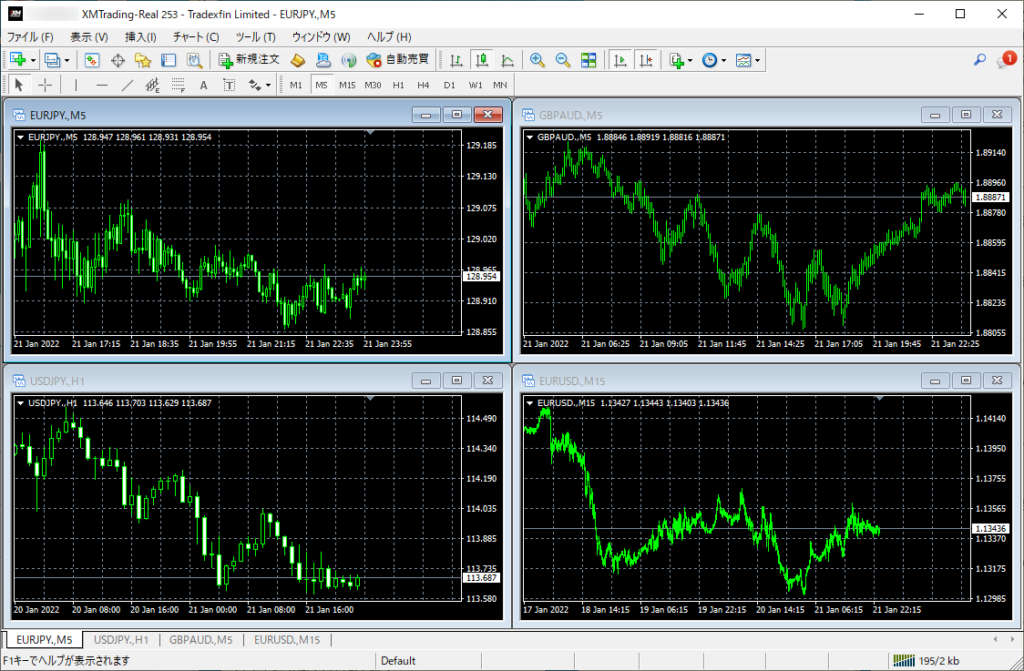
「ウィンドウの整列」
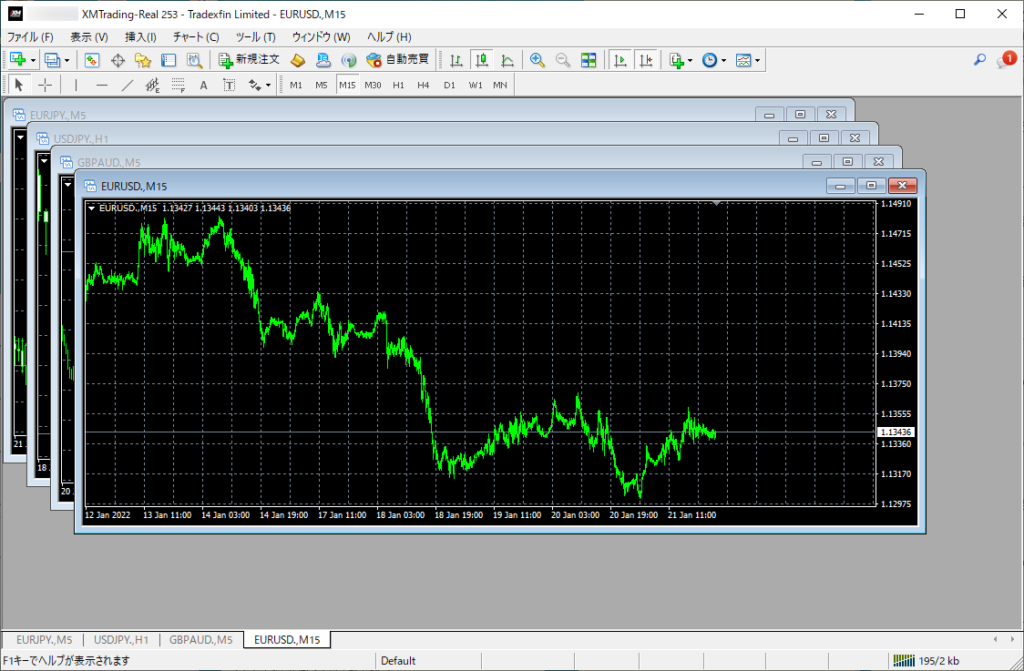
「重ねて表示」
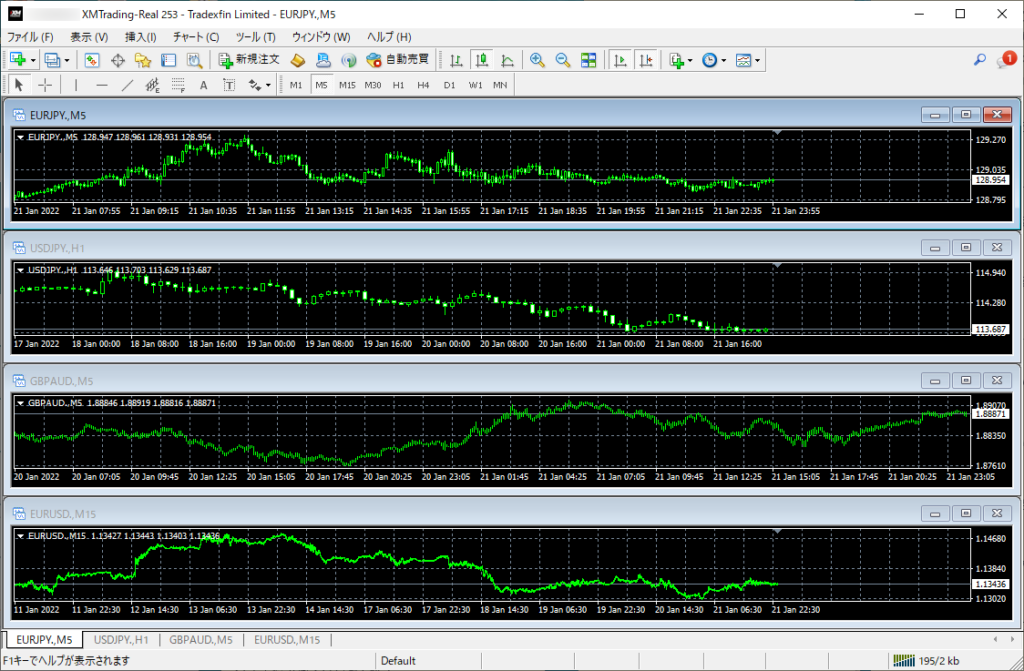
「水平分割」
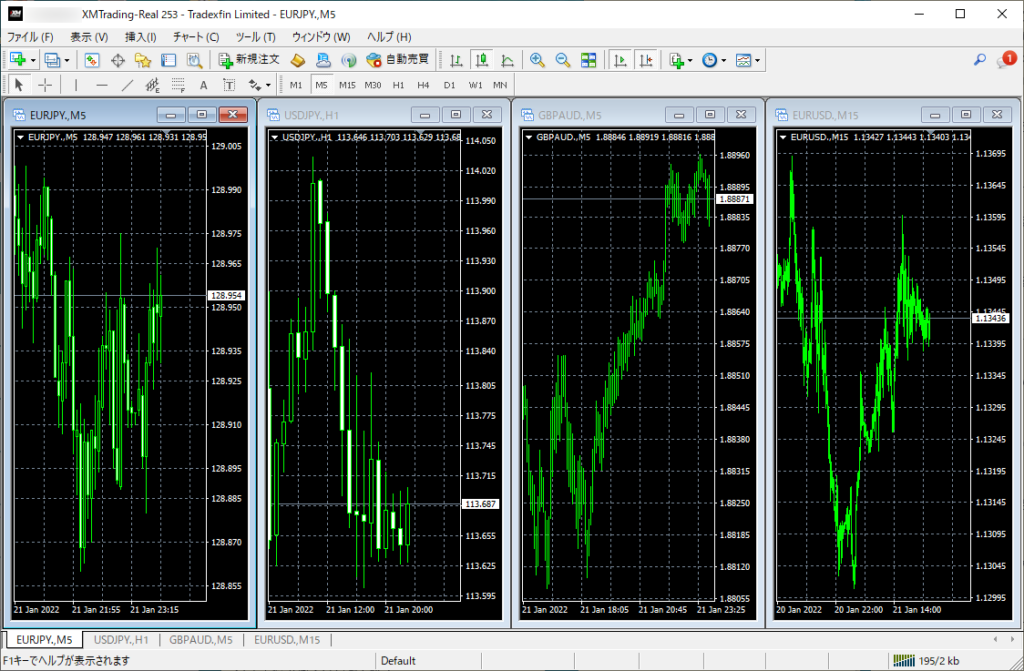
「垂直分割」
「気配値表示」からチャートをさらに追加すれば、同じ通貨ペアのチャートを複数表示させられます。
ドル円とユーロドルを同時に監視したり、同じ通貨ペアの5分足と1時間足を並べて分析したりする際に非常に便利です。
複数のチャートを並べることで、通貨の強弱関係や相場の全体像を把握しやすくなります。
設定のコピー・保存|面倒な再設定をスキップ
一度作ったチャートの設定(色やインジケーターなど)は、「定型チャート」として保存し、他のチャートに一瞬でコピーできます。
具体的な手順は以下のとおりです。
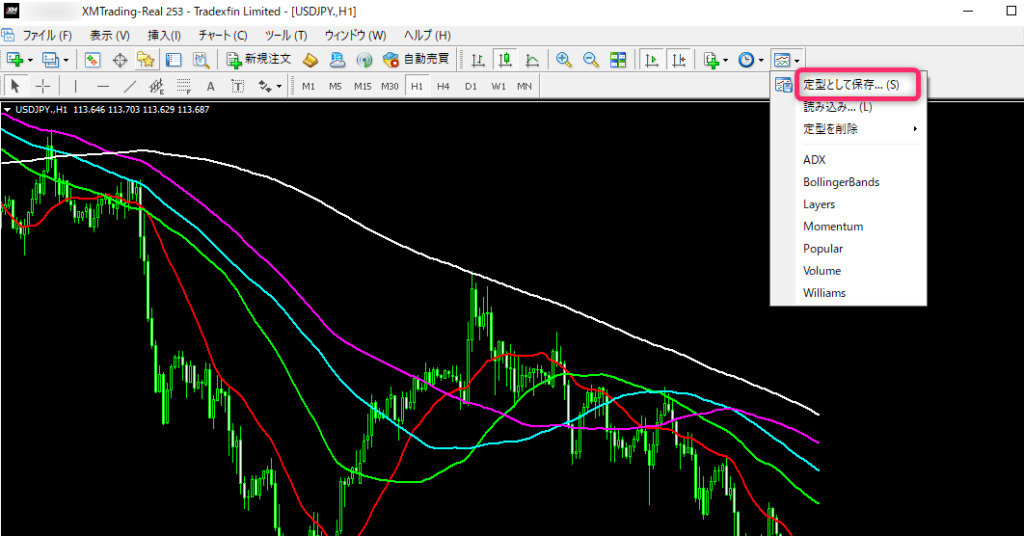
コピー・保存したいチャート画面を開いたまま、右上にある小さなチャートのアイコンをクリックします。
メニューが表示されるので、一番上にある「定型として保存」をクリックしましょう。
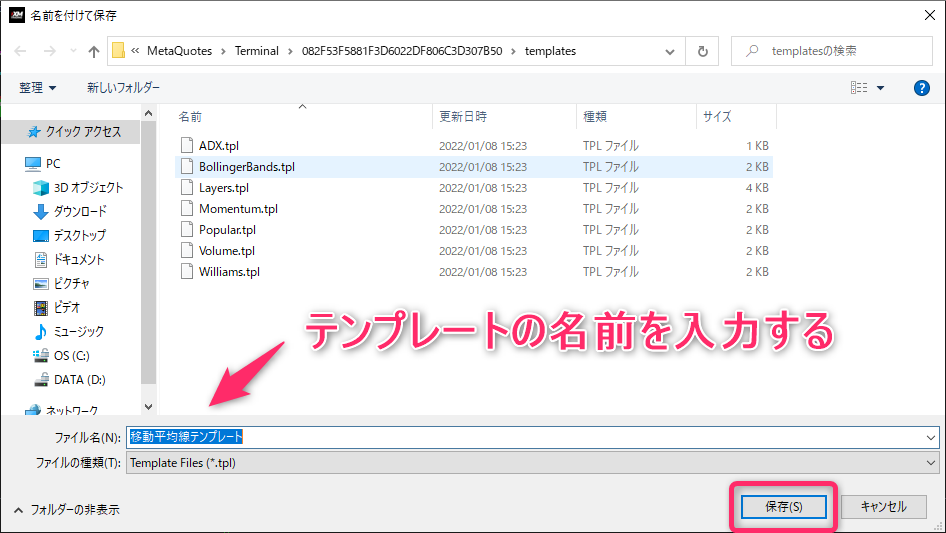
「定型として保存」をクリックすると、上の写真のような画面が開きます。
「ファイル名」にテンプレートの名前を入力しましょう。
入力ができたらその他は何も編集せず、最後に「保存」をクリックします。
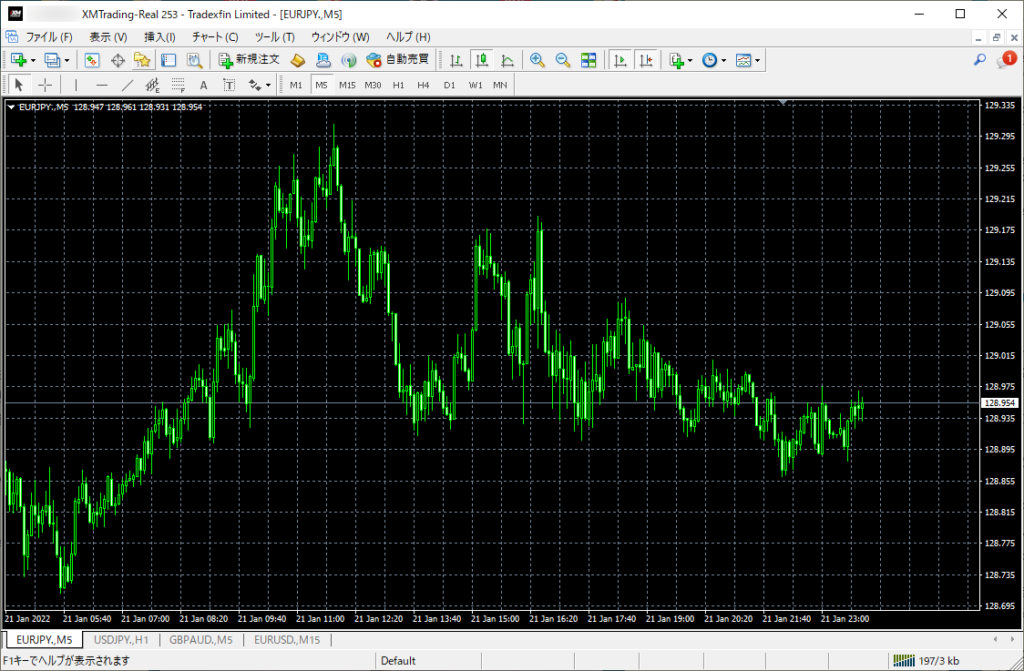
保存ができたら、続いてテンプレートを表示させたい・読み込ませたい別のチャートを開きます。
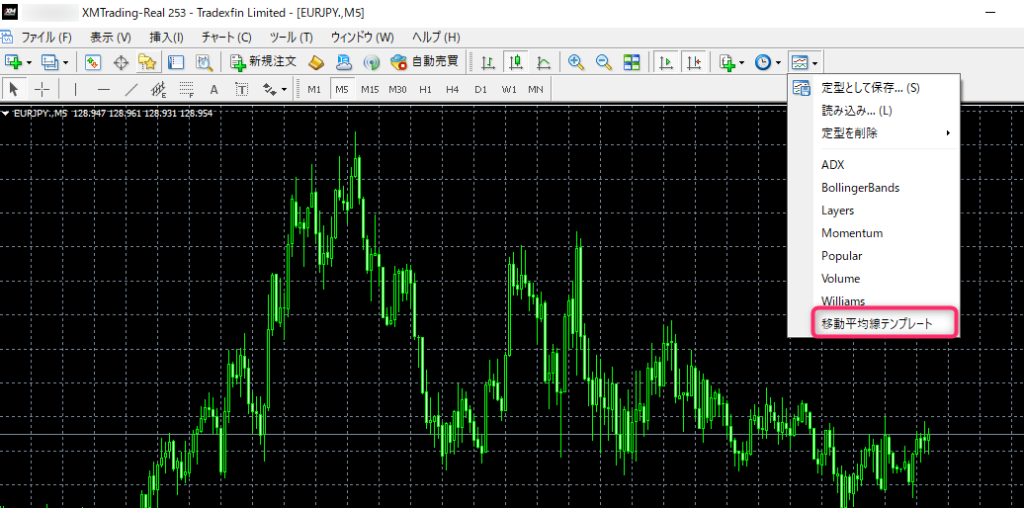
新しく開いたチャートで、右上にある小さなチャートのアイコンをクリックします。
先ほど保存したテンプレートの名前が表示されています。
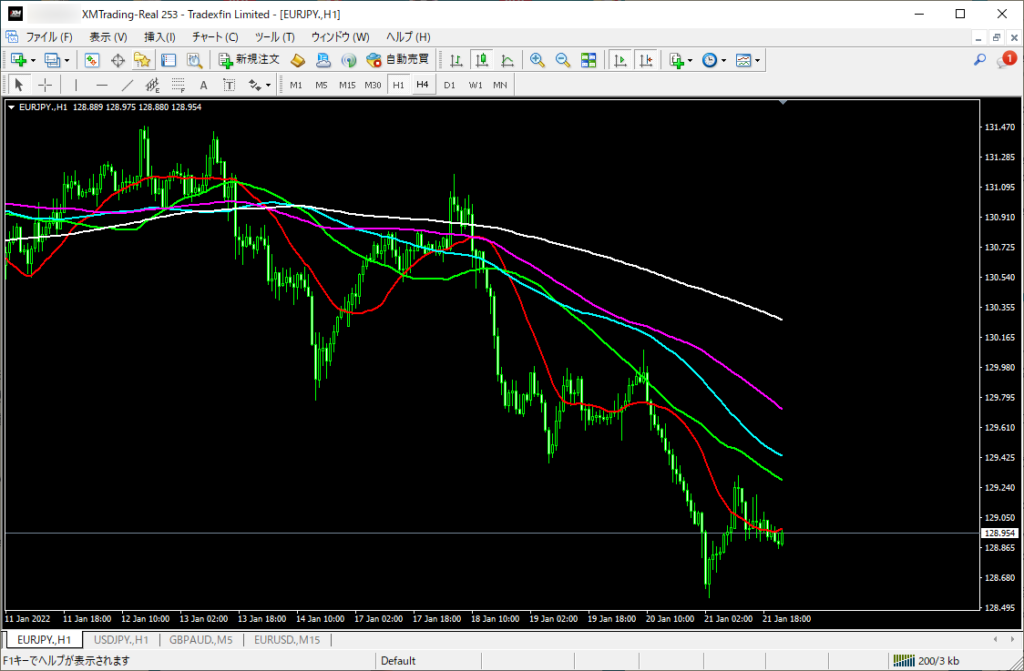
保存したものと同じチャート設定が、現在のチャートにも反映されます。
新しいチャートを開いた際に、保存した定型チャートを読み込めば、面倒な再設定の手間を省くことができます。
自分好みの設定を「default.tpl」という名前で保存すると、新規チャートを開いた時に自動でその設定が適用されます。
必ずセットで覚えよう!MT4の注文方法と決済手順
トレードは「注文」して終わりではなく、「決済」して初めて利益や損失が確定します。
利益が出ているのに決済方法が分からずチャンスを逃すことがないよう、注文から決済までの流れをセットで覚えましょう。
「新規注文」の出し方
新規注文は、以下の3種類の方法が利用できます。
- チャート画面に表示させたクリック取引パネルから発注
- メニュータブの「新規注文」から発注
- チャート画面上で右クリックしメニューを開いて発注
実際の画面上では以下のとおりです。
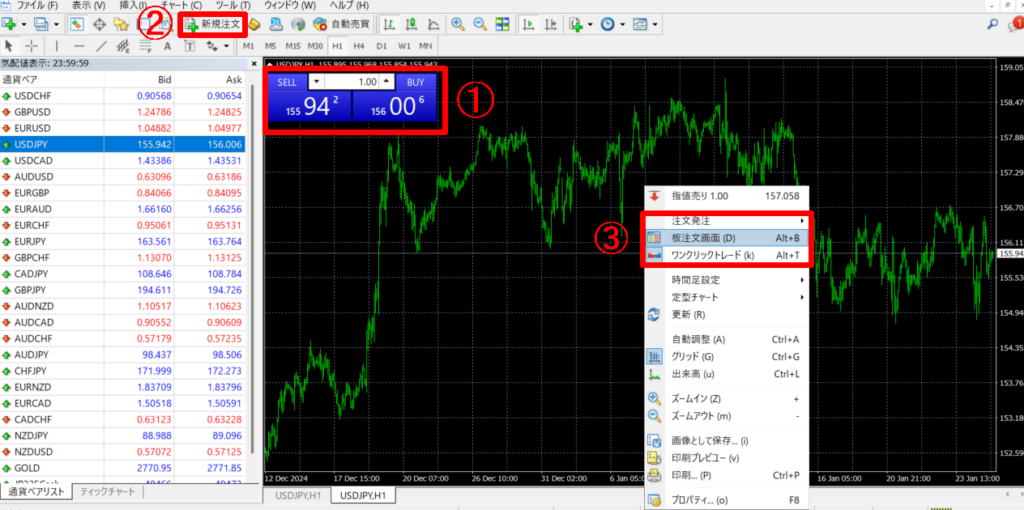
今すぐ買いたい場合は「成行注文」、価格を指定して待ちたい場合は「指値注文」を選び、数量(ロット数)を入力して注文ボタンを押します。
成行注文は現在の価格で即座に約定しますが、相場変動が激しい時は価格が滑る(スリッページ)可能性があります。
注文の「変更」や「取消」
指値注文の価格を変更したり、注文自体を取り消したい場合は、画面下の「ターミナル」ウィンドウを使用します。
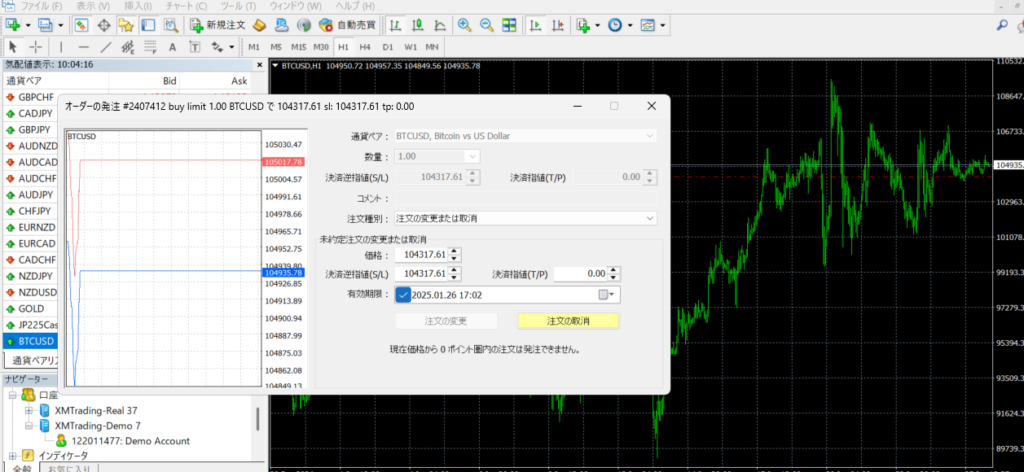
変更したい注文の上で右クリックし、「注文の変更または取消」を選択すれば、設定画面が開きます。
注文済みの指値や逆指値の価格は、この画面からいつでも自由に変更可能です。
「決済注文」の出し方|利益確定と損切り
保有しているポジションを決済(利益確定・損切り)する場合も、ターミナルウィンドウから行います。
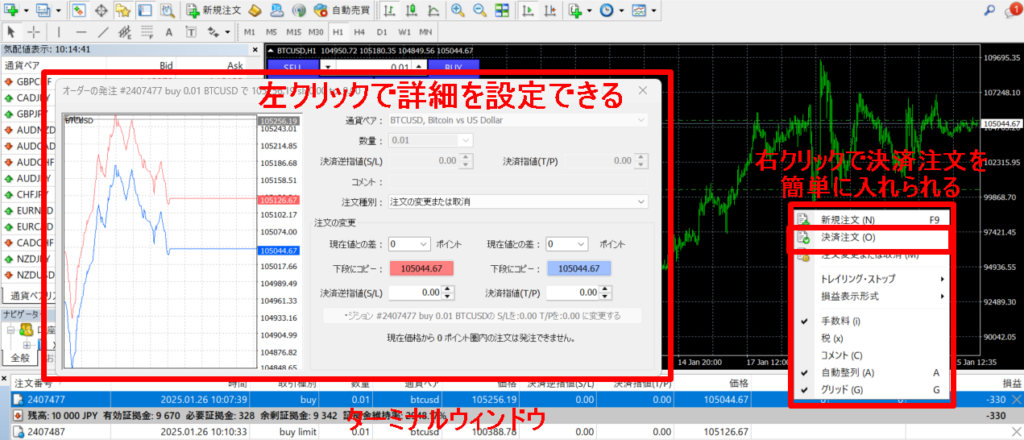
決済したいポジションの右端にある「×」ボタンをクリックするか、右クリックメニューから「決済」を選ぶと、即座に決済されます。
ワンクリック注文を有効にしている場合、「×」を押した瞬間に決済されるので誤操作に注意しましょう。
「トレイリング・ストップ」注文|利益を伸ばすテクニック
トレイリング・ストップは、価格が有利な方向に動いたときに、自動的に損切りライン(逆指値)を追従させる機能です。
トレイリング・ストップの設定は、ターミナルウィンドウから行います。
該当の取引上で右クリックをすると「トレイリング・ストップ」と表示されるので、ポイントを設定しましょう。
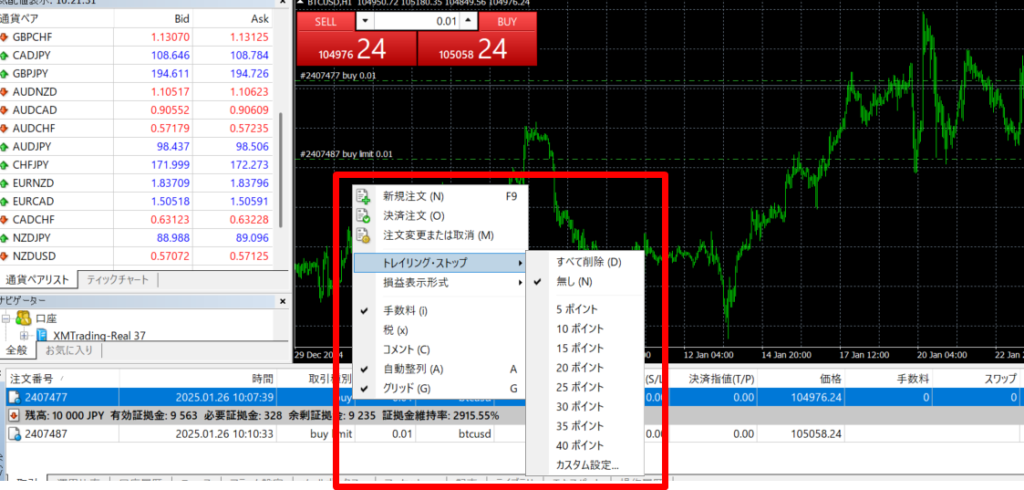
利益を確保しつつ、さらなる利益拡大を狙いたい場面で非常に有効なテクニックです。
PCがなくてもトレードできる!MT4スマホアプリの使い方
MT4にはスマホアプリ版もあり、PCがない環境でも外出先から手軽にトレードが可能です。
StarTrader緊急時の決済や、移動中の相場チェックに便利なので、スマホにも必ず入れておきましょう。
アプリの基本的な使い方は以下の通りです。
アプリのダウンロード
iPhoneならAppStore、AndroidならGoogle Playストアから「MetaTrader 4」と検索してダウンロードします。
アプリを開き、「既存のアカウントにログイン」を選択して、FX業者のサーバー名・ID・パスワードを入力すれば完了です。
初めてログインする際は、サーバー名を間違えやすいので、口座開設時のメールをよく確認しましょう。
成行注文
MT4のスマホアプリで成行注文を入れる方法は以下の2種類です。
- クイック注文パネルから発注する
- 発注画面を開いて発注する
クイックパネルは、チャート画面を開いたあと横に傾けて価格をタップし、メニューが表示されるので下から2番目のアイコンを選択すると表示できます。
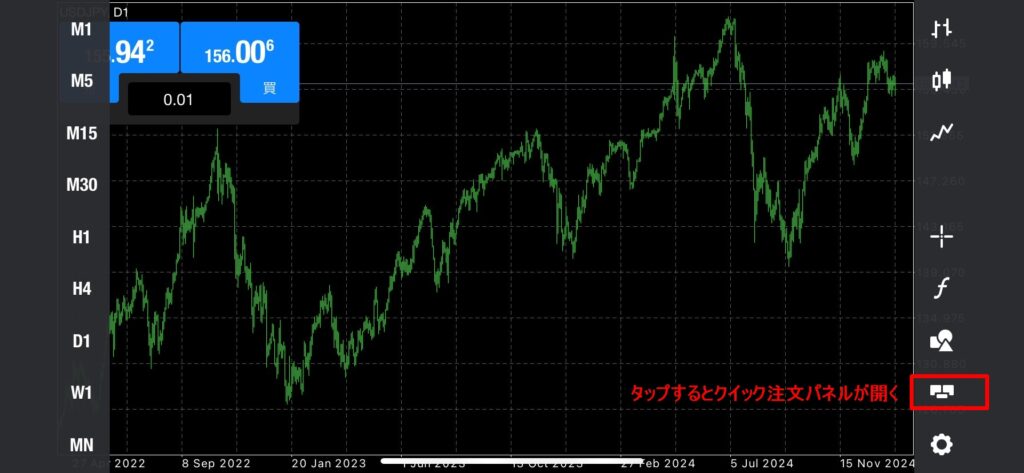
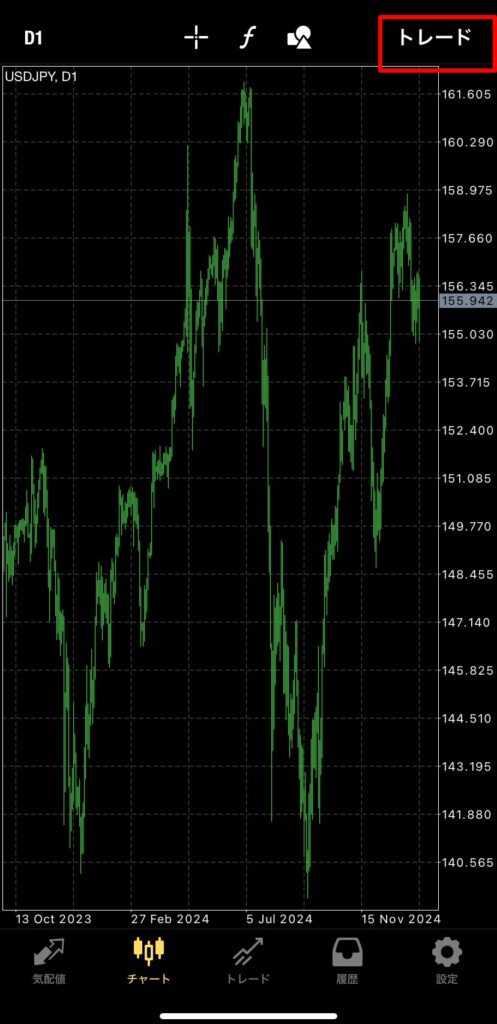
次に発注画面は、チャートの右上に表示されている「トレード」をタップして表示してください。
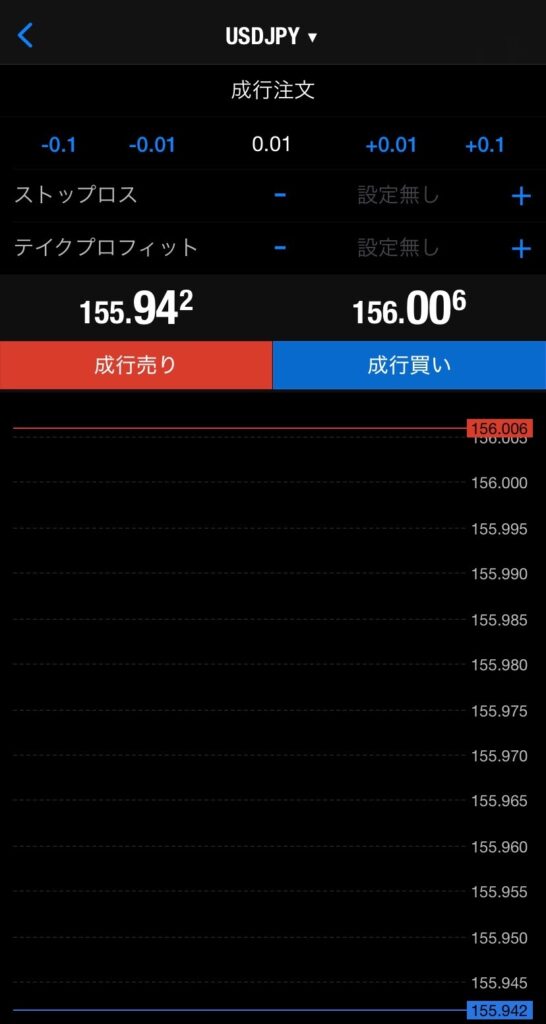
「成行売り」または「成行買い」をタップすれば、即座に注文が完了します。
スマホアプリでも、PC版と同様にロット数の変更や損切りラインの設定が可能です。
指値注文
MT4で指値注文をする場合、以下の手順で行います。
- 注文画面上部、「成行注文」をタップ
- 「Buy Limit」をタップ
- 価格を設定
- 発注をタップ
実際の画面は以下のとおりです。
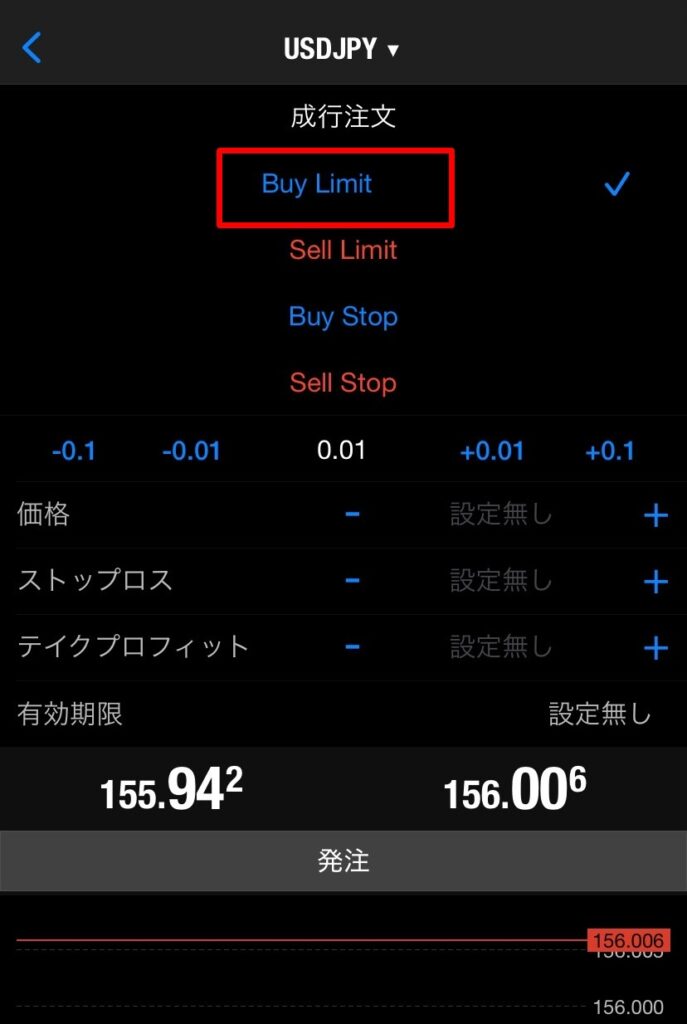
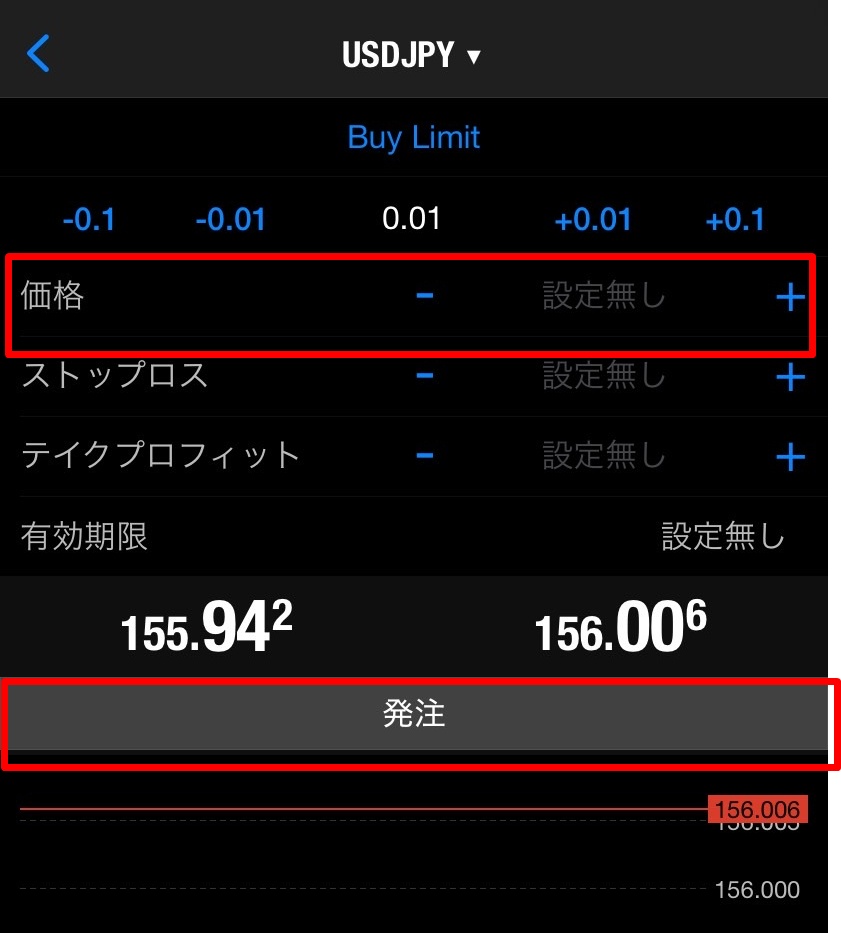
「Buy Limit(指値買い)」などを選択し、希望の価格を入力して発注します。
外出中でも指値を入れておけば、チャンスを逃さずにトレードできます。
決済方法
MT4のスマホをアプリで決済する方法は以下のとおりです。
- 画面下の「トレード」をタップ
- 決済したいポジションを長押しして「クローズ」をタップ
- クローズをタップ
実際の画面は以下のとおりです。
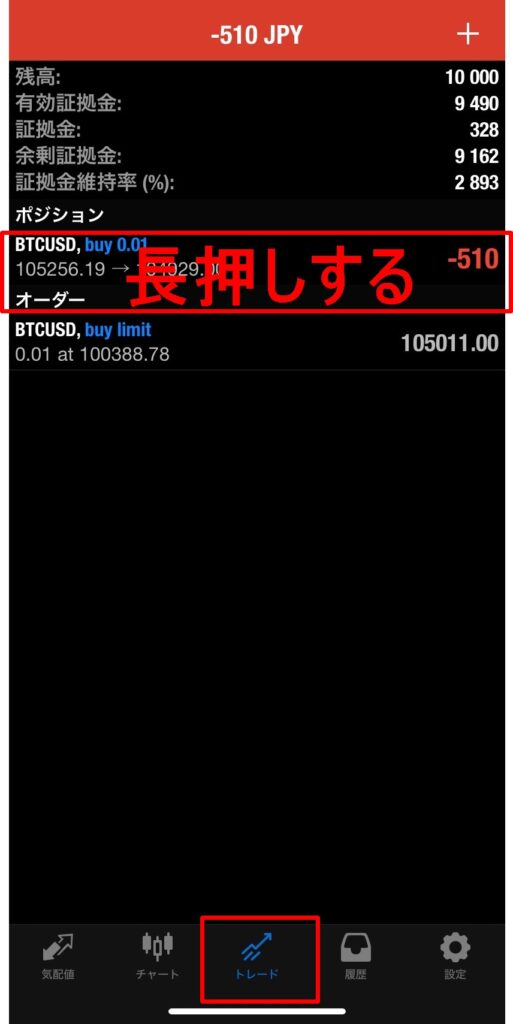
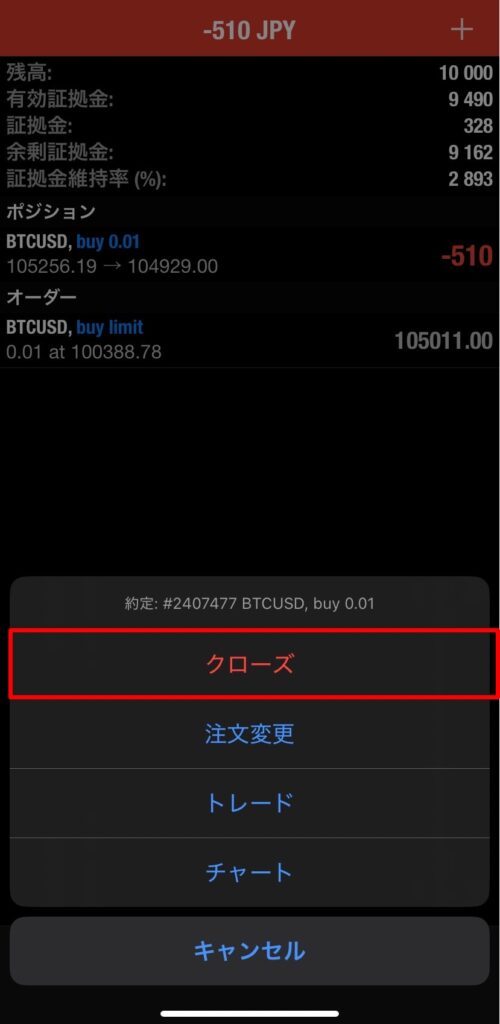
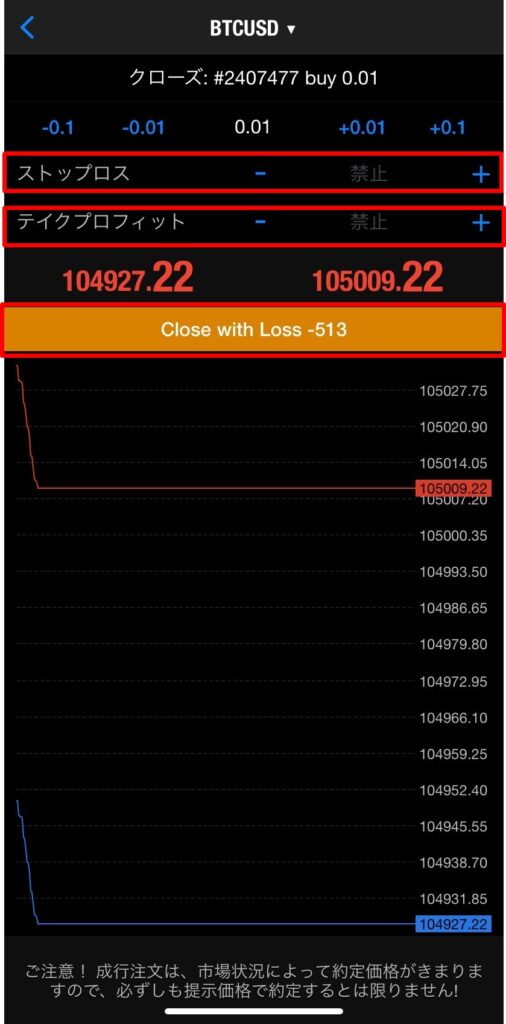
オレンジ色の「Close with…」ボタンをタップすると決済完了です。
ワンタップで決済できるので、急な値動きにも素早く対応できます。
MT4に関するよくある質問|初心者の疑問を解決
MT4を使い始める際、初心者がよく抱く疑問とその回答をまとめました。
StarTrader最初は分からないことも多いと思いますが、使っていくうちに自然と操作に慣れていきます。
まとめ|MT4の設定をマスターしてトレードを始めよう
本記事では、MT4のダウンロードから初期設定、基本的な注文方法までを解説しました。
- MT4は世界標準のツールであり、設定さえ覚えれば快適にトレードできる
- 初期設定(ローソク足や移動平均線など)を済ませることで分析精度が上がる
- PCとスマホアプリを併用することで、チャンスを逃さず取引できる
これで、プロトレーダーと同じ土俵で戦う準備は整いました。
あとは実際にトレードをして、操作に慣れていくだけです。
まだ口座開設が済んでいない方は、口座開設だけで13,000円分のボーナスがもらえるXMTradingで、リスクなくトレードを始めてみてはいかがでしょうか。
\ タダで13,000円分の元手がもらえる! /
関連記事
コメント