




 エネルギー
エネルギー 








 悩んでいる人
「MT5の使い勝手は良い?」
「MT5アプリの設定方法を知りたい」
「MT5とMT4との違いは?」
MT5(MetaTrader 5)は、FXや株式などの金融商品を取引できるプラットフォームで、ほとんどの海外FX業者に対応しています。MT5は高性能で、分析ツールも豊富であるため、使い方を理解しておくことでトレード環境を最大限に活用できます。
 StarTrader
操作を理解して使い慣れれば非常に有能なツールとして活用できます。
そこで本記事では、MT5を使用したことがない方に向けて、基本性能や始め方、具体的な活用方法を解説します。
MT5を使いこなしたい方は、ぜひ参考にしてください。
- MT5の基本性能
- MT5とMT4との違い
- PC・スマホアプリのMT5の初期設定・注文方法・決済方法
MT5との相性が抜群な、XMTradingの口座開設は以下より行えます。
\ 無料で3,000円分のボーナスがもらえる! /
【初心者向け】MT5の基本性能
MT5(MetaTrader 5)は、外国為替証拠金取引(FX)や株式、商品先物などの取引に広く使用されている取引プラットフォームです。メタクォーツ社がMT4の後継ツールとして2010年に開発したFX取引プラットフォームで、より高性能なツールになっています。
MT5の基本性能は以下のとおりです。
| 基本性能 | 概要 |
|---|---|
| 幅広い取引対象 | FX・株式・先物・株価指数・暗号資産など豊富な商品を取引できる |
| チャート分析 | 21種類の時間足に対応している |
| インジケーター | 標準で38種類を搭載、ライブラリから追加インストールも可能 |
| 自動売買 | EA(エキスパートアドバイザー)を使用した自動売買システムの開発と実行ができる |
| プログラミング | MQL5言語を使用してカスタムインジケーターやEAを開発できる |
| ミニチャート表示 | 複数の時間足チャートを同じ画面上に表示できる |
| チャートのドッキング解除 | チャート画面をMT5のメインウィンドウから分離して表示できる |
| 経済指標カレンダー | 重要な経済指標の発表日時や予想値、結果などを確認できる |
| マルチプラットフォーム対応 | デスクトップ(Windows, Mac, Linux)やモバイル(iOS, Android)など、さまざまな端末で利用できる |
MT5は上記のような特徴があり、FX取引をする際に高度なチャート分析ができます。
また、裁量取引(自分で売買する)の他にもEAを用いて、自動売買ができるため、トレードの幅が広がるのもMT5を利用するメリットです。
MT5との相性が抜群な、XMTradingの口座開設は以下より行えます。
\ 無料で3,000円分のボーナスがもらえる! /
XMTradingのプラットフォームは、以下の記事で詳しく解説しています。
MT5とMT4との違いを比較
MT5とMT4にはどのような違いがあるのか、下表で比較してみましょう。
| 項目 | MT5 | MT4 |
|---|---|---|
| 動作速度 | 速い | やや遅い |
| 対応時間足の数 | 21種類 | 9種類 |
| インジケーター | 標準:38種類 サンプル&フリー:69種類 | 30種類 |
| 分析・描画ツール | 44種類 | 31種類 |
| 注文方法 | 7種類 | 5種類 |
| スマホアプリ | 機能が豊富 | 機能は限定的 |
| デモ口座 | あり | あり |
| 対応EA(自動売買) | 増加中 | 多い |
| 対応カスタムインジケーター | 増加中 | 多い |
| 対応FX業者 | 海外FX:増加中 国内FX:一部の国内FX業者 | 海外FX:ほぼ全業者 国内FX:多くの国内FX業者 |
| プログラム言語 | MQL5 | MQL4 |
機能性を見ると、MT5の方が分析できるツールが豊富なため、より高度な分析ができます。一方で、MT4のメリットは、対応している業者の多さとEAやカスタムインジケーターが豊富な点です。
MT4はMT5よりも歴史があるため、過去にトレーダーたちが作成してきたツールを利用できます。成果を出しているEAやカスタムインジケーターのなかには、MT5に対応していないケースもあるので、取引手法に応じて使い分けるのが良いでしょう。
MT5との相性が抜群な、XMTradingの口座開設は以下より行えます。
\ 無料で3,000円分のボーナスがもらえる! /
【PC】MT5の始め方3ステップ
PCでMT5を始める手順は、以下の3ステップです。
ここでは「XMTrading」を参考に、それぞれ手順を見ていきましょう。
1.公式サイトからMT5をダウンロードする
まずは、XMTradingの公式サイトにアクセスして、画面上部の「プラットフォーム」を選択します。PC、Mac、Web版の3種類から使用したいツールを選択してください。
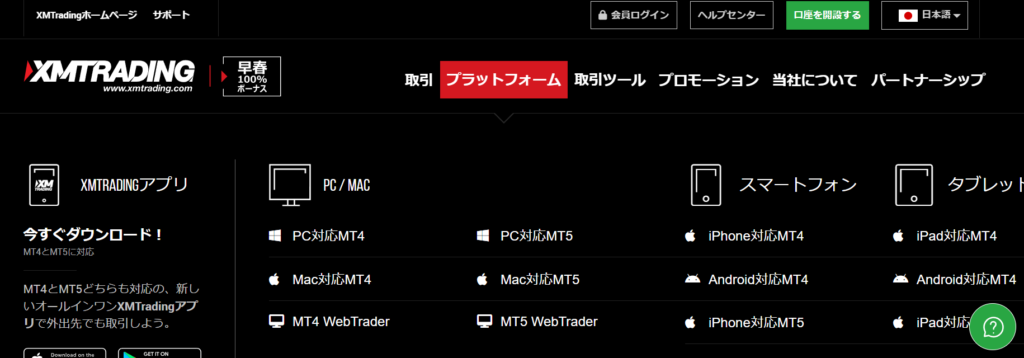
今回はPC版を選択します。選択すると、ダウンロード画面に移るので、ダウンロードを行ってください。
XMTradingのMT4をダウンロードする方法は、以下の記事で詳しく解説しています。
2.MT5をインストールする
ダウンロードしたMT5をインストールしていきましょう。PCのダウンロードフォルダからMT5を選択して、インストールを行います。
ファイルを開くと、同意書が出てくるので内容を確認して「次へ」を選択すると、インストールが始まります。完了画面が出たら、MT5のインストールは完了です。
3.MT5にログインする
インストール後は、MT5が立ち上がります。上記メニューの「ファイル」から「取引所にログイン」を選択してください。
ログインページが開くので、ログインID、パスワード、サーバーを入力します。
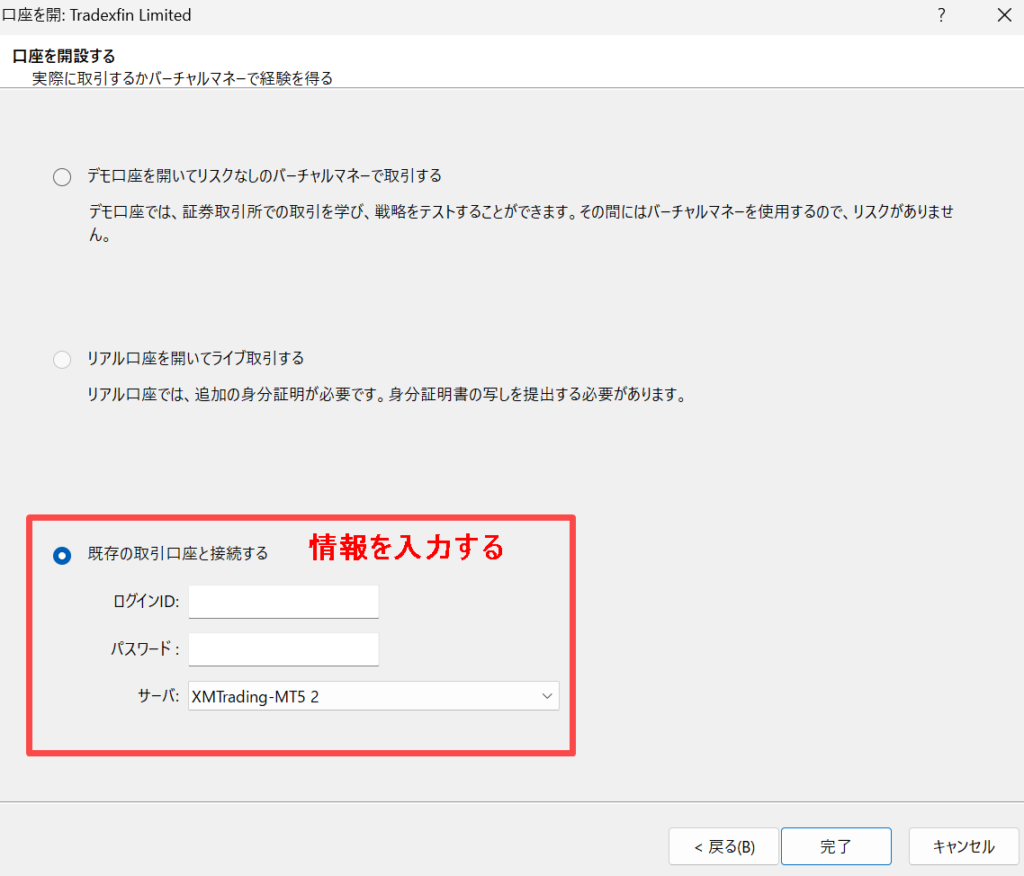
口座開設時にXMから送られているメールに記載があるので、確認しましょう。入力して「ログイン」を選択して、完了です。
MT5との相性が抜群な、XMTradingの口座開設は以下より行えます。
\ 無料で3,000円分のボーナスがもらえる! /
ExnessのMT5にログインする方法は、以下の記事で詳しく解説しています。
【アプリ】MT5の始め方2ステップ
アプリ版のMT5の始め方は以下の2ステップです。
アプリ版のMT5は、どの海外FX業者も共通の手順で始められます。
1.MT5アプリをダウンロードする
まずは、MT5アプリをダウンロードしましょう。AppStoreやGooglePlayで「MT5」と検索すると表示されます。
MT5が表示されたらダウンロードを行ってください。
2.MT5アプリを開いて口座情報を接続
MT5アプリのダウンロードが完了したら、アプリを開きましょう。アプリを開いたら、画面右下の「設定」を選択します。

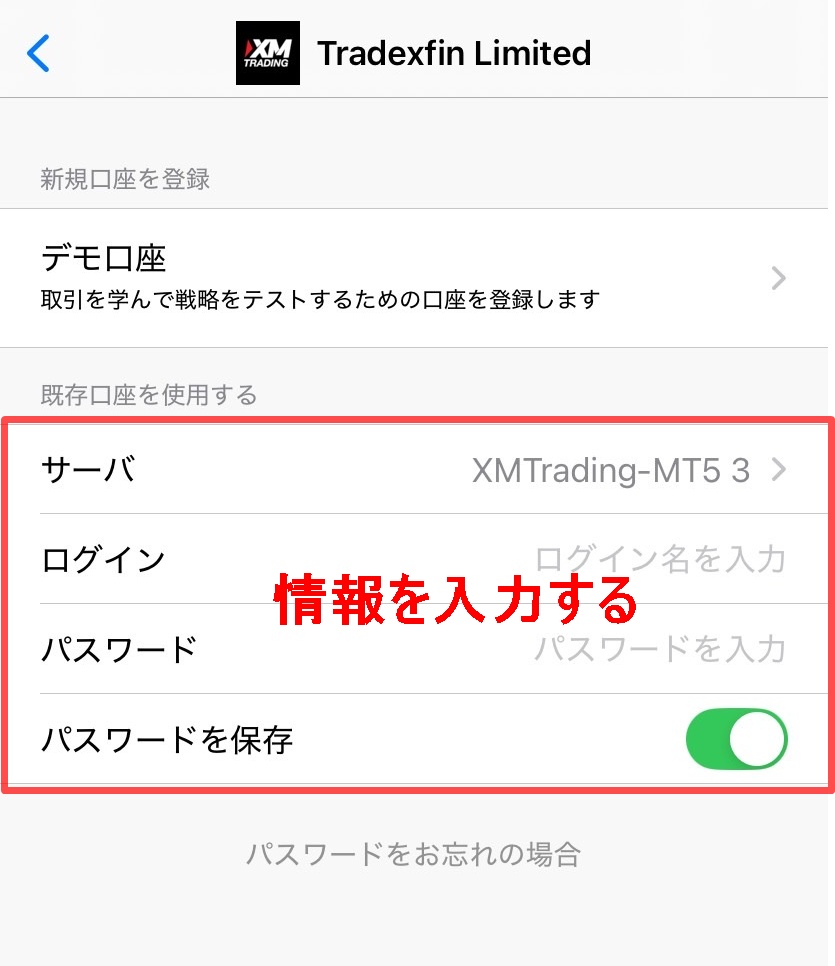
次に「新規口座」を選択してください。検索ボックスに「XMtrading」と入力して、該当するサーバーを選択します。
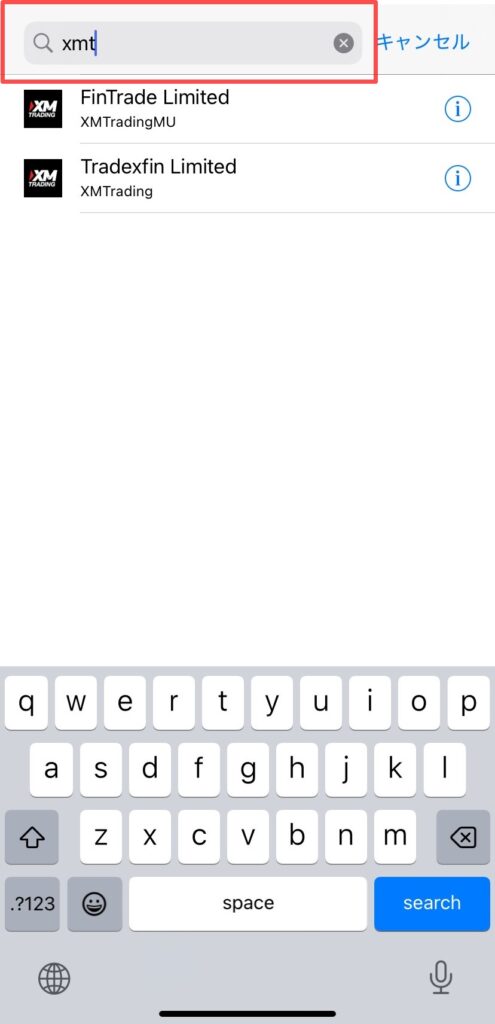
どの海外FX業者でも入力すれば、表示されるので、使用したい業者の名前を入力してください。
次にログインIDとパスワードを入力して「サインイン」を選択すれば、トレード画面が表示され、ログインが完了します。
MT5との相性が抜群な、XMTradingの口座開設は以下より行えます。
\ 無料で3,000円分のボーナスがもらえる! /
FXGTでMT5にログインする手順などは、以下の記事で詳しく解説しています。
【アプリ】MT5アプリの初期設定と使い方
MT5アプリをインストールしてログインが完了したら、実際にトレードを始める前に初期設定を済ませておきましょう。ここでは、快適にトレードするために押さえておきたい以下5つの設定手順を解説します。
StarTrader細かな設定方法も含めて解説します。
①取引したい通貨ペア(銘柄)を追加する
MT5アプリを開いたら、まず取引したい通貨ペアを気配値一覧に追加しましょう。
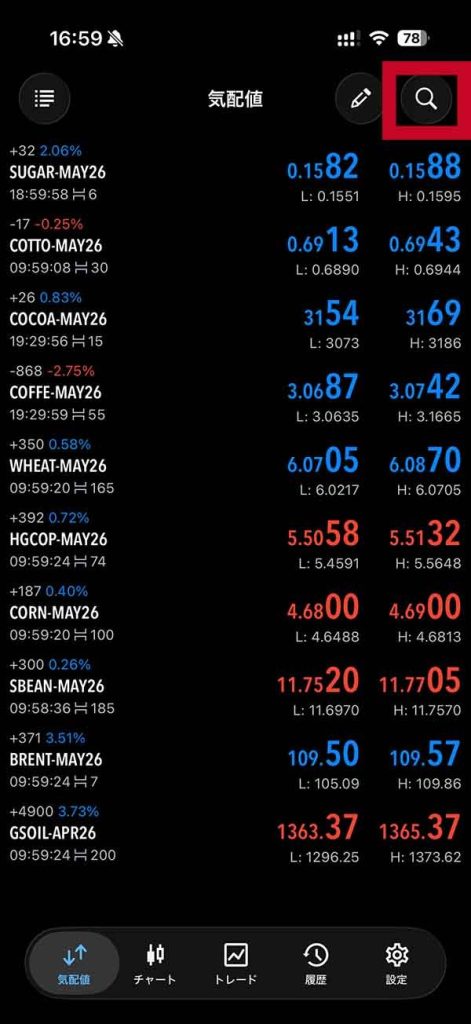
画面下部の「気配値」タブを開き、右上の虫眼鏡ボタンをタップすると、銘柄の検索画面が表示されます。
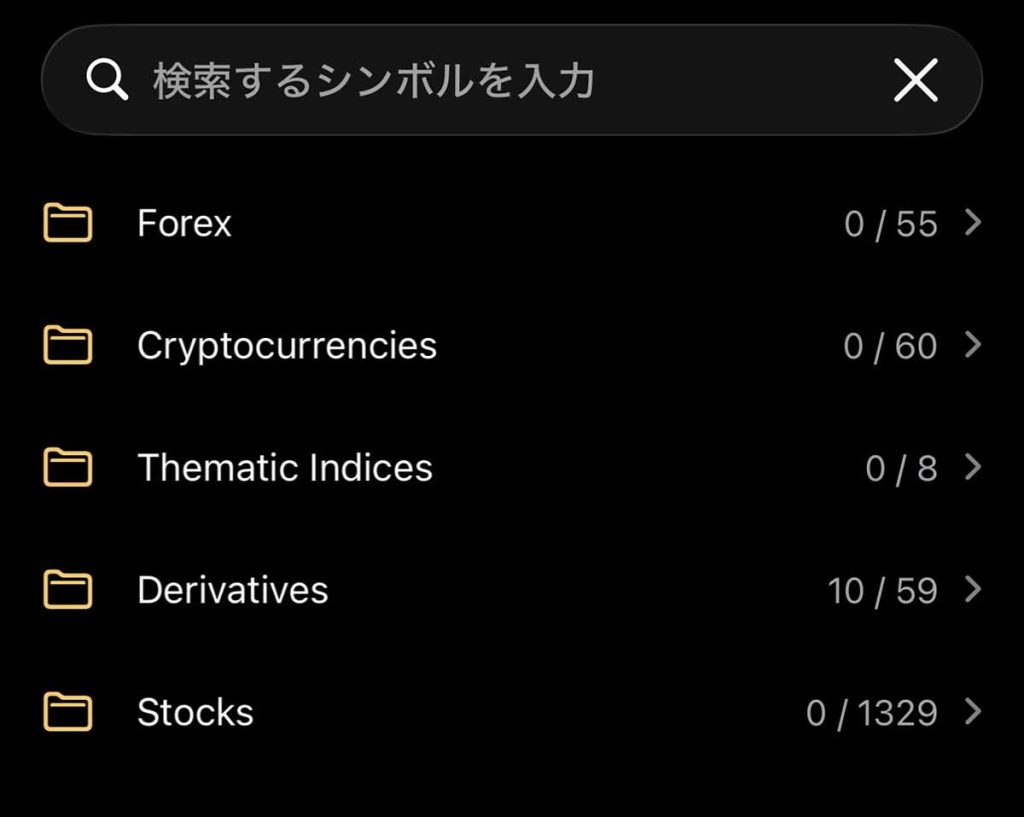
検索窓に「USDJPY」などの通貨ペア名を入力し、表示された銘柄をタップすると気配値一覧に追加されます。「Forex」などのカテゴリから探すことも可能です。
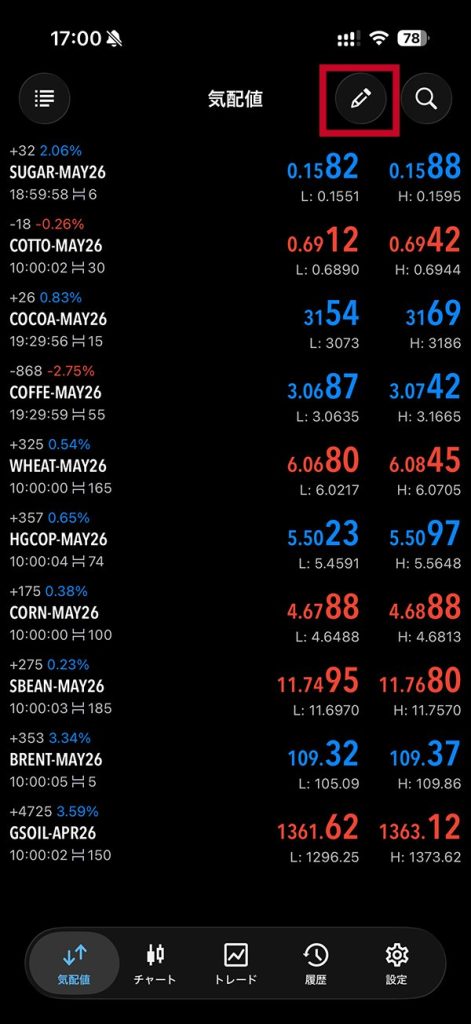
不要な銘柄を削除したい場合は、気配値画面の左上にある「鉛筆」アイコンをタップして編集モードに切り替えましょう。削除したい銘柄にチェックを入れ、ゴミ箱アイコンをタップすれば一覧から削除できます。同じ編集モードで銘柄の並び替えも可能なため、よく取引する通貨ペアを上部に配置しておくと操作がスムーズになります。
②チャートの表示設定を変更する
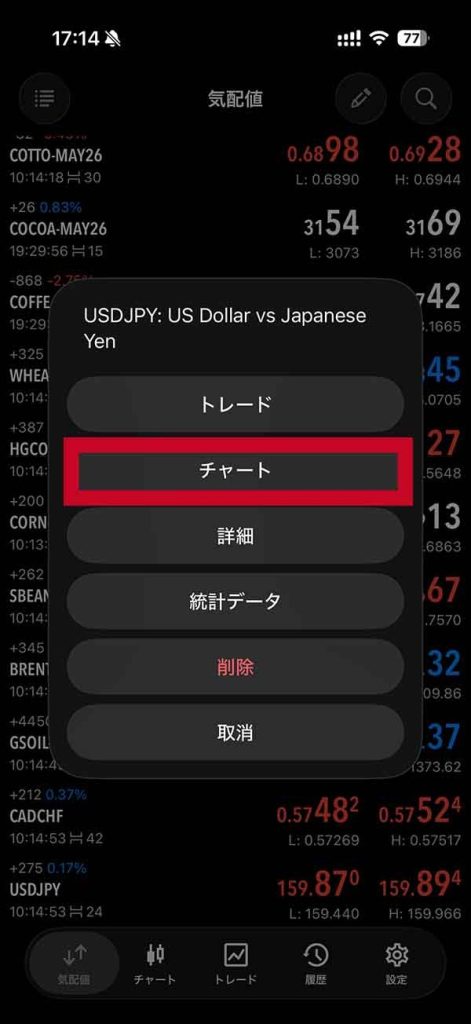
気配値一覧から通貨ペアをタップし「チャート」を選択すると、チャート画面が表示されます。デフォルトの状態から、自分のトレードスタイルに合わせて表示設定を変更しておきましょう。
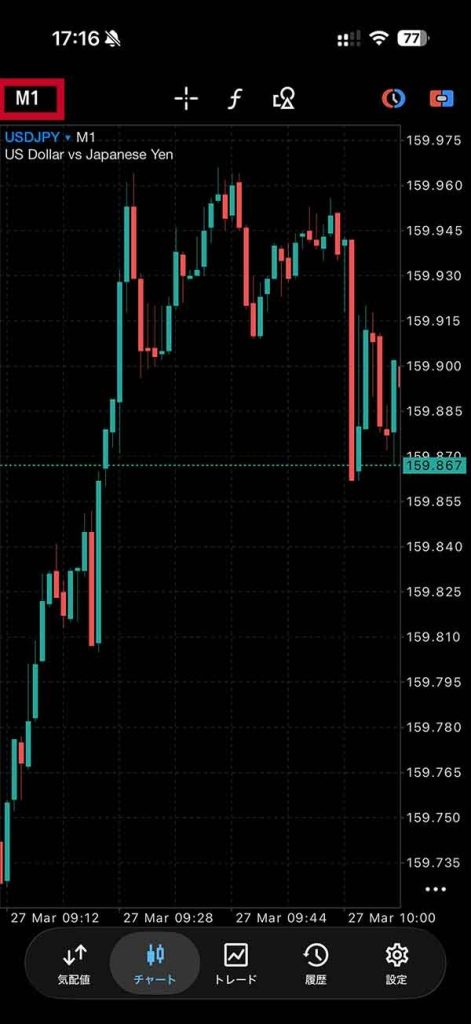
時間足の変更は、チャート上部に表示されている「H1」「M15」などの時間足バーをタップするだけで切り替え可能です。MT5では1分足から月足まで21種類の時間足に対応しています。
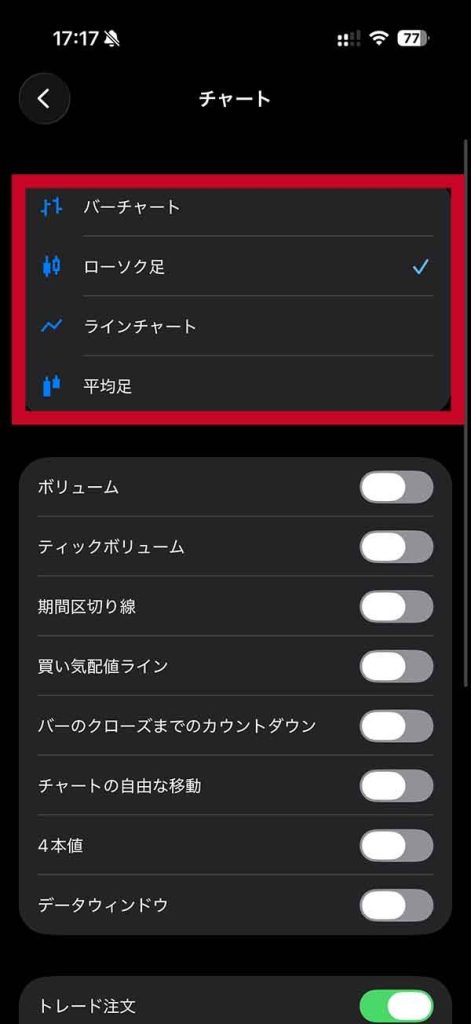
チャートタイプの切り替えは、チャート画面をタップして表示されるメニューから「設定」を開き、バーチャート・ローソク足・ラインチャート・平均足の4種類から選択できます。一般的にはローソク足が最も情報量が多く、初心者にもおすすめです。
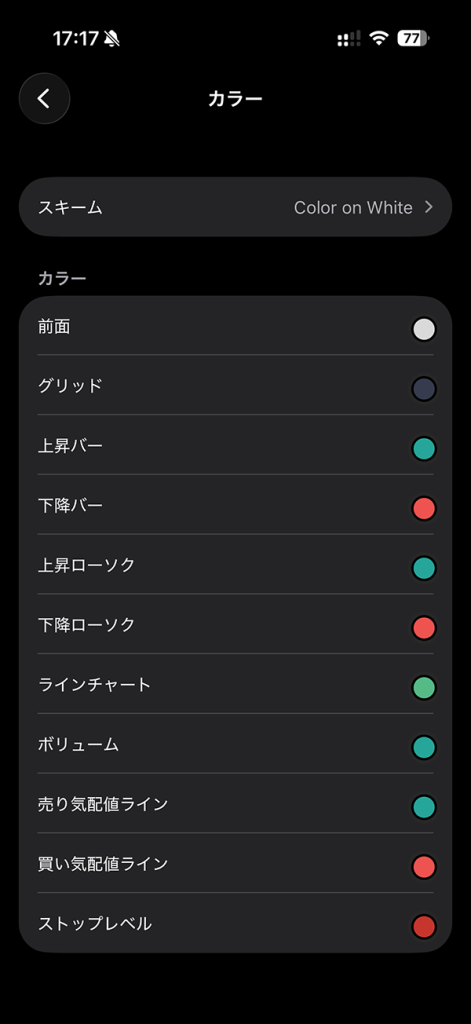
カラーテーマの変更も同じ設定画面から行えます。背景色やローソク足の配色を変更できるため、長時間チャートを見続けても目が疲れにくい配色に調整しておくと良いでしょう。
③インジケーターを追加する
チャート分析の精度を高めるために、インジケーターを追加しましょう。
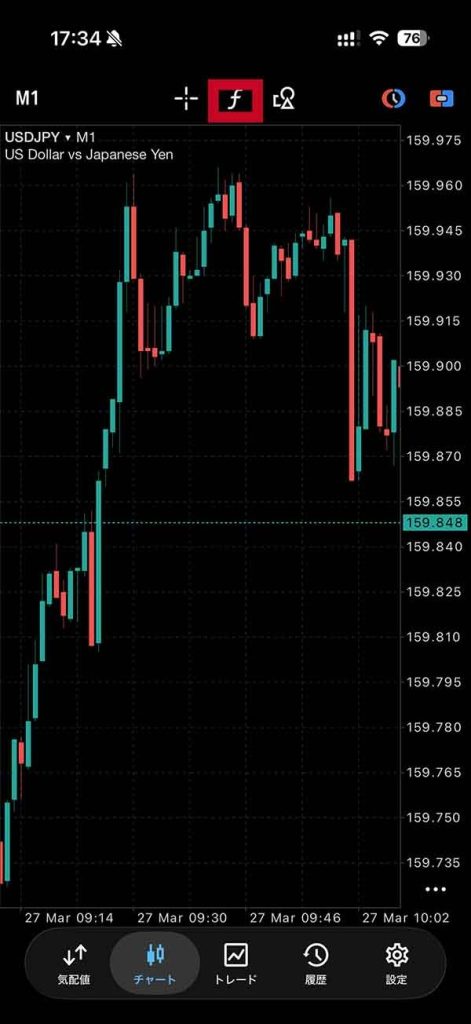
チャート画面上部にある「f」マークをタップすると、インジケーターの選択画面が表示されます。
「メインウィンドウ」を選択するとチャート上に重ねて表示されるインジケーター、「サブウィンドウ」を選択するとチャート下部に別枠で表示されるインジケーターを追加できます。
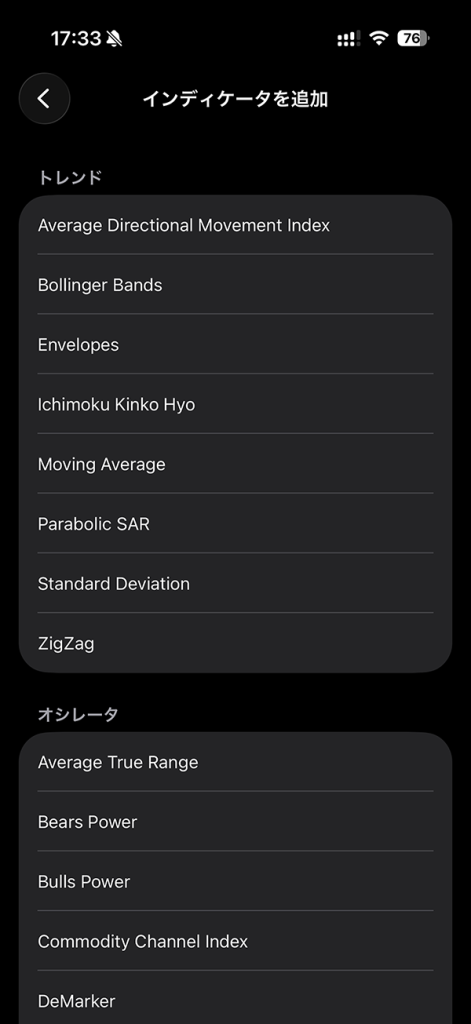
使いたいインジケーターを選び、期間や色などのパラメータを設定して「完了」をタップすればチャートに反映されます。
初心者におすすめのインジケーターは以下のとおりです。
| インジケーター | 表示場所 | 用途 |
|---|---|---|
| Moving Average (移動平均線) | メインウィンドウ | トレンドの方向性や売買タイミングの判断 |
| RSI (相対力指数) | サブウィンドウ | 買われすぎ・売られすぎの判断 |
| Bollinger Bands (ボリンジャーバンド) | メインウィンドウ | 値動きの変動幅やトレンドの強弱の判断 |
追加したインジケーターを削除・編集したい場合は、再度「f」マークをタップし、対象のインジケーターを左スワイプすると削除や設定変更が可能です。
④ライン・オブジェクトを描画する
チャート上にトレンドラインや水平線を引くことで、相場の節目やエントリーポイントを視覚的に把握しやすくなります。描画方法は、チャート画面上の任意の箇所を長押しすると、オブジェクトメニューが表示されます。
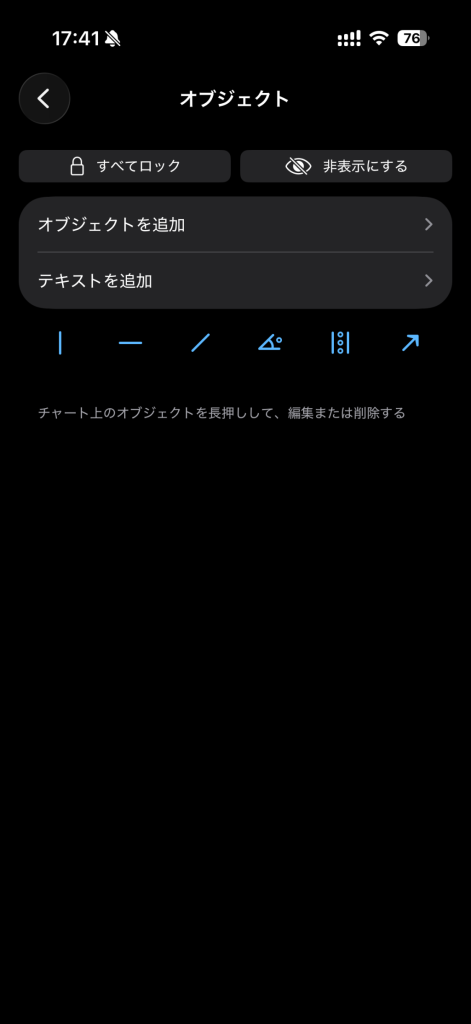
メニューから描画したいオブジェクトを選択しましょう。よく使うオブジェクトは以下の3つです。
| オブジェクト | 用途 |
|---|---|
| 水平線 | 特定の価格帯にサポートラインやレジスタンスラインを引く |
| トレンドライン | 安値同士・高値同士を結んでトレンドの方向を可視化する |
| フィボナッチ・リトレースメント | 押し目や戻りの目標価格を予測する |
オブジェクトを選択した後、チャート上でタップまたはドラッグすると描画されます。
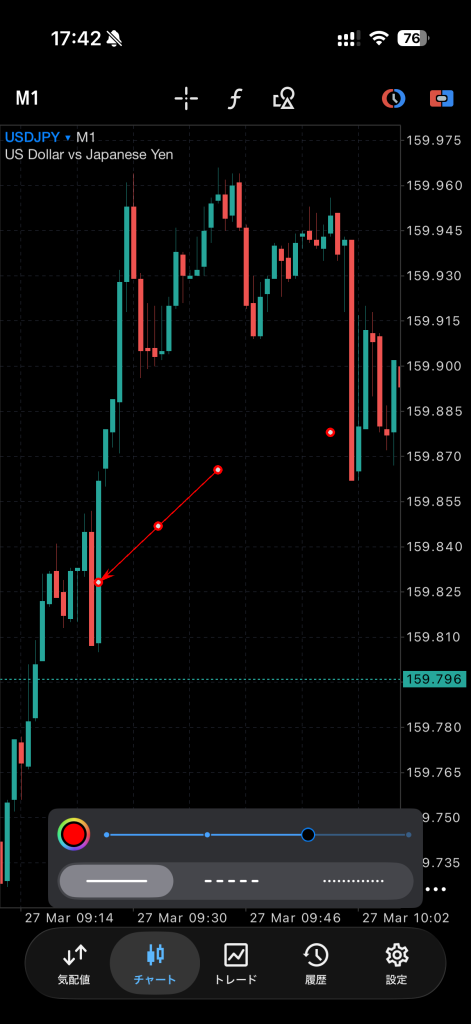
描画したオブジェクトの位置や色を変更したい場合は、オブジェクトを長押しして「編集」を選択してください。削除する場合も同様に長押しから「削除」を選べば消去できます。
⑤ワンクリック注文を有効にする
ワンクリック注文を有効にすると、チャート画面から1タップで成行注文を出せるようになります。素早いエントリーが求められるスキャルピングや短期トレードに便利な機能です。
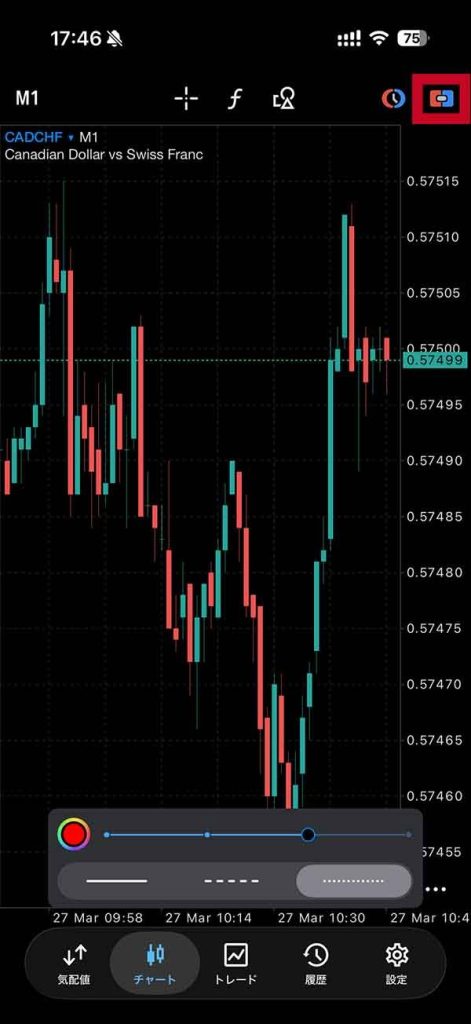
設定方法は、チャート画面の右上に表示されているワンクリック注文アイコンをタップするだけです。タップすると、チャート上部に売値(Sell)と買値(Buy)のパネルが常時表示されます。
ロット数を設定し、SellまたはBuyをタップすればすぐに注文が執行されますが、初回のみ免責事項(利用規約)への同意画面が表示されるので対応しましょう。
慣れないうちはロット数を小さく設定し、操作に慣れてから本格的に活用することをおすすめします。
【PC】MT5の初期設定と使い方
PCのMT5でトレードを始めるための初期設定を解説します。私が実際に使っているXMTradingのMT5のトレード環境は、以下のとおりです。
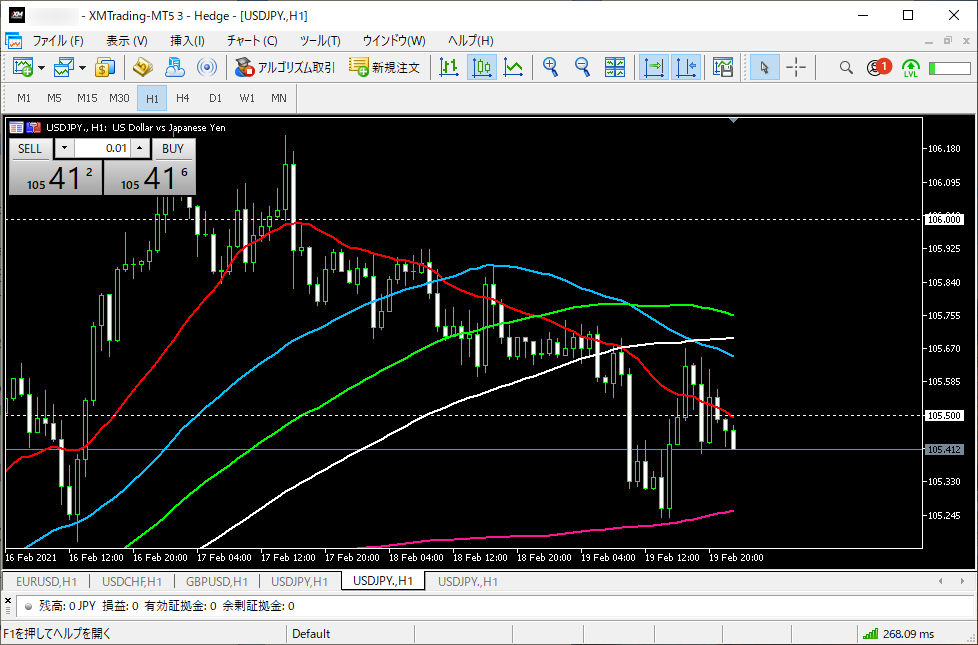
今回は、最終的に上の写真の画面になるようMT5を設定します。もちろん設定方法に正解はないので、自分の使いやすいようにカスタマイズしてください。
これからご紹介する5つのステップを踏むことで、上の写真のようにMT5を設定できます。
それぞれ、順番に解説します。
①トレードしたい通貨のチャートを開く
まず最初のMT5の設定は『トレードしたい通貨のチャートを開く』です。今回は、例としてドル円(USDJPY)のチャートを開いてみましょう。
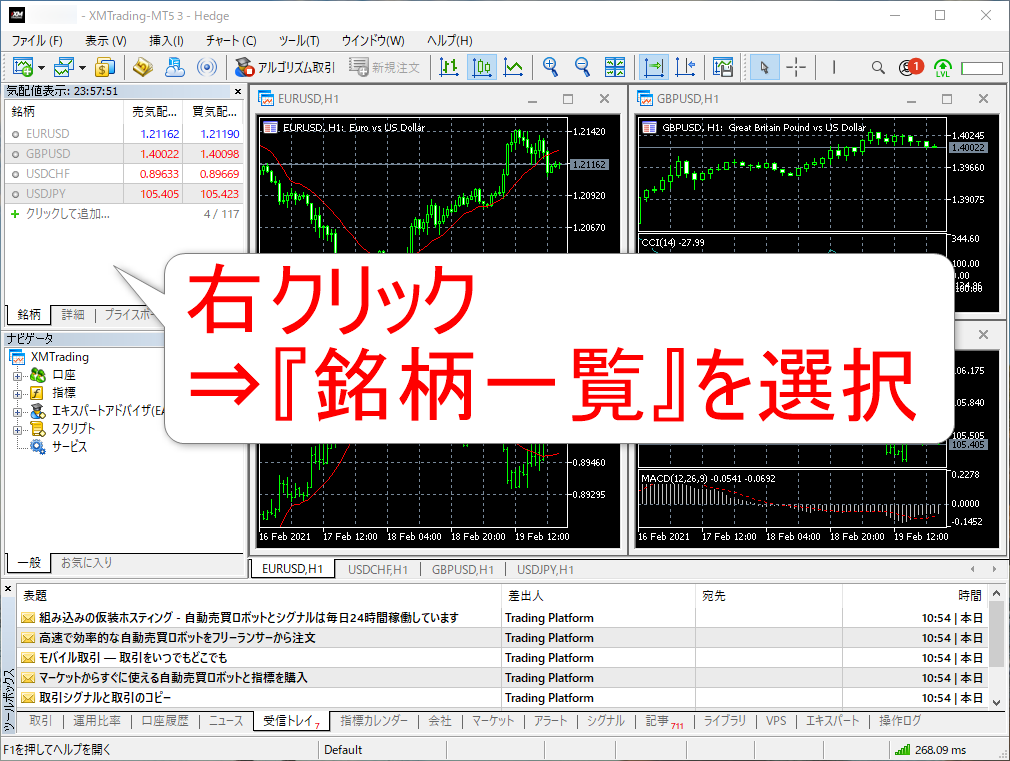
まずは、上の写真のように『気配値表示』のところでマウスの右クリックをします。
するとメニューがいくつか表示されるので、その中から『銘柄一覧』をクリックして選択しましょう。『銘柄一覧』をクリックすると、下の写真のようなポップアップが表示されます。
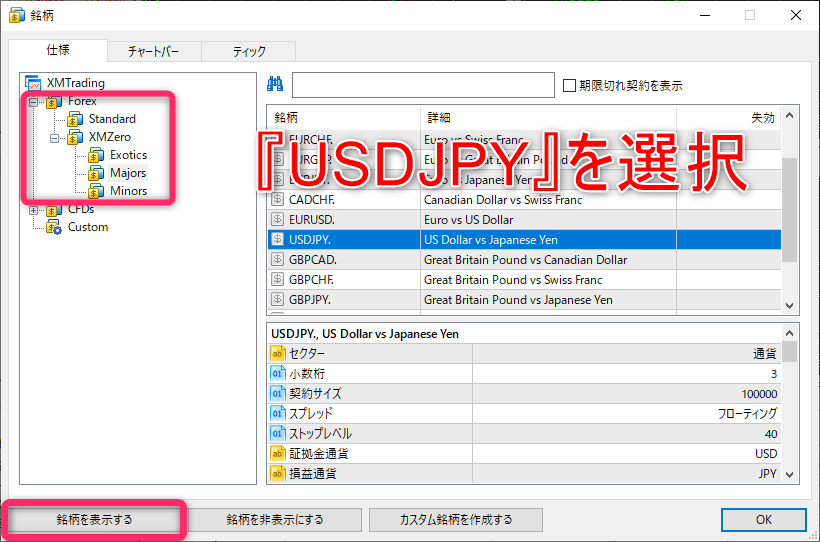
『Forex』の左横にある+ボタンをクリックすると、『Standard』もしくは『XM Zero』という2つの口座タイプが表示されます。
私はXMTrading Zero口座を使っているので『XM Zero』の左横にある+ボタンをクリックしましたが、ここは口座タイプに合わせてクリックしましょう。
表示された『Majors』をクリックして、通貨の一覧の中から『USDJPY』をクリックします。最後に『銘柄を表示する』をクリックすると、最初の画面にある『気配値表示』のところに黒字の『USDJPY』が表示されます。
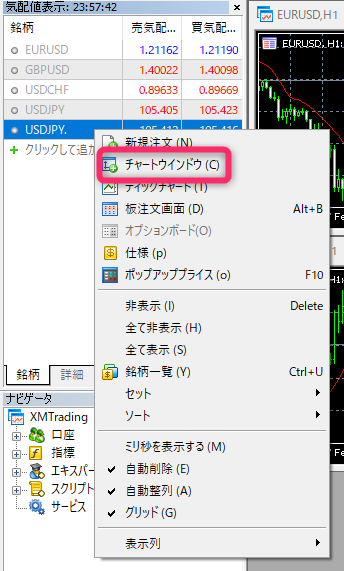
続いて、黒字の『USDJPY』を選択して右クリックすると、上の写真のようなポップアップが表示されます。この中から『チャートウィンドウ』をクリックして選択しましょう。
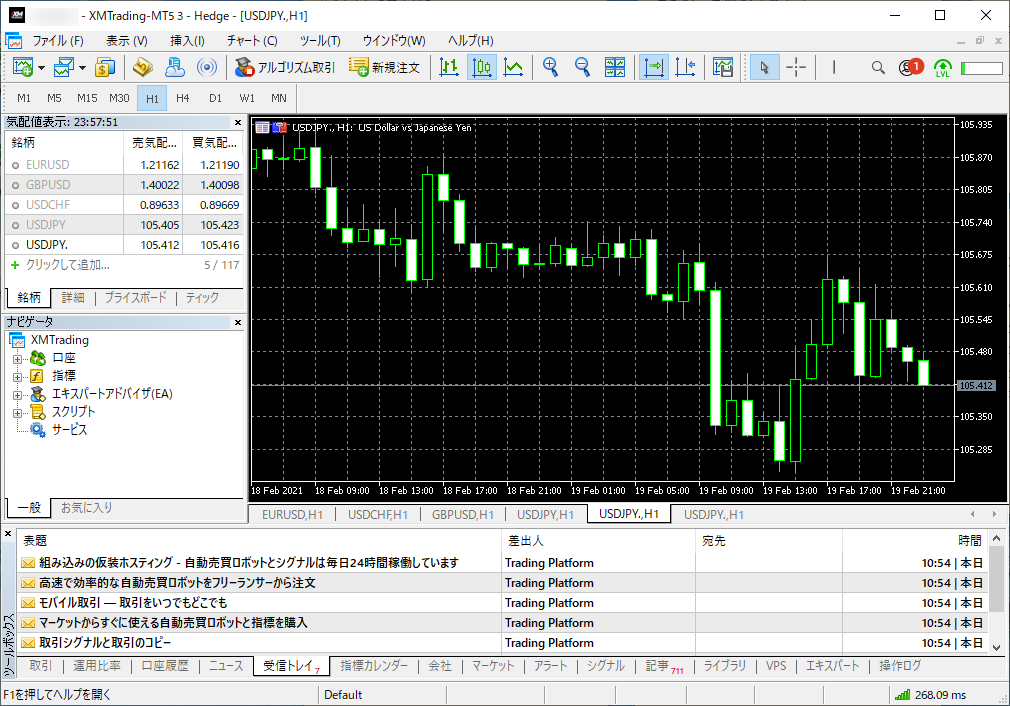
以上で、上の写真のようにMT5上にドル円(USDJPY)のチャートが表示されます。なお、灰色の字の通貨はトレードできないので注意が必要です。
必ず上記の流れから表示させた黒字になっている通貨を選択し、チャートを表示させてください。ここからは『気配値表示』と『ナビゲーター』のタブは使わないので、×ボタンをクリックして消してしまって大丈夫です。
②チャートのスクロール・シフトの設定をする
続いて、チャートのスクロール・シフトの設定をしていきます。
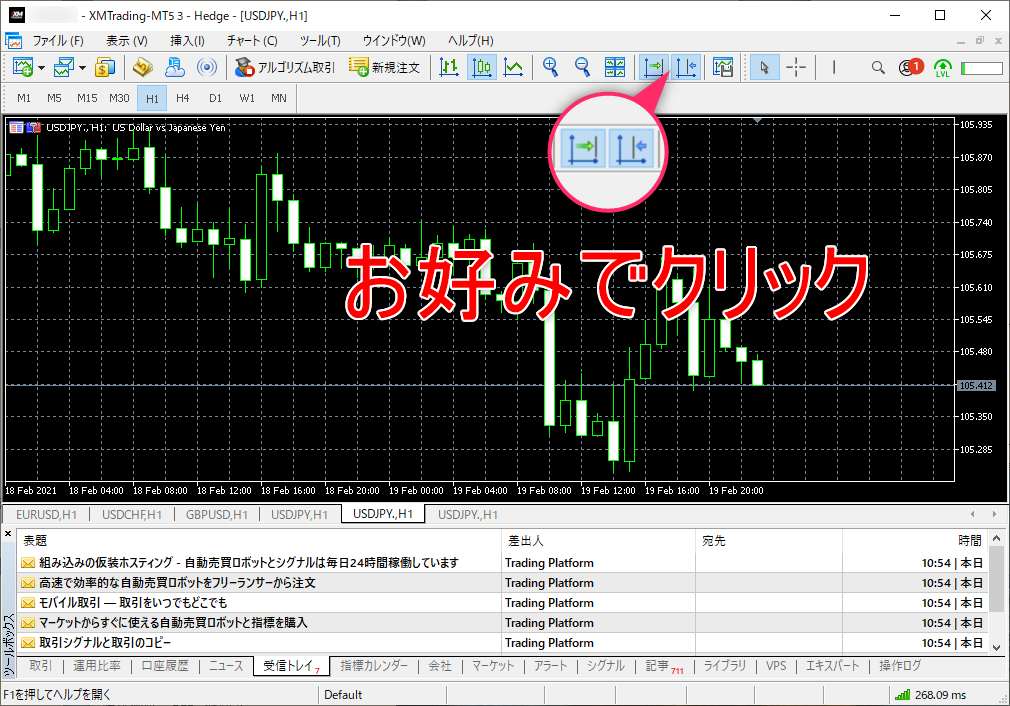
チャートのスクロール・シフトの設定は、上の写真の場所をクリックするとオン・オフを切り替えられます。
- 『チャートのスクロール』
ローソク足が動くたびに、チャートが常に右側に自動スクロールされる。 - 『チャートのシフト』
チャートの右側にスペースができる。
スクロール・シフトの設定をすると、上のような機能がオンになります。ただ、言葉ではすこし説明が難しいので、チャートが実際に動いている状態で機能を試してみてください。
私は両方オンにしていますが、使いやすさも人それぞれだと思うので、お好みで設定しましょう。
③グリッドを消す・ラインを引く
続いての設定は『グリッドを消す・ラインを消す』です。グリッドとは、チャートの背景に引いてある白い点線のことです。
私は線が多くチャートが見にくくなるのが嫌なので、グリッドの表示をオフにしています。チャート上で右クリックをするとポップアップメニューが表示されるので、一番下にある『プロパティ』をクリックします。
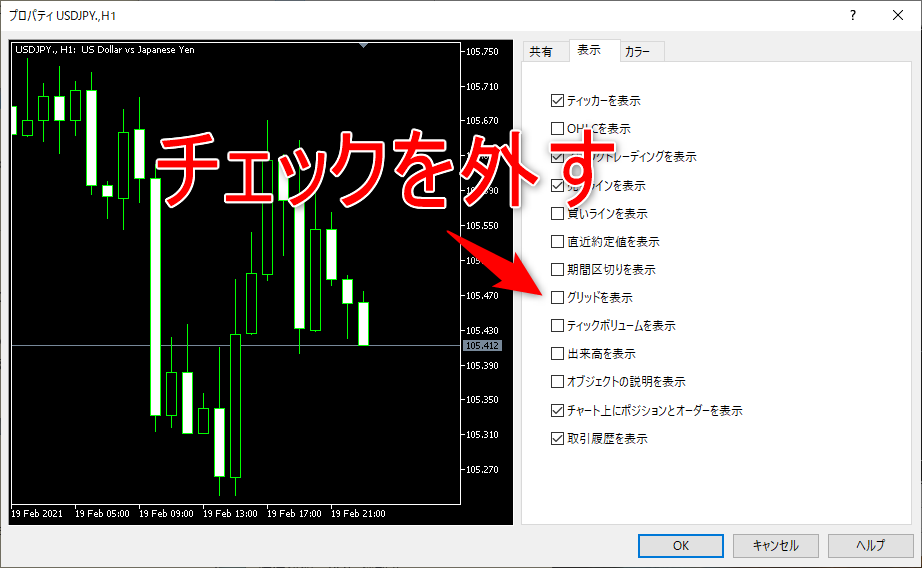
『プロパティ』をクリックすると、上の写真のようなポップアップが表示されます。『グリッドを表示』のチェックを外して『OK』をクリックすると、チャート上の白い点線は表示されません。
なお、私はグリッドを表示しない代わりに、『キリ番』にラインを引いて普段からトレードの参考にしています。『キリ番』とは、ドル円でいうと例えば106.000や105.500など、50pipsごとにあるキリの良いレートのことです。
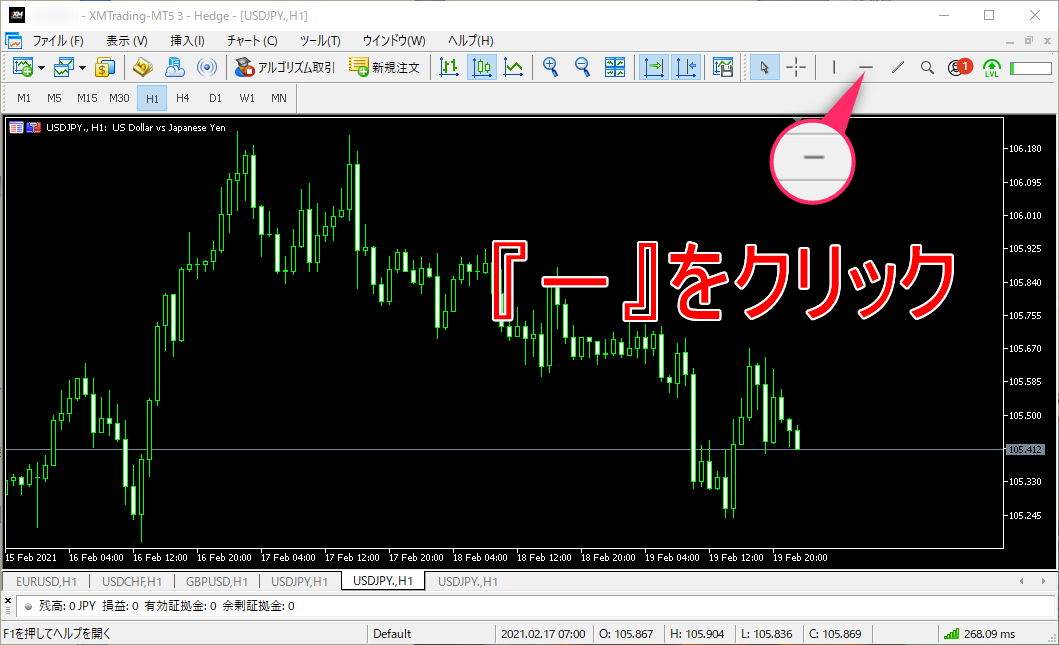
MT5上部にあるメニューから『ー』をクリックすると、チャート上に自由に横線を引けるようになります。
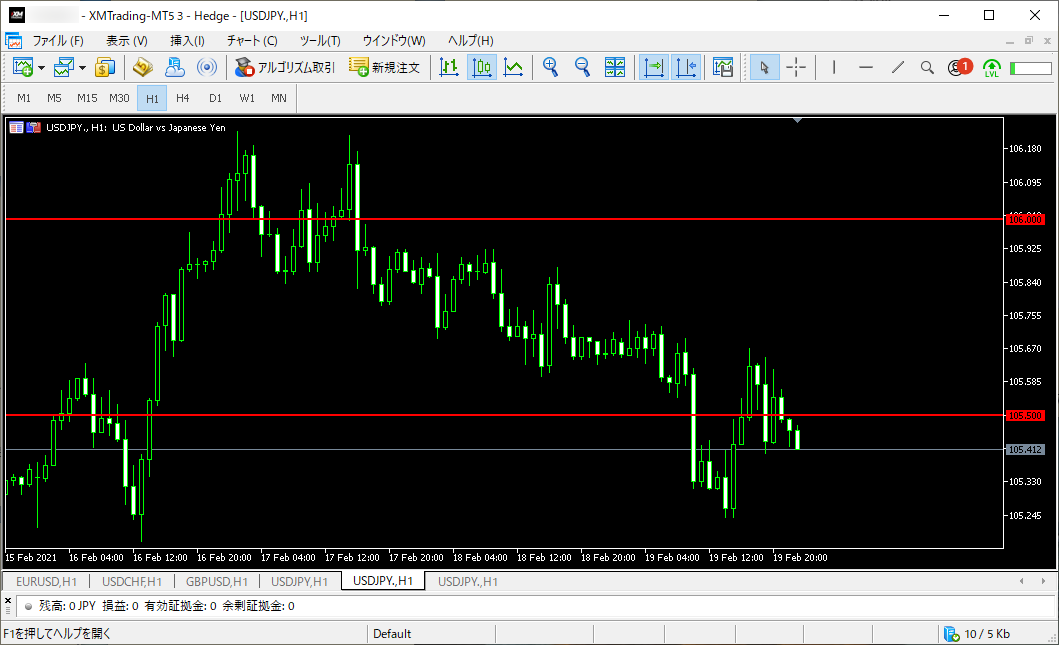
ラインをダブルクリックすると場所を固定できたり、ライン上で右クリックをして『Horizontal Lineプロパティ』を選ぶと線の色や太さ・レート等を細かく設定できたりします。
上部のメニューからは横のライン以外にも斜めや縦のラインも引けるので、トレード手法に合わせて使ってみてください。
④インジケーターを設定する
続いて、インジケーターを設定していきます。インジケーターとは、移動平均線やボリンジャーバンドなどの、トレードを助けてくれるツールです。
私は普段から、トレンドを把握するために計5本の移動平均線をチャート上に表示させています。
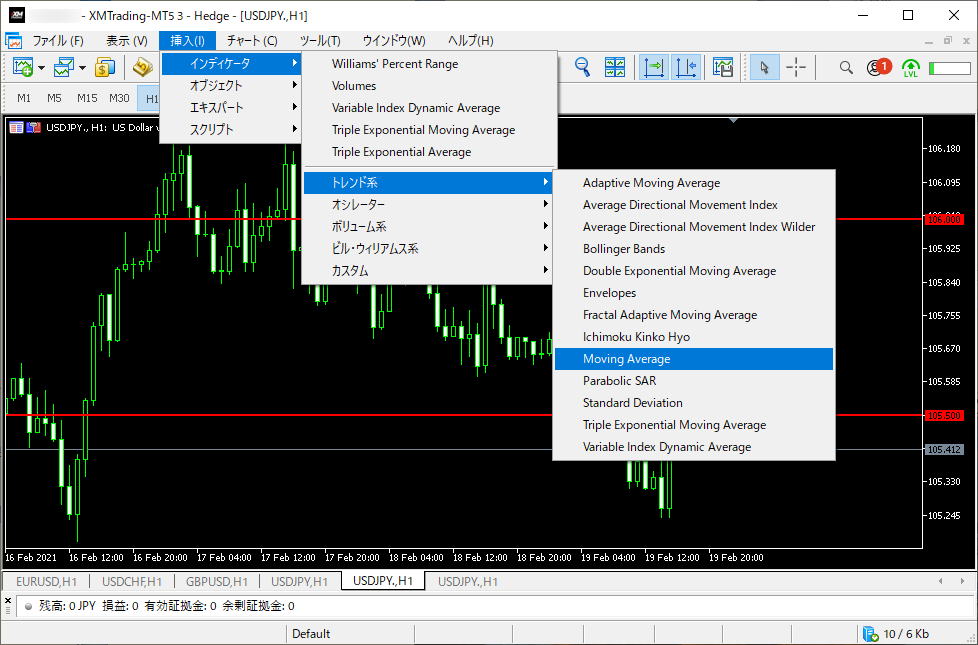
移動平均線は、MT5上部にあるメニュー『挿入⇒インディケーター⇒トレンド系⇒Moving Average』をクリックしていくと表示できます。
『Moving Average』をクリックすると、下の写真のようなポップアップが表示されます。
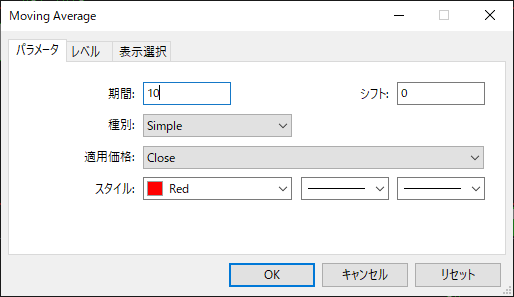
移動平均線の期間や色・太さなどの詳細設定が可能です。もちろん移動平均線以外にもたくさんのインジケーターを表示できるので、ぜひご自身の手法に合わせたインジケーターを表示させてください。
⑤ワンクリック注文を設定する
最後に、ワンクリック注文を設定していきます。ワンクリック注文とは、その名のとおり『ワンクリックで注文が出せる』機能のことです。
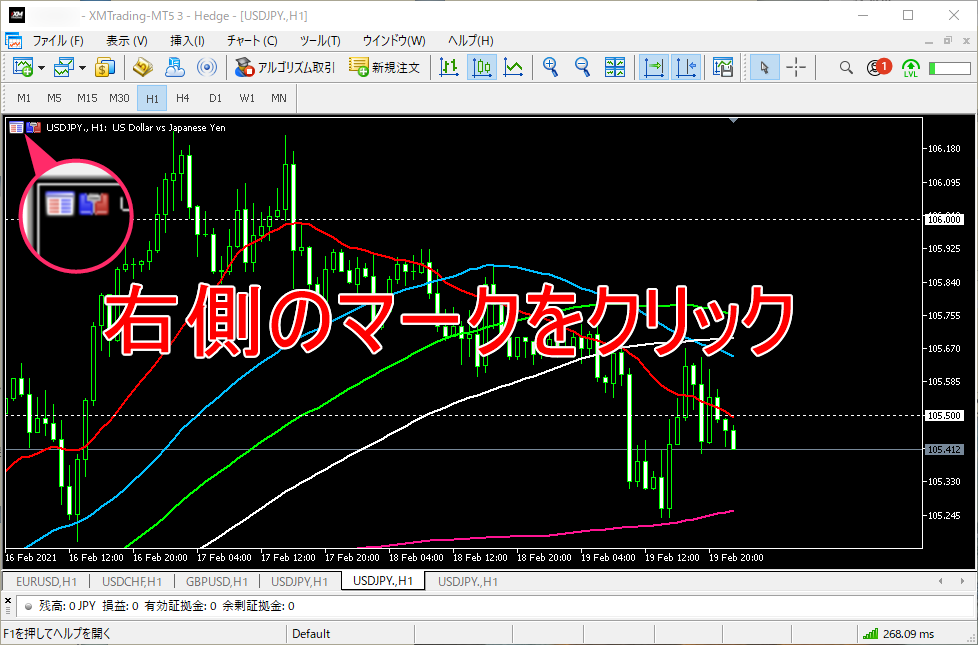
『ワンクリック注文』は、チャートの左上にあるマークをクリックすると表示できます。
マークは2つありますが、右側のマークがワンクリック注文を表示させるボタンです。
ワンクリック注文なら、ロット数を入力して『SELL』もしくは『BUY』ボタンをクリックするとすぐに成行注文を出せます。
ここまでご紹介したのは、あくまで私が使っているMT5のトレード環境です。
今後トレードをしながら、ぜひご自身が使いやすいようにアレンジを加えていってください。
MT5との相性が抜群な、XMTradingの口座開設は以下より行えます。
\ 無料で3,000円分のボーナスがもらえる! /
【アプリ】MT5アプリでの注文方法と決済方法
MT5アプリでは、さまざまな注文方法と決済方法に対応しています。ここでは、以下の手順について詳しく解説します。
StarTrader注文と決済はしっかり学んでミスなくスムーズに行えるようになりましょう。
成行注文の手順
成行注文は、現在の市場価格で即座に売買を行う最も基本的な注文方法です。
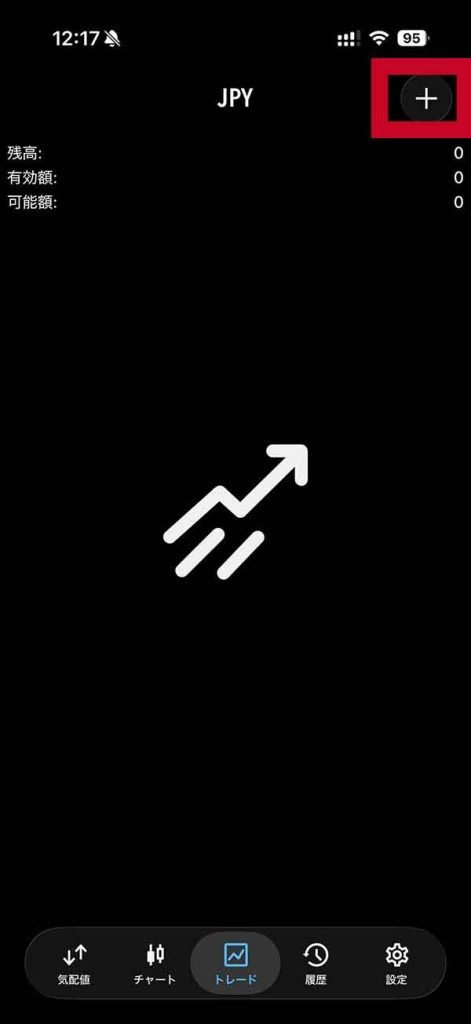
画面下部の「トレード」タブにある「+」ボタン、または気配値・チャート画面の「トレード」をタップすると注文画面が開きます。
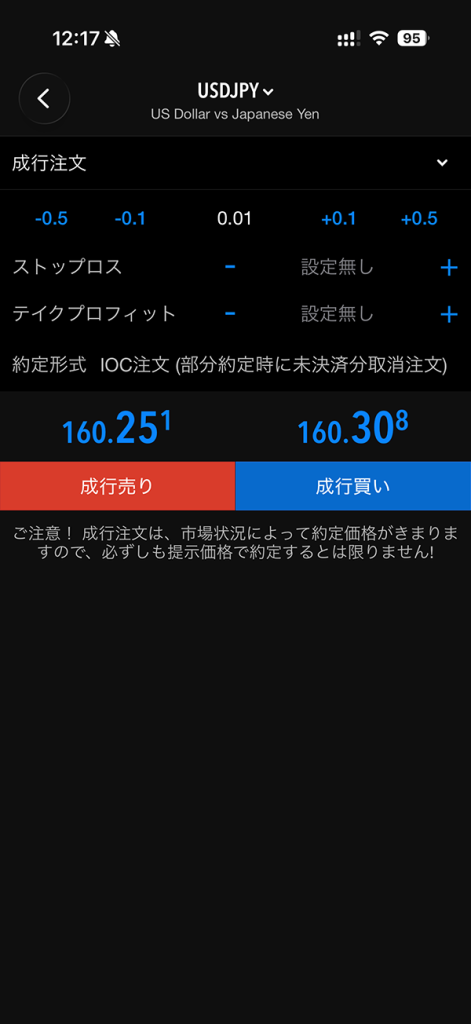
注文種別が「成行注文」になっていることを確認し、ロット数を入力したら「BUY」または「SELL」をタップしましょう。タップした時点の価格で即時に約定します。
まずはこの成行注文の操作に慣れることが、MT5アプリでのトレードの第一歩です。
指値注文・逆指値注文の手順
指値注文・逆指値注文は、あらかじめ指定した価格に達した時に自動で発注される予約型の注文方法です。
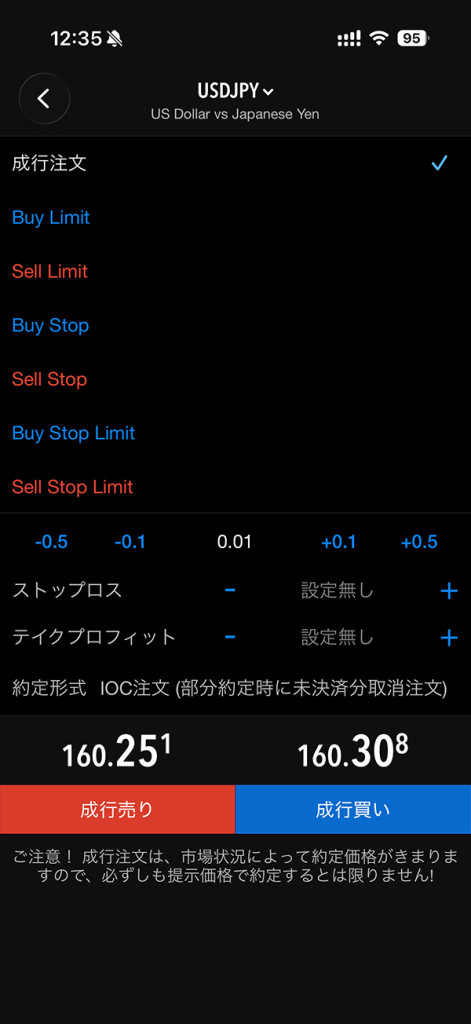
注文画面を開いたら、注文種別をタップして「Buy Limit(買い指値)」「Sell Limit(売り指値)」「Buy Stop(買い逆指値)」「Sell Stop(売り逆指値)」のいずれかに変更します。希望する価格とロット数を入力し「発注」をタップすれば予約完了です。
同じ画面でストップロス(損切り)とテイクプロフィット(利確)も同時に設定できるため、リスク管理を徹底したい方は必ず入力しておきましょう。
ストップリミット注文の手順(MT5独自機能)
ストップリミット注文は、MT4にはないMT5独自の注文方法です。「指定した価格に達した時点で指値注文が自動発動する」という2段階の仕組みになっています。
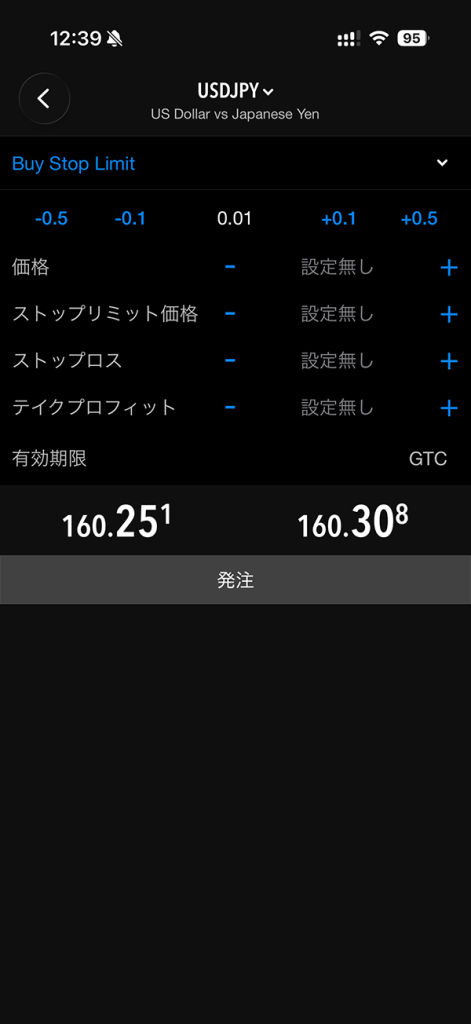
注文画面で注文種別を「Buy Stop Limit」または「Sell Stop Limit」に変更し、トリガーとなる「価格」と、実際に注文を出す「ストップリミット価格」の2つを入力して発注します。例えば、高値ブレイク後の押し目で買いたいといった複雑な戦略に活用できます。
通常の指値・逆指値注文に慣れてから、チャレンジしてみましょう。
成行決済・分割決済の手順
保有中のポジションを決済するには、画面下部の「トレード」タブを開き、決済したいポジションを長押しします。メニューから「決済」を選択すると確認画面が表示され、タップすればポジション全体が成行で即時決済されます。
一部だけ決済したい場合は、決済画面でロット数を保有量より少なく変更してから決済をタップすると分割決済が可能です。例えば1.0ロット保有中に0.5ロットだけ利確し、残りをさらに伸ばすといった柔軟な資金管理ができます。
MT5の始め方に関するよくある質問
- MetaTrader5の手数料はいくらですか?
-
MetaTrader5の手数料は基本的には無料で使用できます。
- MT5の1ロットはいくらですか?
-
MT5の1ロットは通常10万通貨です。ただし、口座タイプやFX会社によって異なる場合があります。
- MT4とMT5どっちが良い?
-
高速な処理と多様な分析ツールが必要な場合はMT5、豊富なEAとカスタムインジケーターを活用したい場合はMT4が適しています。
- MT5のメリットは何ですか?
-
MT5は、高性能でツールが豊富なため、より精度の高いトレード分析ができるのがメリットです。
- MT5アプリとMT4アプリは同時に使えますか?
-
MT5アプリとMT4アプリは同時に使えます。それぞれ別のアプリケーションのため、スマホに両方をインストールして併用可能です。例えば、メインの取引をMT5で行いながら、MT4対応の口座を別途管理するといった使い方もできます。
ただし、MT4口座にはMT4アプリでしかログインできず、MT5口座にはMT5アプリでしかログインできません。口座を開設する際に選んだプラットフォームに対応するアプリを使用してください。
XMTradingのプラットフォームについては、以下の記事で詳しく解説しています。
あわせて読みたい XMTradingのプラットフォーム完全攻略|MT4とMT5の違い・変更方法・使い分けまで徹底解説 「XMTradingの取引プラットフォームって変更できるのかな?」「今、MT4を使っているんだけど、MT5も使ってみたいな」「プラットフォームの具体的な変更方法が知りたい」...
 - MT5アプリで自動売買(EA)は使えますか?
-
MT5のスマホアプリ単体では、EA(エキスパートアドバイザー)を稼働させることはできません。EAを動かすにはPC版のMT5が必要です。
ただし、PC版MT5で稼働中のEAによる取引状況をスマホアプリからリアルタイムで確認したり、必要に応じてポジションを手動で決済可能です。外出先からEAの動作を監視し、相場の急変時にすぐ対応できるため、PC版とアプリを併用するのがおすすめです。
まとめ|MT5アプリを使いこなしてスマホでも快適にトレードしよう
本記事ではMT5の基本性能や始め方、具体的な活用方法について解説しました。
本記事のまとめは以下のとおりです。
- MT5はMT4の後継ツールで、21種類の時間足や38種類のインジケーターなど高度な分析機能を備えている
- MT5アプリならスマホからでも通貨ペアの追加・チャート設定・注文・決済まですべて完結できる
- 成行注文や指値注文に加え、MT5独自のストップリミット注文で柔軟なトレード戦略が実現できる
MT5は高性能なツールで、精度の高い分析ができるので、使いこなすことでより効率的なトレード環境を構築できるでしょう。今回参考にした「XMtrading」は、MT5に対応している海外FX業者なので、ぜひ利用してみてください。
\ 無料で3,000円分のボーナスがもらえる! /
関連記事
コメント