




 エネルギー
エネルギー 








 悩んでいる人
「Exness(エクスネス)のMT5ってどこからダウンロードできるの?」
「ExnessのMT5口座にログインする手順を知りたいな」
「ExnessのMT5口座からMT4口座に乗り換えられるのかな?」
Exnessのリアル口座を開設できたら、あとはMT5をダウンロードしてアカウントにログインするだけで取引を始められます。
正しくセットアップを完了させれば、業界最狭水準のスプレッドやレバレッジ無制限といった強力な環境を最大限に活かせるようになります。
しかし、MT5は高機能ゆえに操作が複雑に感じられたり、初期設定でのログインミスで躓いたりするトレーダーが少なくありません。
 StarTrader
「MT5の設定に手こずると、せっかくのトレードチャンスを逃してしまうことになりますからね…」
そこでこの記事では、ExnessのMT5をはじめて使うという方にも理解できるように「MT5をダウンロードして取引を始めるまでの一連の流れ」を写真付きでわかりやすく解説します。
\ MT5ならレバレッジ無制限で取引できる! /
Exnessの口座開設方法と手順は、下の記事で詳しく紹介しています。
まだ口座開設が済んでいない方は、登録してから本記事に戻ってきてくださいね。
【デバイス別】スマホにMT5をダウンロードしてログインする手順
まずはじめに、ExnessのMT5アプリをスマホにダウンロードしてアカウントにログインするまでの手順は、次のとおりです。
(※スクリーンショットはiPhoneのものを使用していますが、Androidでも大きな差はありません。)

MetaTrader 5
無料


まずは、ご利用のデバイスにあわせてMT5アプリをダウンロードしましょう。
なお、アプリのダウンロードや使用には一切料金はかからないので安心してください。
\ MT5ならレバレッジ無制限で取引できる! /
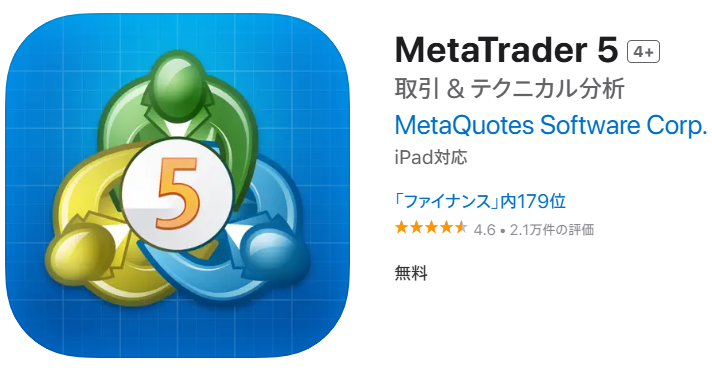
MT5アプリをダウンロードしたら、さっそく開いてみましょう。
アプリを開くと、ポップアップが合計で3つ表示されます。
- 「通知の送信」:「許可」もしくは「許可しない」から選択
- 「利用規約」:「承認」をタップ
- 「デモ口座を開く」:右上の「取り消し」をタップ
それぞれ順番にタップして選択しましょう。
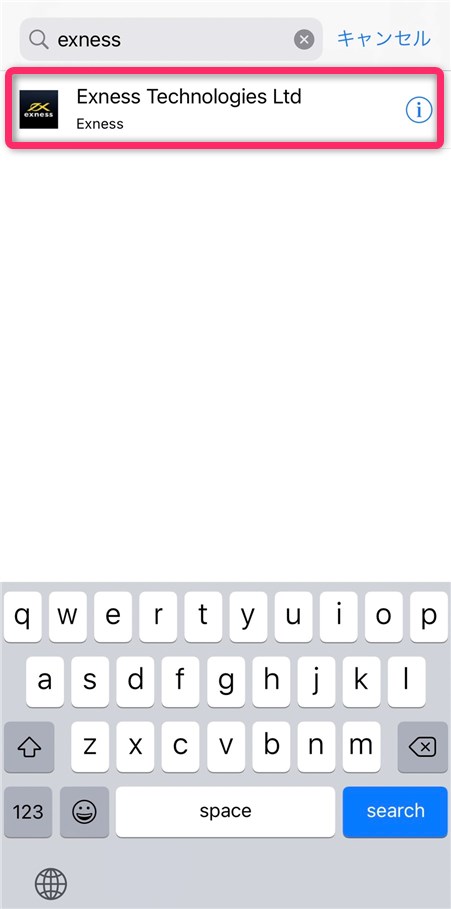
上の写真のように、サーバー名を入力できる画面が自動で開きます。
検索バーに「Exness」と入力すると「Exness Technologies Ltd」が見つかるので、タップして選択しましょう。
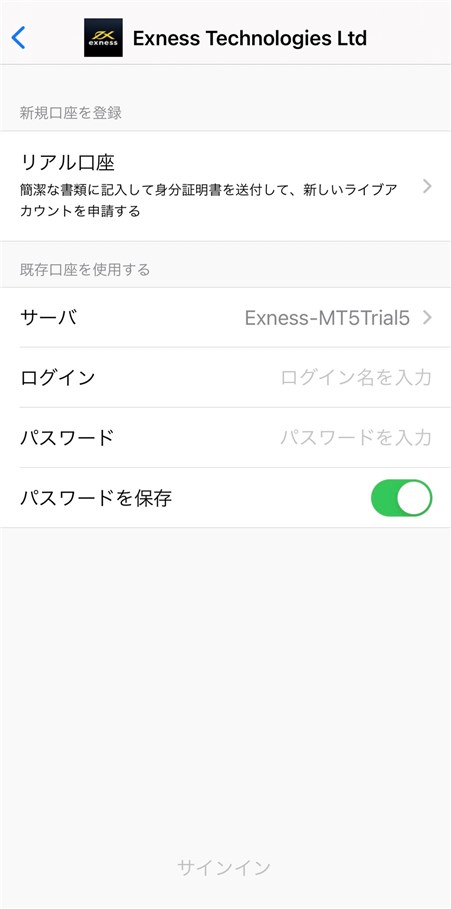
続いて、上の写真のような画面が開きます。
「既存口座を使用する」のところに、上から順番にMT5口座の情報を入力していきましょう。
- 「サーバ」:MT5のサーバー名を選択(Exnessのマイページから確認可能です)
- 「ログイン」:MT5の口座番号を入力(Enxessのマイページから確認可能です)
- 「パスワード」:MT5口座のパスワードを入力(口座開設時に設定したもの)
なお「サーバ」と「ログイン」については、Exnessのマイページにログインして口座横の歯車マーク➝「口座情報」をタップすると、それぞれ確認できます。
また、パスワードを忘れてしまった場合も歯車マーク➝「取引パスワードの変更」から再設定できます。
入力ができたら、最後に「サインイン」ボタンをタップしましょう。
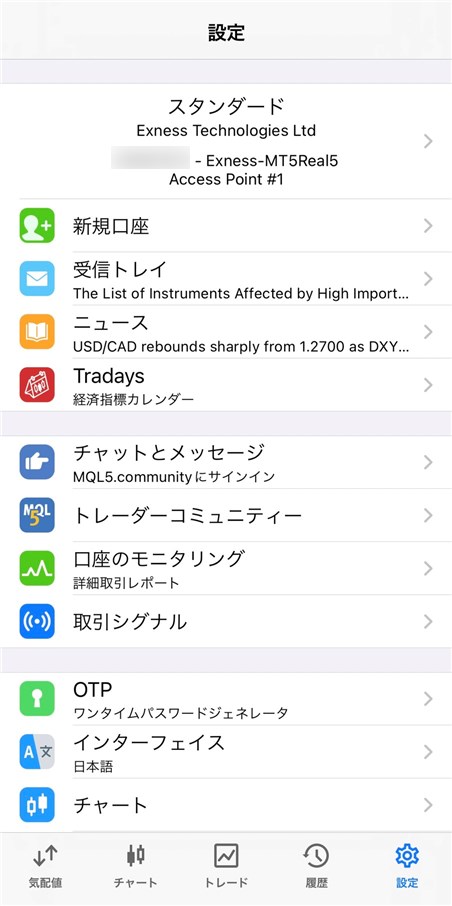
「サインイン」をタップすると、下のメニューの「トレード」に自動的に切り替わります。
再度「設定」をタップして一番上に口座タイプと口座番号が表示されていれば、MT5口座へのログインは完了しています。
スマホにMT5アプリをダウンロードして、Exnessのアカウントにログインする流れは以上になります。
スマホでMT5をダウンロードできない際の原因と対処法
スマホでMT5をダウンロードする際にある理由によって、正常にダウンロードできない場合があります。
万が一ダウンロードできない際に慌てないためにも、本項であらかじめ原因と対処法を確認しましょう。
インターネット環境の不具合が発生している
スマホでMT5をダウンロードできない場合は、インターネット環境に不具合が発生している可能性が高いです。
特にモバイルデータや回線の弱いWi-Fi接続を利用している際は、問題が発生しやすくなります。
正常にダウンロードをするためには、安定したWi-Fi接続を行ったりモバイルデータの信号が強い場所に移動したりして再試行する必要があります。
StarTraderWi-Fi接続やモバイルデータの信号が強い場所に移動しても通信が悪い場合は、他のアプリやウェブサイトが動作しているかも確認しましょう。
利用しているデバイスとは異なるMT5を選んでいる
スマホにMT5がダウンロードできない際は、利用しているデバイスと異なるMT5を選んでいないかを確認する必要があります。
ExnessのMT5アプリはiOS版とAndroid版のどちらにも対応しており、利用しているデバイスに適したバージョンを選択しないと正常に動作しません。
正常に動作させるためにも、iOS版では「App Store」、Android版では「Google Play Store」にアクセスできているかを確認しましょう。
ストレージの空き容量が不足している
スマホ本体のストレージの空き容量が不足している場合は、新しいアプリのダウンロードができません。
MT5のスマホ版では約20MB程度の空き容量が必要で、写真や動画、不要なアプリなどが容量を圧迫しているとダウンロードに失敗します。
ストレージの空き容量が不足している場合は、不要なアプリやデータを削除するなどして、空き容量を増やす必要があります。
StarTrader写真や動画などで削除したくないデータは、SDカードやクラウドストレージ(Google Drive・iCloud)などに移動させるのがおすすめです。
デバイスのバージョンがMT5に対応していない
利用しているスマホのバージョンが古いと、MT5が正常にダウンロードできない場合があります。
MT5アプリは最新の機能とセキュリティを提供しているため、一定以上のiOSまたはAndroidバージョンが必要です。
古いバージョンを利用しているとOSの互換性がなく、ダウンロードや起動ができません。
各デバイスのバージョンがMT4/MT5に対応しているかをチェックしたい場合は、MT4/MT5の詳細画面から確認しましょう。
\ MT5ならレバレッジ無制限で取引できる! /
【デバイス別】パソコンにMT5をダウンロードしてログインする手順(Windows版・Mac版)
続いて、パソコンにExnessのMT5をダウンロードする手順を解説します。
Windowsがインストールされているパソコンと、Macシリーズのパソコンの2つに分けて解説していきます。
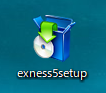
ダウンロードした「exness5setup」というファイルをダブルクリックで開きましょう。
もし「このアプリがデバイスに変更を加えることを許可しますか?」という表示が出たら「はい」をクリックします。
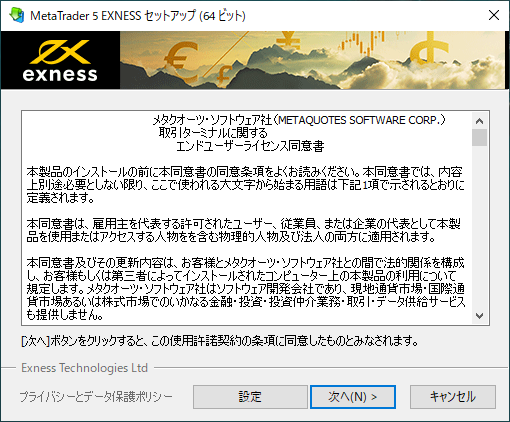
上の写真のようなセットアップ画面が表示されるので、「次へ」をクリックして先に進みましょう。
セットアップが完了するまで待ちます。終わったら「完了」ボタンをクリックしましょう。
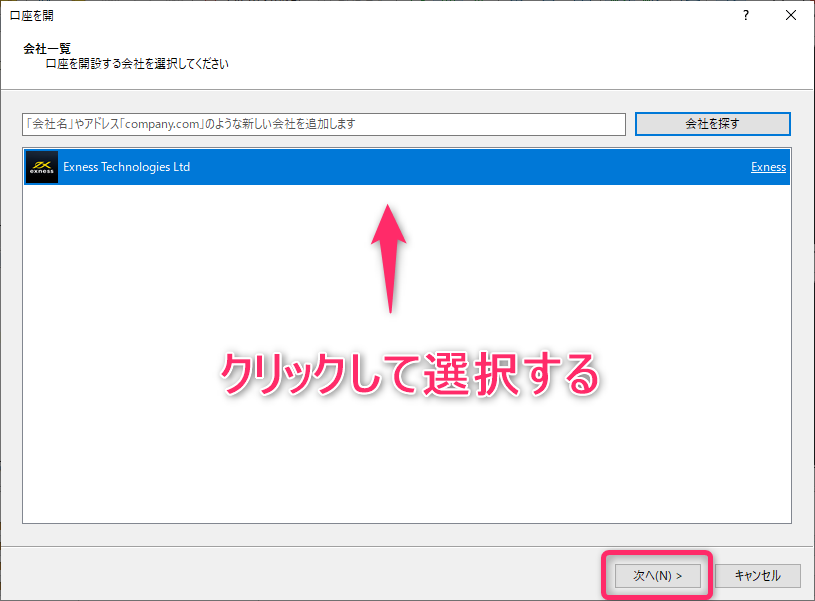
セットアップができると、自動でExnessのMT5が開きます。
上の写真のようなポップアップが一番最初に表示されるので、「Exness Technologies Ltd」➝「次へ」の順にクリックしてください。
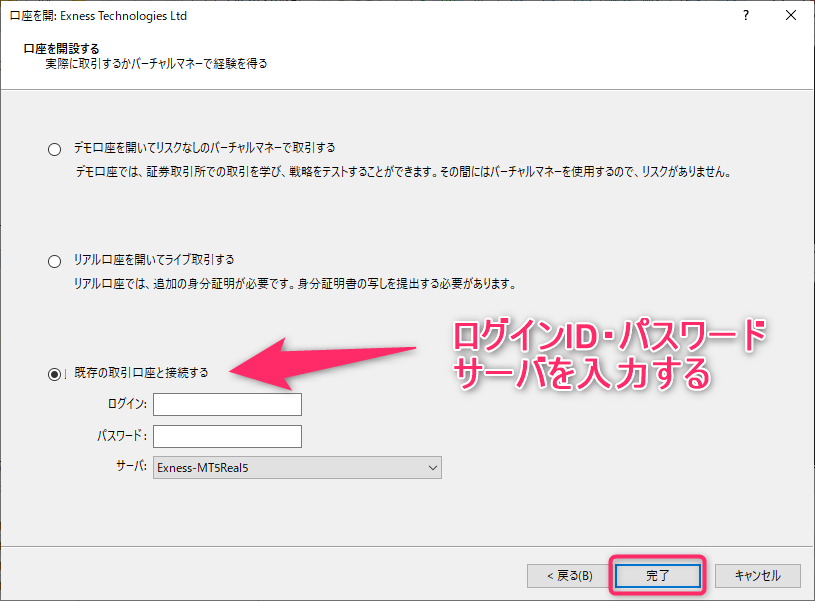
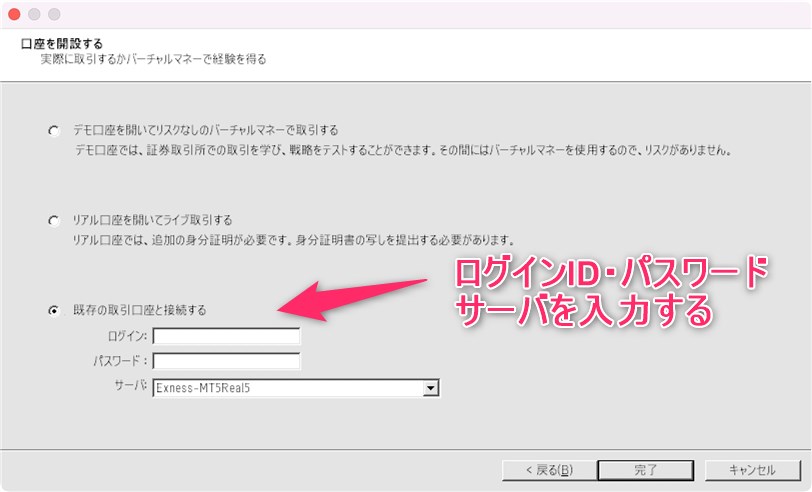
続いて、上の写真のような画面が開きます。
「既存の取引口座と接続する」をクリックしたら、上から順番にMT5口座の情報を入力・選択しましょう。
- 「ログイン」:MT5の口座番号を入力(Enxessのマイページから確認可能です)
- 「パスワード」:MT5口座のパスワードを入力(口座開設時に設定したもの)
- 「サーバ」:MT5のサーバー名を選択(Exnessのマイページから確認可能です)
なお「サーバ」と「ログイン」については、Exnessのマイページにログインして口座横の歯車マーク➝「口座情報」をタップすると確認できます。
また、パスワードを忘れてしまった場合も歯車マーク➝「取引パスワードの変更」から再設定できます。
すべて入力ができたら、最後に「完了」ボタンをクリックします。
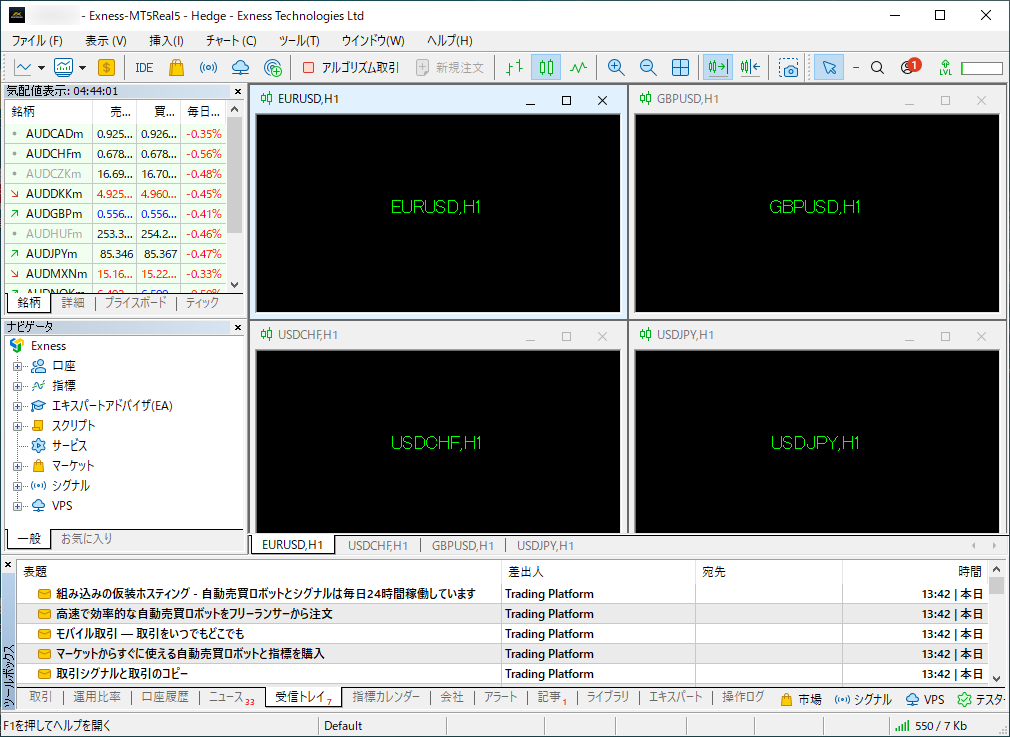
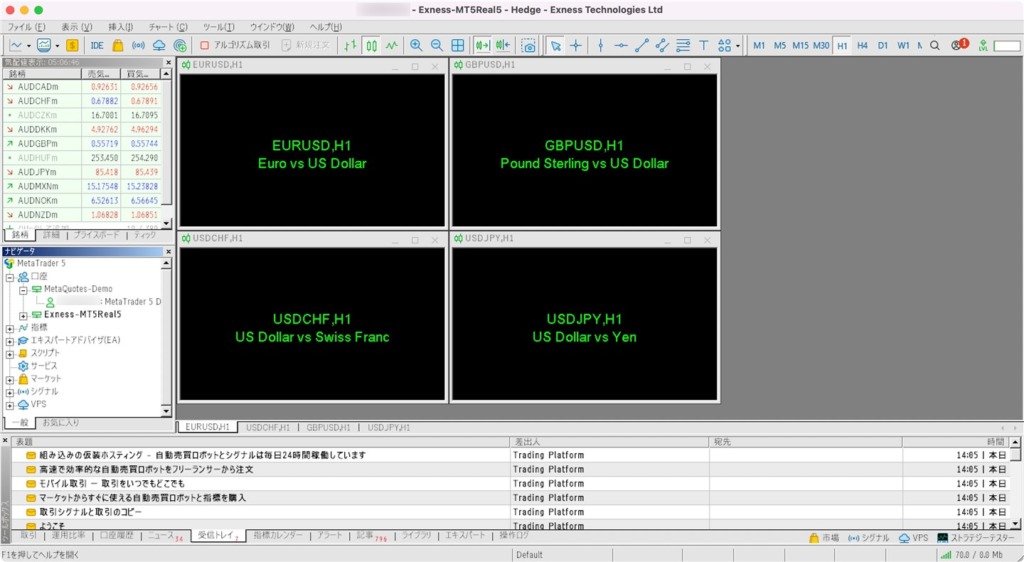
MT5の左上に口座番号が、右下にアンテナのマークと数字が表示されていればログイン完了です。
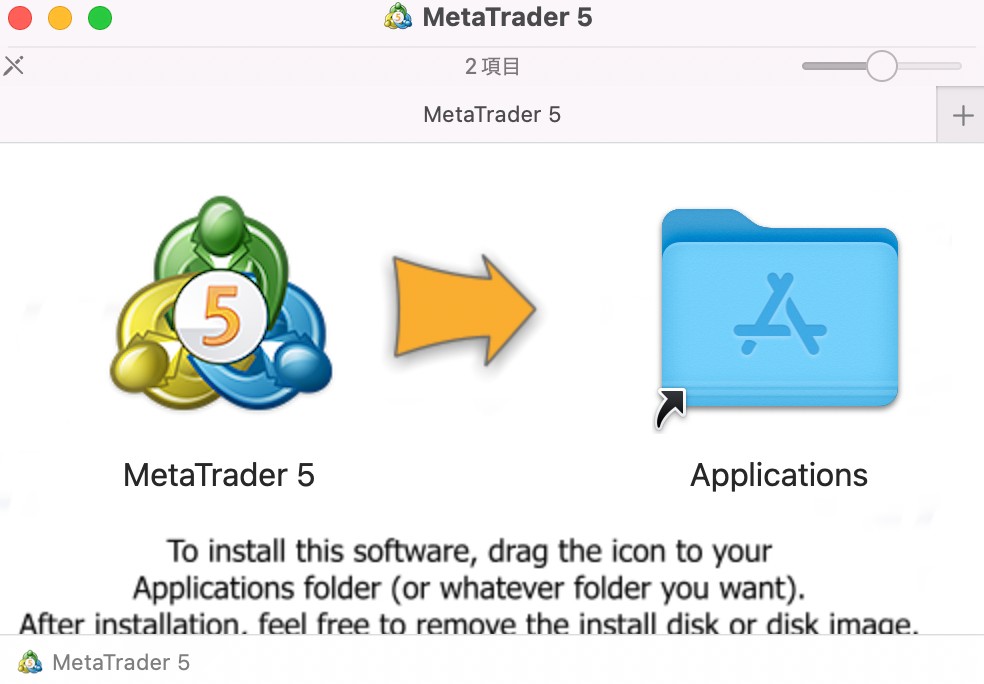
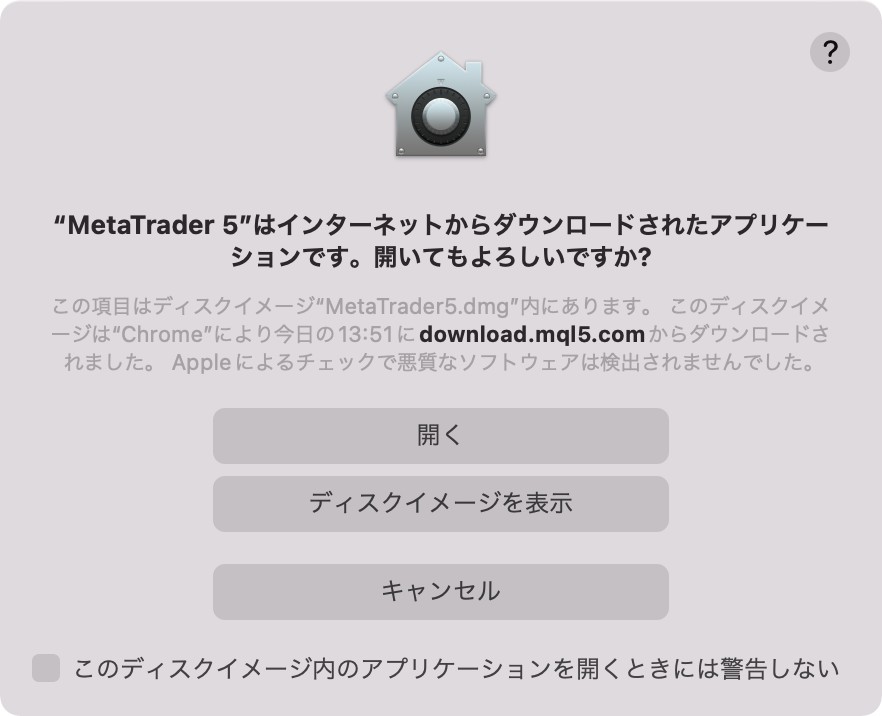
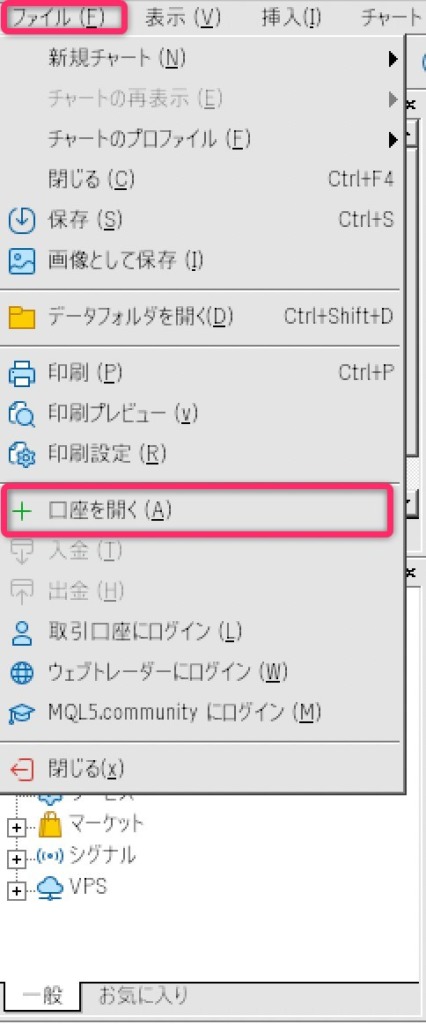
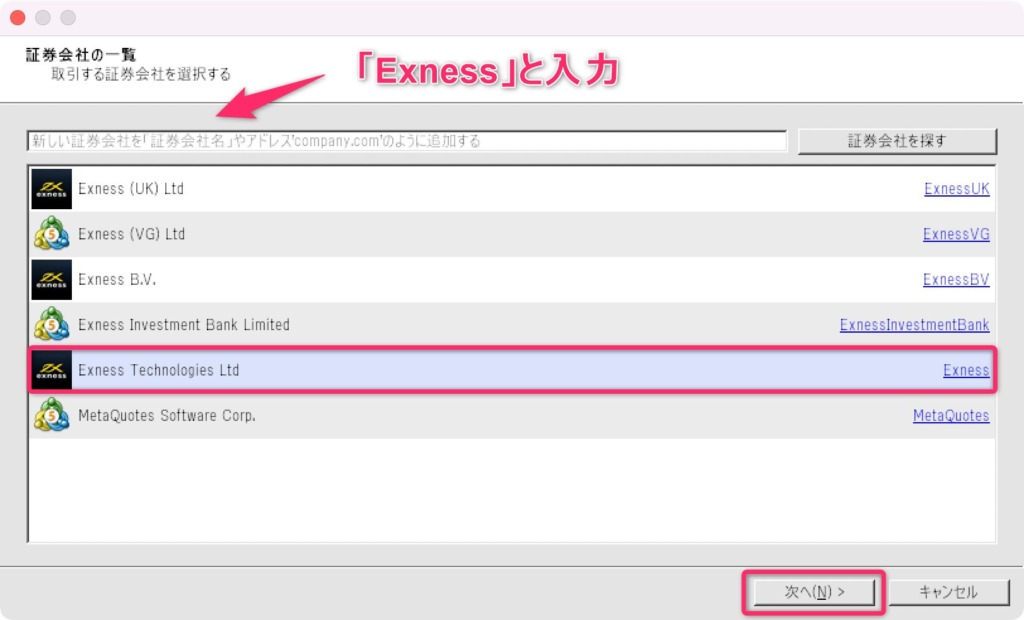
Windows・MacそれぞれのパソコンにMT5をダウンロードして、Exnessのアカウントにログインする流れは以上になります。
\ MT5ならレバレッジ無制限で取引できる! /
Exness(エクスネス)のMT5にログインできない原因と対処法
「正しいはずの情報を入れているのに画面が動かない」「ログインボタンを押しても反応がない」といった状況は、トレードの機会を逃す致命的な問題となります。
せっかくの取引チャンスを前にして、画面上のエラー表示に足止めされるのは非常にもどかしいですよね。
しかしログインできない原因の大半は、単純な入力ミスやサーバーの選択ミスに隠れています。
ここでは、ログインエラーを解消して迅速に取引を再開するために、以下のポイントを詳しく解説します。
エラー①「Invalid account(無効なアカウント)」が表示される原因と対処法
「Invalid account(無効なアカウント)」と表示される場合、入力した口座番号やサーバー名がExness側の情報と一致していません。
見慣れないエラー文から口座凍結を疑う人もいますが、実際には90%以上が単純な入力・選択ミスです。
多くは、MT5が求める情報と実際の口座情報が噛み合っていないだけです。
代表的な原因と、その場で実行できる対処法を以下にまとめました。
| エラーの原因 | 具体的な状況 | 解決するための対処法 |
|---|---|---|
| 情報の入力ミス | 口座番号の打ち間違い、パスワードの大文字・小文字違い、不要なスペース混入 | パーソナルエリアから情報をコピーし、手入力せず貼り付ける |
| サーバー名の選択ミス | Exness-Real5とReal3など、類似サーバーの選択違い | MT5の検索欄に「Exness」と入力し、正しいサーバーを選択 |
| プラットフォームの混同 | MT4専用口座をMT5アプリに入力 | 口座作成時のプラットフォームを確認し、対応アプリを使用 |
| 口座の休眠 | 90日以上取引がなく、一時的に利用不可 | パーソナルエリアで再有効化、または10ドル以上入金 |
このように、パーソナルエリアで正しい情報を確認し、そのまま反映させるだけで解消するケースがほとんどです。
エラー②「Authorization failed(認証失敗)」の原因と対処法
MT5の右下に「Authorization failed(認証失敗)」と表示され、チャート更新が止まる場合、パスワード認証に失敗しています。
口座番号やサーバーは認識されており、ロック解除用のパスワードだけが合っていない状態です。
このエラーが発生する主な原因は、以下の通りです。
- パスワードの入力ミス:大文字・小文字の打ち間違いや、コピー&ペースト時の不要なスペースの混入
- スマホ端末の自動変換:英単語の先頭が自動で大文字になったり、末尾に空白が入ったりする仕様によるもの
- プラットフォームの不一致:MT4専用のパスワードを、誤ってMT5のプラットフォームに入力している
- 古い情報の参照:過去に変更した旧パスワードを、ブラウザやアプリの自動保存機能が呼び出している
最も確実な対処法は、Exnessのパーソナルエリア(会員ページ)で「取引パスワードの再設定」を行うことです。
StarTrader記憶に頼って何度も入力を試すよりも、新しいパスワードに書き換えてしまったほうが手間も時間もかかりません。
エラー③「No connection(接続できません)」の原因と対処法
MT5の画面に「No connection(接続できません)」と表示されるときは、あなたのパソコンやスマホが、Exnessの取引サーバーとうまく通信できていない状態です。
チャートが止まり、価格(気配値)も動かなくなりますが、これは「ネットのつなぎ直し」や「設定の変更」だけで解決することがほとんどです。
主な原因としては、以下の4つが考えられます。
- 口座番号やサーバー名を間違えているため、通信を拒否されている
- Wi-Fiの電波が弱かったり、ルーターが一時的にパンクしたりしている
- ネットのセキュリティを強める「VPN」を使っていると、接続が遅くなることがある
- ウイルス対策ソフトが、MT5の通信を「危険なもの」と勘違いして止めている
まずは、MT5の画面右下にある接続状況のマークをクリックして、「サーバーの再スキャン」を試してみてください。
それでも直らない場合は、スマホのWi-Fiを一度切ってつなぎ直したり、家のルーターのコンセントを抜いて5秒待ってから刺し直したりしてみましょう。
StarTraderまた、VPNやウイルス対策ソフトを一時的にオフにしてログインできるか試すのも、原因を突き止めるための近道です。
\ MT5ならレバレッジ無制限で取引できる! /
Exness(エクスネス)のMT5のサーバー名の確認方法
ExnessのMT5ログインに必要なサーバー名は、公式サイトのパーソナルエリアで確認するのが最も確実です。
ログインできない原因の中でサーバー名の入力ミスは最も多いため、正しい情報を正確に把握しておく必要があります。
具体的には、以下の手順で情報を確認してください。
- 公式サイトのパーソナルエリアへログインし「マイアカウント」を開く
- 該当する口座の右側にある歯車アイコンをクリックして「口座情報」を選択する
- 表示された詳細画面から「サーバー」の項目に書かれた名前を読み取る
- 口座開設時に届くメールの本文からサーバー名の記載を探す
- スマホアプリの「Exness Trader」から口座詳細を開いて確認する
取引プラットフォームのサーバー選択画面に目的の名前がないときは、検索欄に「Exness」と入力して最新のリストを取得してください。
MT4用のサーバー名と間違えていないかもあわせて確認し、情報は必ずコピーして貼り付けてください。
\ MT5ならレバレッジ無制限で取引できる! /
MT4とMT5の違いを比較|Exnessではどちらがおすすめ?
「世界中で使われているMT4がいいのか、最新版のMT5を選ぶべきか迷う」といった悩みは、海外FXを始める誰もが直面する壁です。
どちらのツールも一見すると似ていますが、動作の速さや注文の出し方など、実務的な使い心地には確実な差があります。
ここでは、最適なツール選びで失敗しないために、以下のポイントを詳しく解説します。
MT4とMT5の機能・性能比較表
Exnessで取引を始めるなら、まずは動作の軽快さと銘柄数の多さで勝るMT5を基準に検討するのがおすすめです。
MT4は古い設計のため最新のパソコンやスマホの性能を活かしきれませんが、MT5は動作が非常に速く、チャートを何枚も開くような負担のかかる作業もスムーズにこなせます。
具体的には以下の項目に注目して、それぞれの性能を見比べてみてください。
| 比較項目 | MT4(メタトレーダー4) | MT5(メタトレーダー5) |
|---|---|---|
| 動作スピード | 普通(32bit) | 非常に速い(64bit) |
| 時間足の種類 | 9種類 | 21種類 |
| インジケーター数 | 約30種類 | 約38種類 |
| 注文の出し方 | 4種類 | 6種類 |
| 経済指標カレンダー | なし | 標準で搭載 |
| 自動売買(EA) | 種類が非常に多い | 増加中だがMT4より少ない |
表からもわかるとおり、全体的なスペックは後継機であるMT5が圧倒しています。
自動売買(EA)メインならMT4が有利
自動売買ソフト(EA)を使って運用するのであれば、歴史が長く対応ソフトの選択肢が最も多いMT4がおすすめです。
世界中の開発者が公開や販売をしているEAの9割以上がいまだにMT4向けに作られており、最新のMT5では動かないものがほとんどだからです。
導入方法やエラーが起きたときの対処法についても、ネット上の掲示板やブログに蓄積された情報の量はMT4が圧倒しています。
Exnessなら追加口座を簡単に作れるため、自動売買と裁量トレードを両立したい人は、両方の口座をもっておき目的に合わせて使い分けるのが最も効率的です。
幅広い取り扱い銘柄を求めるならMT5必須
多くの銘柄を一つの口座で取引したい人には、Exness(エクスネス)の中で扱える種類が最も多いMT5がおすすめです。
もともとMT4はFXの通貨ペアを扱うために作られた古いツールであるため、最近人気が集まっている個別株や仮想通貨の急増には対応しきれていません。
FXだけでなくビットコインや米国株なども一つの画面で一括管理したいのであれば、MT5を選ばない理由はありません。
自分が取引したい銘柄がMT4に対応しているか調べる手間を省くためにも、最初からMT5で口座を作っておくのが最も効率的です。
\ MT5ならレバレッジ無制限で取引できる! /
Exness(エクスネス)のMT5口座で取引を始める手順
Exness(エクスネス)MT5にログインできたら、あとは実際に取引を始めるだけです。
ここからは、実際にMT5で取引を始める手順を解説していきます。
それぞれ順番に見ていきましょう。
スマホのMT5アプリで取引を始める手順
スマホのMT5アプリを使って、実際にExnessで取引を始める手順は次のとおりです。
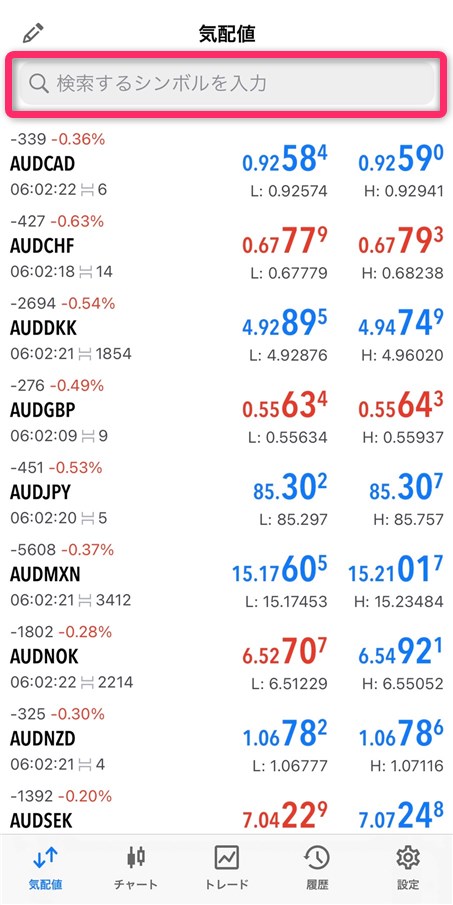
まずは、取引する通貨ペアのチャートを表示させるところから始めましょう。
MT5の一番下のメニューにある「気配値」をタップすると、一番上に「検索するシンボルを入力」という検索バーが表示されているので、続けてタップしてください。
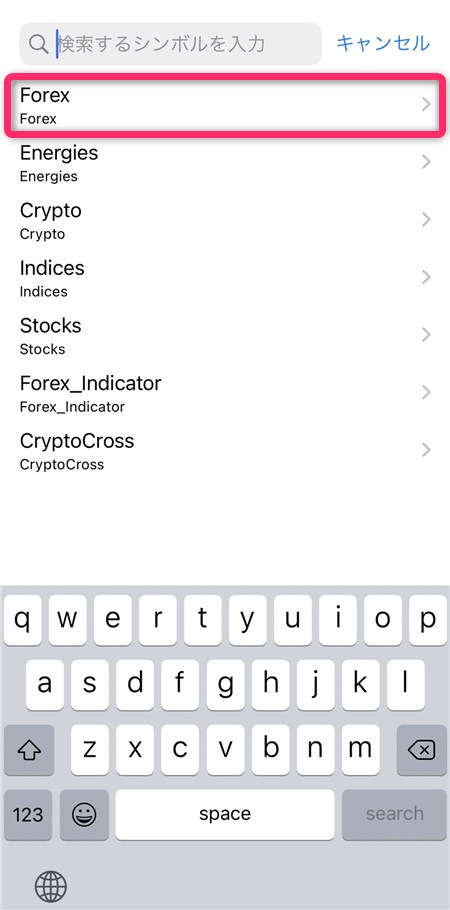
今回は例として、ドル円(USDJPY)のチャートを表示させてみましょう。
取引商品が一覧で並んでいるので、このなかから「Forex」をタップします。
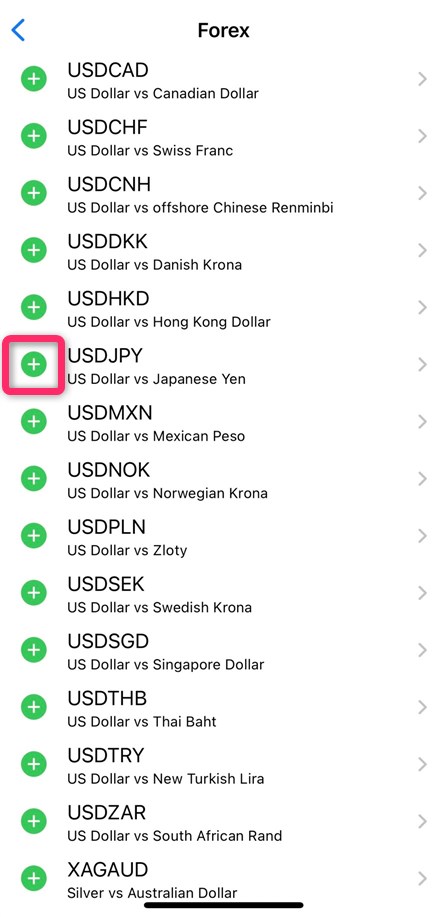
為替の通貨ペが一覧で表示されるので、スクロールダウンします。
「USDJPY」が見つかったら、すぐ左にある緑色の「+」ボタンをタップしましょう。
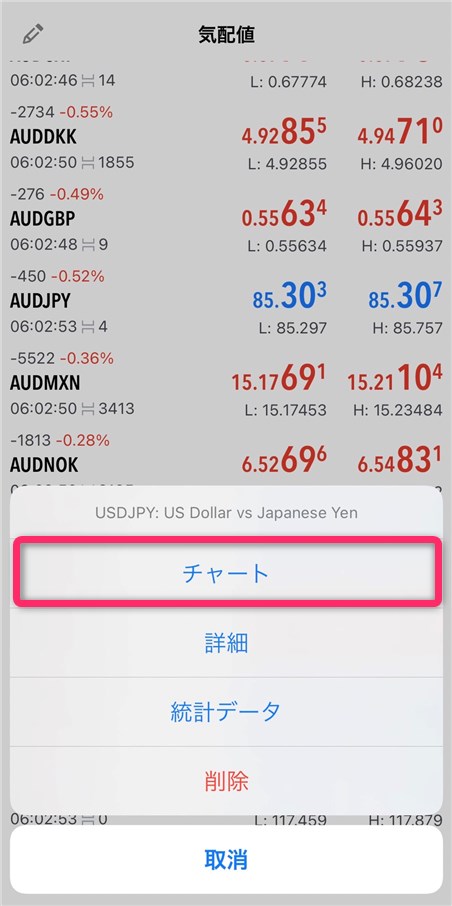
一番最初の「気配値」の画面に戻ると、一番下の「USDJPY」が追加されています。
続けて「USDJPY」を長押ししてみてください。
すると、上の写真のようにメニューが表示されるので「チャート」をタップしてみましょう。
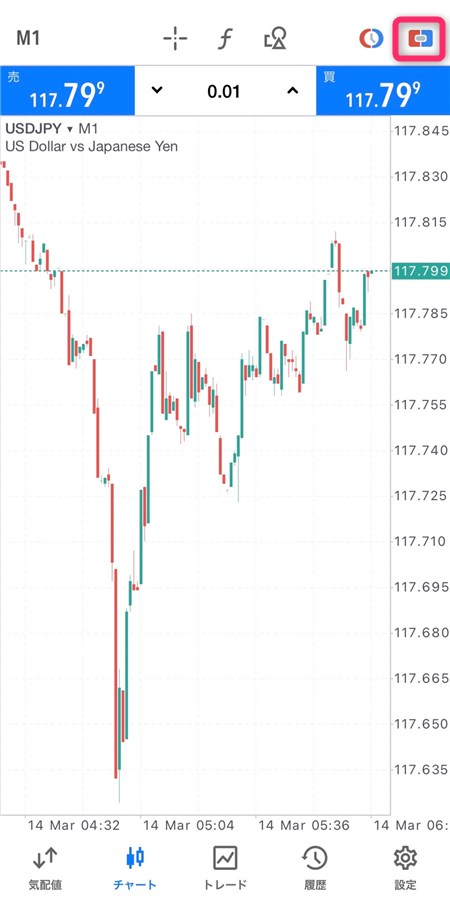
上の写真のように「ドル円(USDJPY)」のチャートが表示されました。画面の右上にある四角い赤と青のマークをタップしてみてください。
すると、上の写真のように「ワンクリック注文」のバナーが表示されます。
真ん中にロット数を入力したら、「売」もしくは「買」ボタンをタップするだけで発注できます。
MT5アプリを使って、実際にExnessで取引をはじめる流れは以上になります。
パソコンのMT5で取引を始める手順
パソコン版のMT5を使って、Exnessで取引を始める手順は次のとおりです。
なお、Windows版もMac版もやり方は変わらないので、統一して解説します。
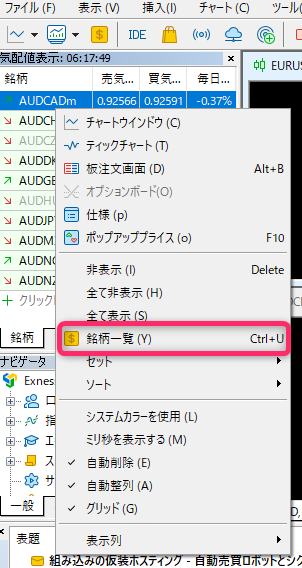
まずは通貨ペアのチャートを表示させましょう。
「気配値表示」のどこでもよいので、マウスの右クリックすると上の写真のようにメニューが表示されるので、「銘柄一覧」をクリックします。
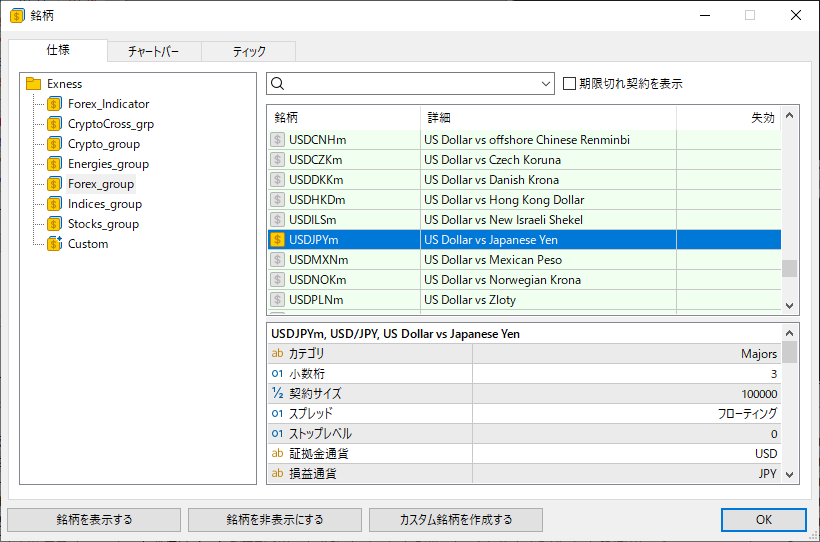
上の写真のような画面が表示されます。「Forex_group」をクリックすると、為替通貨ペアが一覧で表示されます。
スクロールするか、上の検索窓にトレードしたい通貨ペアを入力します。今回は例として「ドル円(USDJPY)」を選択してみます。
USDJPYをダブルクリックすると、ドルのマークが黄色に変わって「気配値表示」の一覧に追加されます。
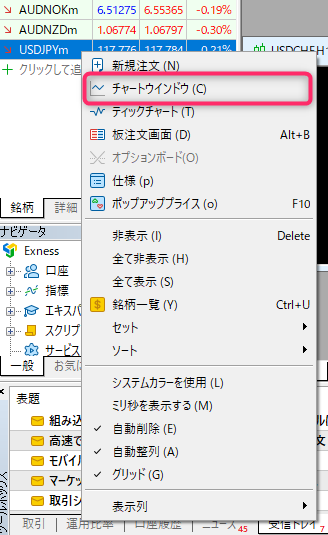
続いて「気配値表示」に追加された通貨ペアの上で、マウスの右クリックを押します。
すると、上の写真のようにメニューが表示されるので、上から2番目にある「チャートウィンドウ」をクリックしましょう。
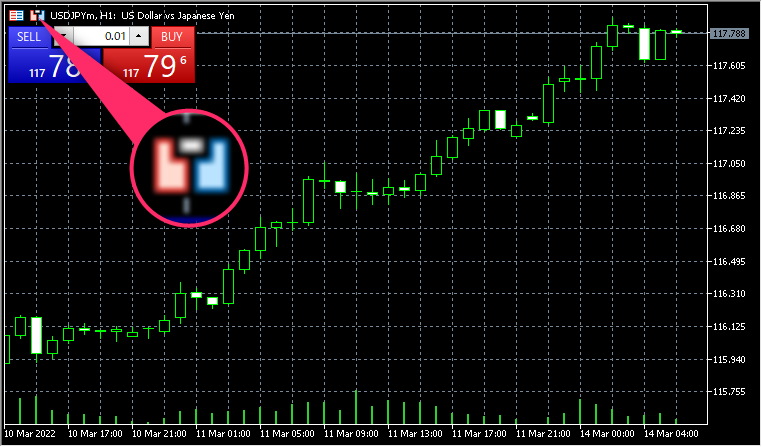
すると、上の写真のようにチャートを表示できます。
チャート画面の左上に、写真のような赤と青の小さなマークがあるのでクリックすると、ワンクリック注文のバナーを表示できます。
あとはロット数を入力して「SELL(売り)」もしくは「BUY」をクリックすれば、すぐに発注できます。
パソコン版のMT5を使って、Exnessで実際に取引をはじめる流れは以上になります。
\ MT5ならレバレッジ無制限で取引できる! /
Exness(エクスネス)のMT5からMT4に乗り換える方法
Exness(エクスネス)のMT5からMT4に乗り換える方法を解説します。
Exnessは、MT5とMT4のログイン情報は同じではありません。
MT5からMT4に乗り換えるためには、Exnessのマイページから追加口座をする必要があります。

追加口座は、マイページの右上にある「新規口座開設」から作れます。
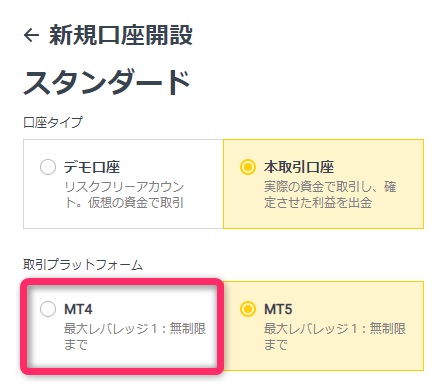
口座タイプを選択したら、次の画面で「取引プラットフォーム」の「MT4」をクリックして選択しましょう。
レバレッジやパスワードなど、その他の内容を入力・選択したら「口座開設」ボタンを押します。
なお、Exnessの追加口座の作り方は「Exnessの追加口座(複数口座)の作り方と注意点」で解説しているので参考にしてみてください。
また、ExnessのMT4のダウンロード方法からログインまでの手順は、下の記事で解説しています。
Exness(エクスネス)のMT5に関する注意点
Exness(エクスネス)のMT5でトレードを始める際に、知っておくべき注意点が2つあります。
それぞれ順番に解説します。
口座タイプによってMT5のシンボル表記が異なる
まず1つ目の注意点は「口座タイプによってシンボル表記が異なる」ことです。
シンボル表記とは、例えばドル円なら「USDJPY」のように、MT5上の通貨ペアの表記形式をいいます。
このMT5上のシンボル表記は、Exnessの口座タイプによってそれぞれ異なります。
| 口座タイプ | シンボル表記例 | グループ |
|---|---|---|
| スタンダード口座 | USDJPYm | Forex_group |
| スタンダードセント口座 | USDJPYc | Forex_pairs |
| ロースプレッド口座 | USDJPY | Forex |
| ゼロ口座 | USDJPYz | Forex |
| プロ口座 | USDJPY | Forex |
口座タイプごとのシンボル表記の例は、上の表のとおりです。
スタンダード口座は通貨ペアの末尾に「m」・スタンダードセント口座の通貨ペアの末尾には「c」・ゼロ口座の通貨ペアの末尾には「z」が付きます。
なお、Exnessの口座タイプについては下の記事で詳しく解説しているので、参考にしてみてくださいね。

MT5のパスワードはマイページから変更できる
ExnessのMT5にログインするときに、自分で設定したパスワードを忘れてしまったということもあるでしょう。
Exnessでは、このログイン用のパスワードをマイページから簡単に変更できます。
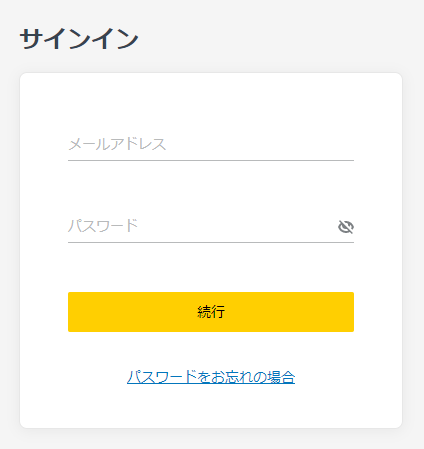
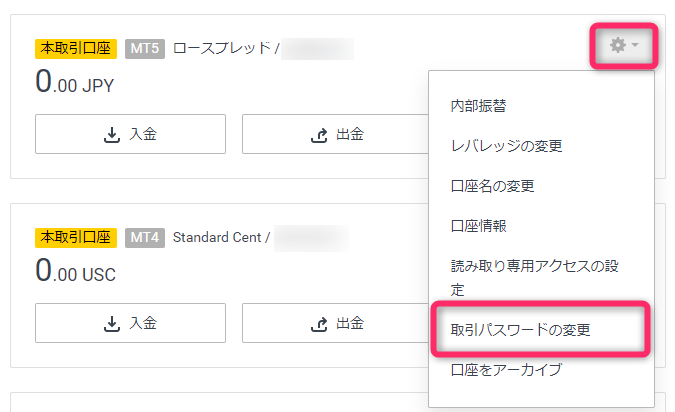
マイページにログインしたら、パスワードを変更したMT5口座の右にある歯車マークをクリック、もしくはタップしましょう。
すると上の写真のようにメニューが表示されるので、「取引パスワードの変更」を選択しましょう。
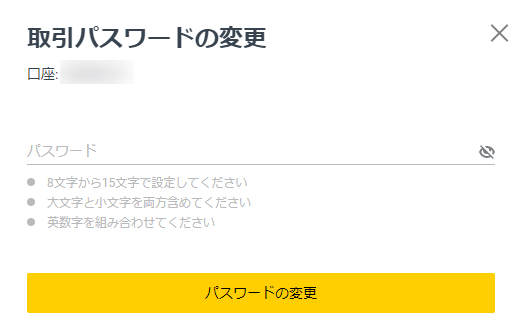
上の写真のような画面が表示されるので、新しいパスワードを入力します。
さいごに「パスワードの変更」をクリックもしくはタップすれば、MT5口座のパスワードを再設定できます。
MT5口座のパスワードは、以上の流れで変更できます。
パスワードがわからなくなってしまった場合は参考にしてみてください。
\ MT5ならレバレッジ無制限で取引できる! /
Exness(エクスネス)のMT5に関するよくある質問
- ExnessのMT5でもレバレッジ無制限でトレードできますか?
-
はい、MT5でもレバレッジ無制限でトレード可能です。
- ExnessのMT5はスマホからでも使えますか?
-
はい、MT5はスマホからでも利用可能です。
- ExnessのMT5はどこからダウンロードできますか?
-
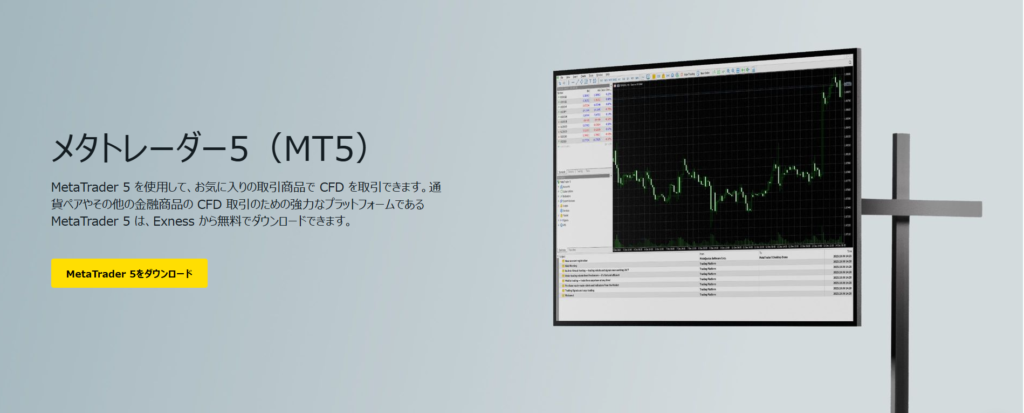
Exnessの公式サイトにあるMT5ダウンロードページからインストール可能です。
- ExnessはMT5からMT4に取引ツールを変更できますか?
-
エクスネスでは、口座に紐づく取引ツールは1つのみとなっています。そのため、MT5からMT4に取引ツールを変更する場合は、マイページから追加口座を開設する必要があります。
- ExnessはMT5のパスワードを変更できますか?
-
はい、MT5口座のログイン用パスワードはマイページからいつでも変更可能です。パスワードを変更したい口座の歯車マークを押す➝「取引パスワードの変更」から手続きできます。
- ExnessのMT5はMacからでも利用できますか?
-
はい、Macでも利用可能です。ただし、MacOSが「Catalina」だとMT5を利用できないので、OSを以前のバージョンに戻すか、MacOSを「Big Sur」以上にアップグレードしてください。
- ExnessのMT5はデモ口座でも利用可能ですか?
-
はい、MT5はデモ口座でも利用可能です。Exnessのデモ口座の作り方や実際にデモトレードを始める手順は下の記事で解説しているので、参考にしてみてください。
あわせて読みたい Exness(エクスネス)デモ口座の始め方を徹底解説!使うメリット・デメリットも紹介 「Exnessのデモ口座ってどうやって作るの?」「レバレッジ無制限をリスクなしで試してみたい」「リアル口座を開設する前に、まず操作に慣れておきたいな」 Exnessのデモ...
まとめ|Exness(エクスネス)のMT5をダウンロードして上手に使いこなそう
MT5は、とても高機能な取引ツールです。
さらに、Exnessの狭いスプレッドや無制限レバレッジを活用すれば、1,000円程度の小額からでも大きなリターンを狙えます。
ぜひExnessのMT5口座を開設して、業界トップレベルのトレード環境を体感してみてください。
\ MT5ならレバレッジ無制限で取引できる! /
それでは、今回の内容を簡単にまとめておきます。
- Exnessは、MT5をスマホタブレット・パソコンにダウンロードして取引を始められる。
- MT5は、Exnessの公式サイトにあるダウンロードページからインストールできる。
- ExnessのMT5にログインできない場合は、入力した口座情報が間違っているか、インターネット接続に問題がある。
- MT5からMT4に乗り換えるためには、マイページから追加口座を開設する必要がある。
- ExnessはMT5口座でもレバレッジ無制限でトレードできる。
関連記事
コメント