




 エネルギー
エネルギー 









「FXGTのマイページにログインするには、どうすればいいの?」
「MT5やMT4にログインできないときの対処法が知りたい」
FXGTのログイン情報は、会員ページ用と取引ツール(MT4・MT5)用で完全に分かれているため、正しく使い分ける必要があります。
この仕組みを正しく使い分けないと、何度もエラーが出て取引のチャンスを逃しかねません。
さらに、最悪の場合は30日の放置で口座が永久に凍結され、せっかくの利益やボーナスを捨ててしまう可能性があります。
そこで本記事では、FXGTの全デバイスに対応したログイン手順を画像付きで解説するだけでなく、ログインできない原因別の対処法、放置口座の凍結ルール、そしてボーナスを消滅させないための注意点まで網羅的に解説します。
本記事を読めば、FXGTのログインに関する迷いがすべて解消され、トラブルを未然に防ぎながら安心して取引に集中できる知識が身につくでしょう。
\ いますぐ10,000円分のボーナスを獲得する /
FXGTの会員ページ(マイページ)へのログイン方法
FXGTで取引を始めるには、まず会員ページへのログインが必要です。
FXGTのマイページにログインすると、取引口座への入出金やアカウント情報の確認、レバレッジ変更等を行えます。
ここでは、FXGTの会員ページへのログイン手順やログインに必要な情報を解説していきます。
会員ページのログインに必要な情報(メールアドレス・パスワード)
| 項目 | 入力内容 |
|---|---|
| メールアドレス | 口座開設時に登録したメールアドレス |
| ログインパスワード | 口座開設時に設定したパスワード |
FXGTの会員ページのログインに必要な情報は、登録したメールアドレスとパスワードの2点だけです。
MT4用の6桁の数字やサーバー名を入力しても、会員ページにはログインできないので注意しましょう。
もしパスワードを忘れても、ログイン画面にあるリンクからすぐに作り直せます。
【画像付き】会員ページへのログイン手順(スマホ・PC共通)
以下のリンクよりFXGTの会員ページを開いてください。
\ログインページを開く/
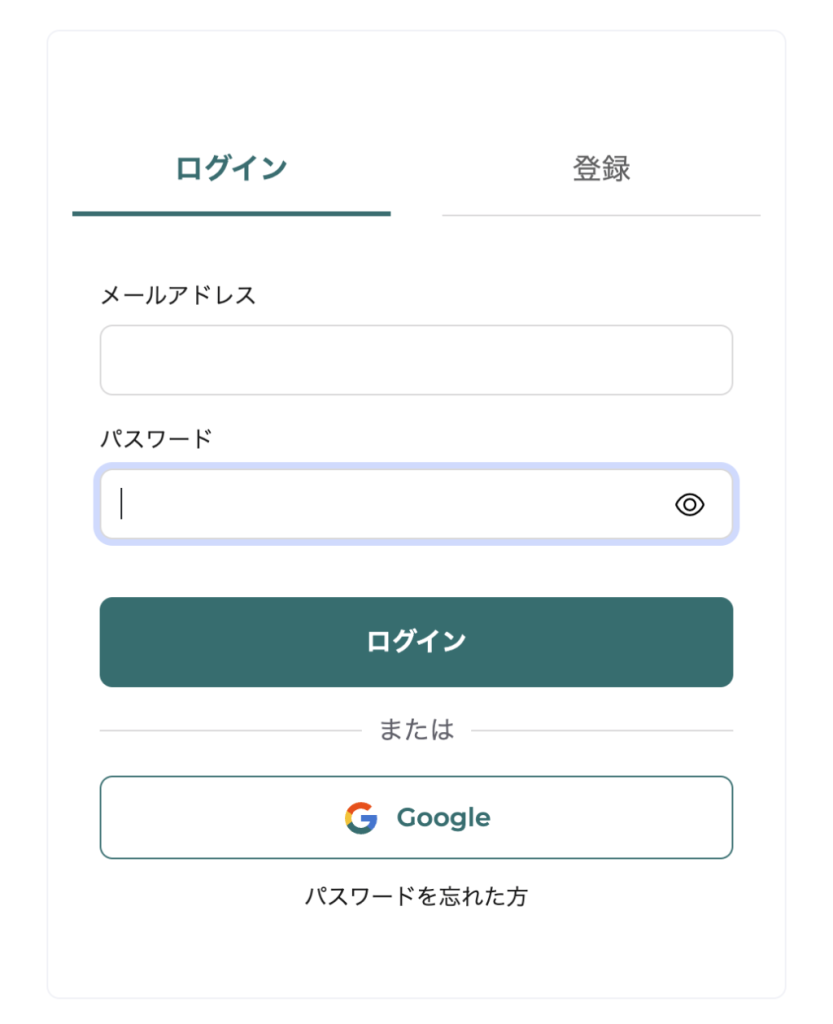
登録したメールアドレスとパスワードを入力し「ログイン」をクリックします。
手順さえわかれば、外出先でもスマホから1分で口座状況を確認できるようになります。
会員ページにログインできない原因と対処法
会員ページにログインできない場合は、主に以下のような原因があります。
| ログインできない原因 | 具体的な対処法 |
|---|---|
| メールの確認が終わっていない | 届いたメールにあるボタンを必ず押す |
| 口座が使えなくなっている | 残高0円で30日放置したなら新しく口座を作る |
| 文字の打ち間違い | 全角文字や余計なスペースを消して打ち直す |
| 入れる情報を間違えている | MT4の番号ではなくメールアドレスを入れる |
まず口座を開設した直後は、届いたメール内のリンクをクリックして認証を済ませる必要があります。
これを忘れると、正しい情報を入れてもログインできません。
また、口座残高がゼロのまま30日以上取引がないと口座は凍結され、ログイン自体ができなくなるため、既存アカウントの復活は不可能です。
FXGTのMT5(メタトレーダー5)にログインする方法
ここでは、FXGTのMT5にログインする方法を解説していきます。
MT5のログイン情報は、会員ページ用のメールアドレスやパスワードとは全く異なる専用の情報を使用するため、まずは必要な情報の種類を確認しましょう。
MT5のログインに必要な3つの情報(口座番号・パスワード・サーバー)
MT5へログインするには、以下の表にまとめた3つの情報が必要です。
| 項目 | 入力する内容 |
|---|---|
| ログインID | 6桁の数字(口座番号) |
| ログインパスワード | MT5専用パスワード |
| サーバー名 | 指定のサーバー(例:FXGT-Live) |
MT5のログインIDは、メールアドレスではなく口座番号(6桁の数字)です。
また、パスワードも会員ページ用とは別物です。
サーバー名もリストから正確に選ぶ必要があり、1文字でも違うとエラーになってしまうため、自分の口座が「Live」なのか「Demo」なのかをしっかり確認しましょう。
【PC版】MT5へのログイン手順
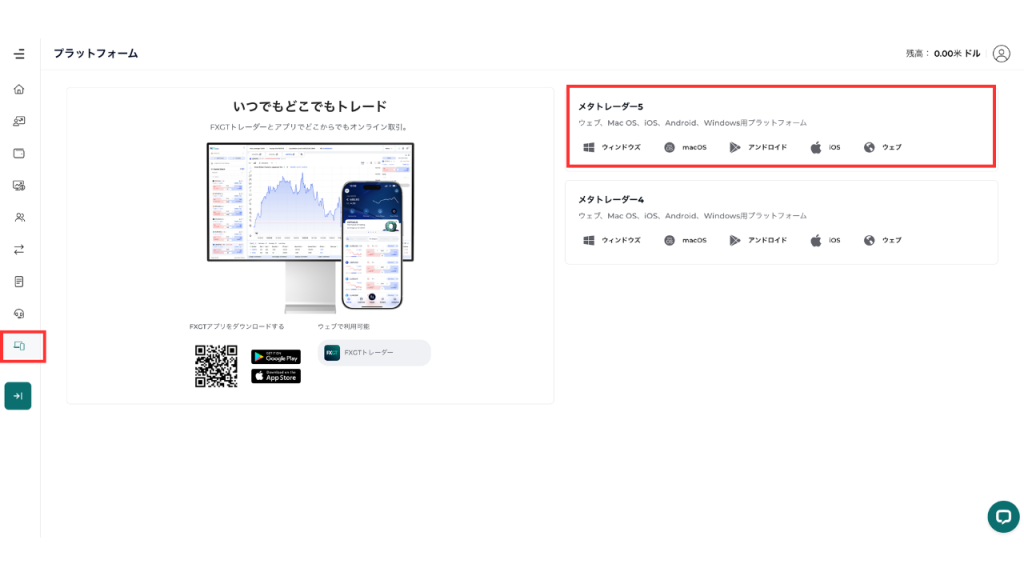
FXGTの会員ページにログインし「プラットフォーム」をクリックしてください。
対応しているOSを選び、MT5をダウンロードしましょう。
デスクトップ上にMT5アイコンが表示されたらクリックして起動します。
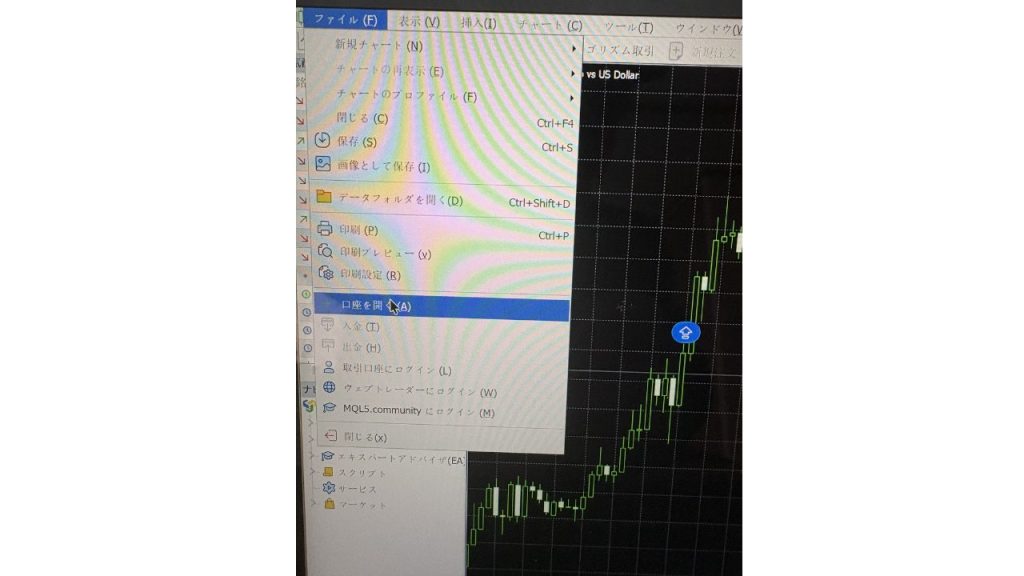
MT5が開いたら、画面左上の「ファイル」から「口座を開く」をクリックします。
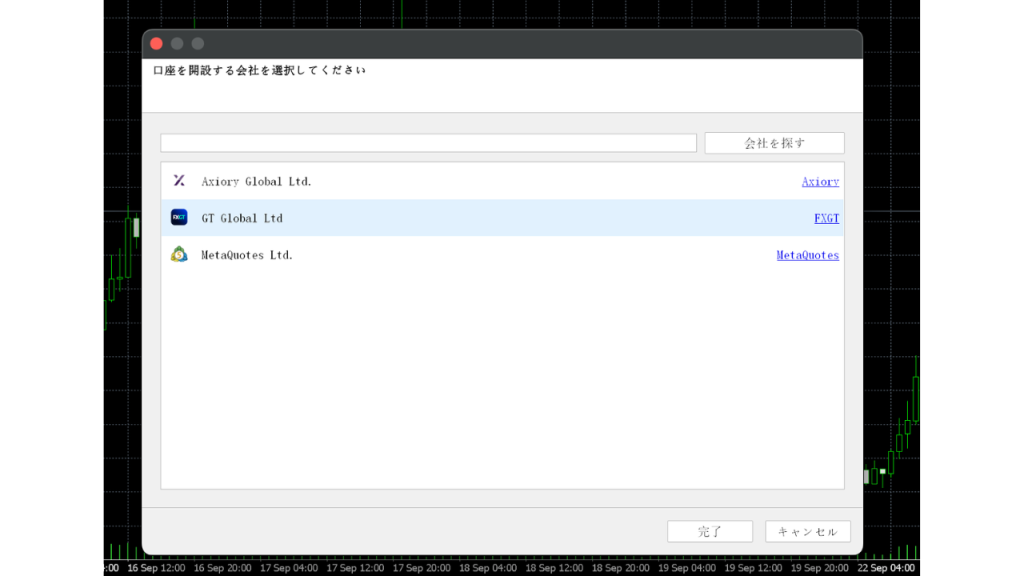
検索窓に「FXGT」と入力し、検索してください。
FXGTを選択した上で「次へ」を押してください。
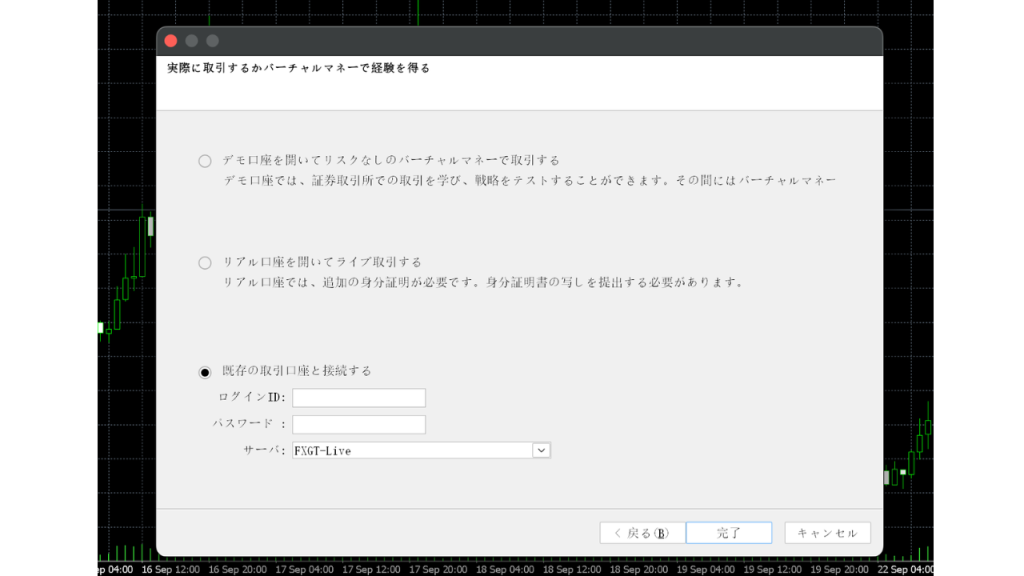
「既存の取引口座と接続する」をオンにして、「ログインID」(6桁のMT4/MT5口座番号)、「パスワード」(MT4/MT5口座開設時に設定されたパスワード)を入力します。
【iPhone・Android】MT5アプリでのログイン手順
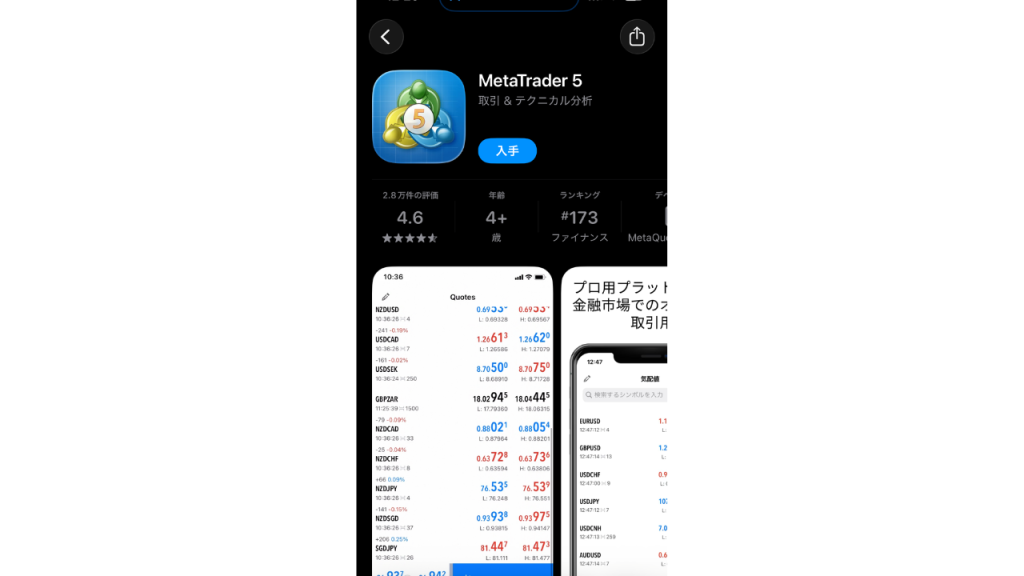
App StoreまたはGoogle Playアプリを起動し、検索バーでMT5と検索してインストールします。
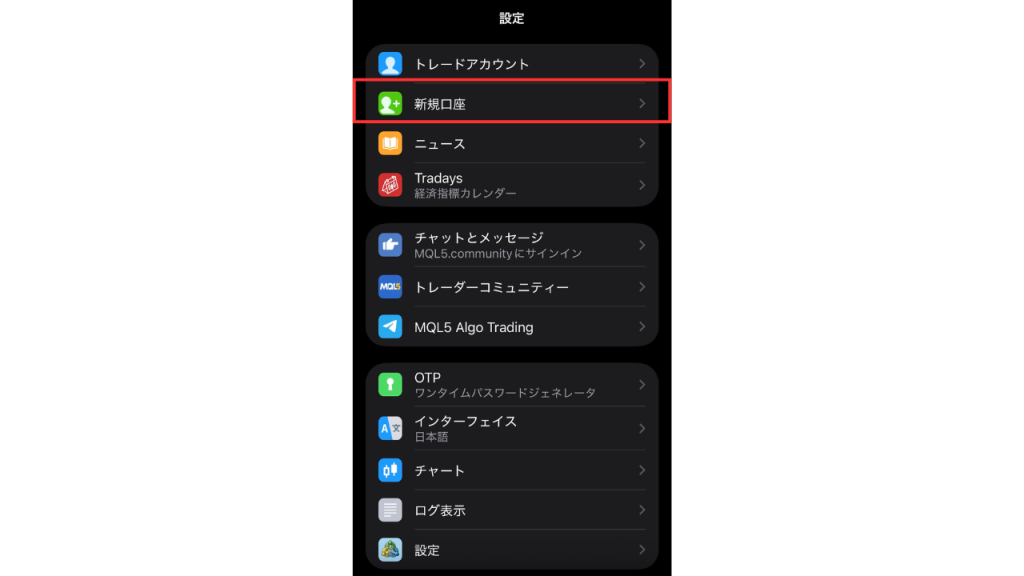
MT5アプリを起動して「新規口座」をタップしてください。
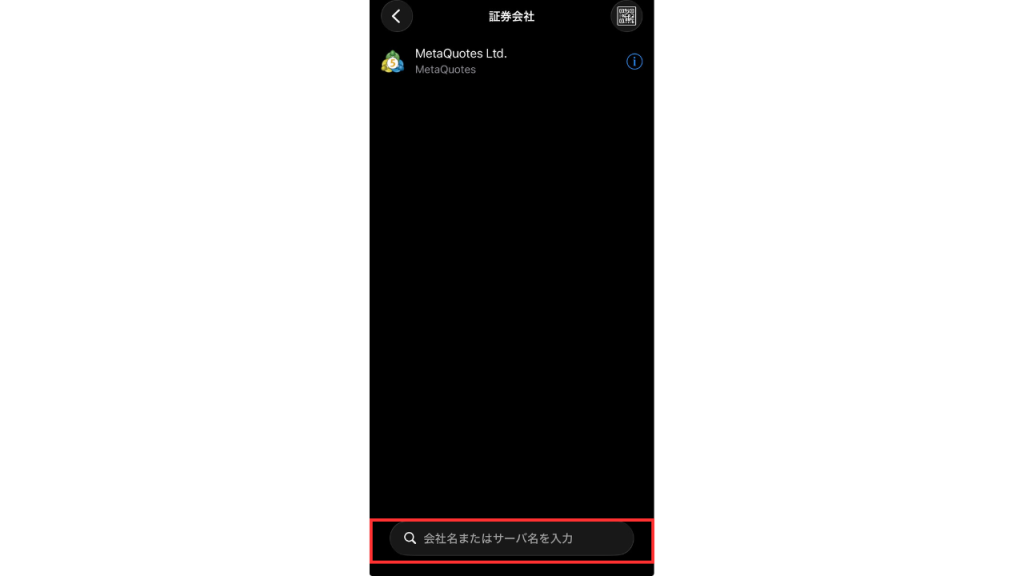
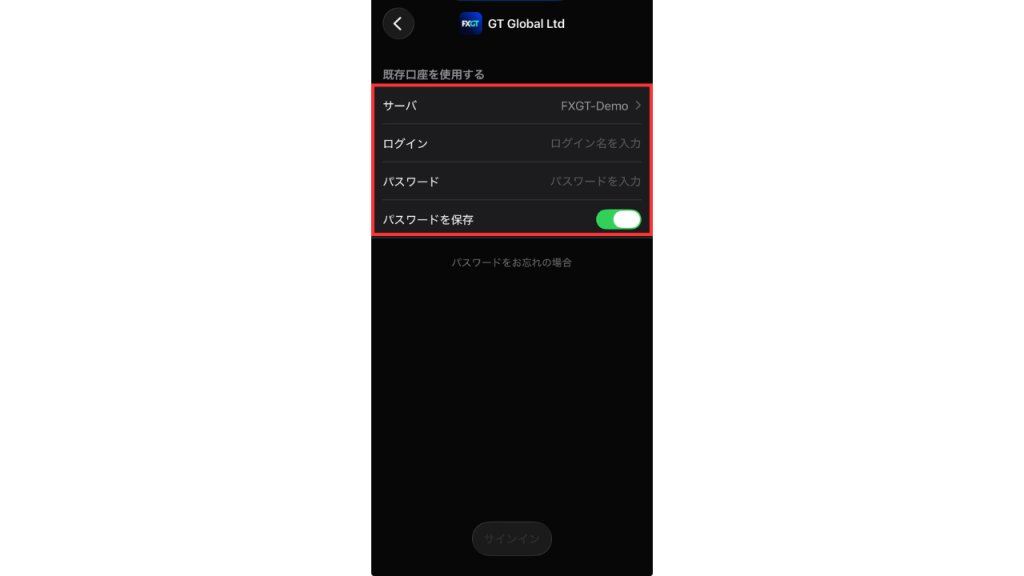
取引サーバーを選択して、「ログインID」と「パスワード」を入力してください。
以下のリンクからFXGTで口座開設を行い、MT5へログインしましょう。
\ いますぐ10,000円分のボーナスを獲得する /
MT5にログインできない原因と対処法
MT5にログインできないときは、まずエラー画面のメッセージを確認してください。
主な原因と解決策を表にまとめました。
| エラー表示 | 主な原因 | 解決策 |
|---|---|---|
| 無効な口座 | 入力ミス、または口座凍結 | 情報を再入力するか、追加口座を作る |
| 回線不通 | ネット未接続、または情報ミス | 通信環境を確認し、情報を打ち直す |
「無効な口座」と表示される場合は、情報の入力ミスがほとんどです。
そのため、まずは大文字や小文字に注意して情報を正確に入れ直してください。
また、毎週月曜の午前1:00〜2:30はメンテナンス中のためログインできません。
FXGTのMT4(メタトレーダー4)にログインする方法
ここでは、FXGTのMT5にログインする方法を解説していきます。
MT5とは入力内容が似ていますが、MT4専用のIDやサーバーを用意しなければなりません。
まずはログインに欠かせない3つの情報を正しく揃えましょう。
MT4のログインに必要な3つの情報(口座番号・パスワード・サーバー)
| 必要な項目 | 入力する内容 |
|---|---|
| ログインID | 6桁の数字(口座番号) |
| パスワード | MT4口座専用のパスワード |
| サーバー名 | 指定されたサーバー(FXGT-Liveなど) |
MT4のログインIDは、メールアドレスではなく「6桁の数字」です。
パスワードも会員ページ用とは別物です。
もし忘れてしまっても、マイページの「MT4/MT5口座」メニューからすぐに作り直せるので安心してください。
【PC版】MT4へのログイン手順
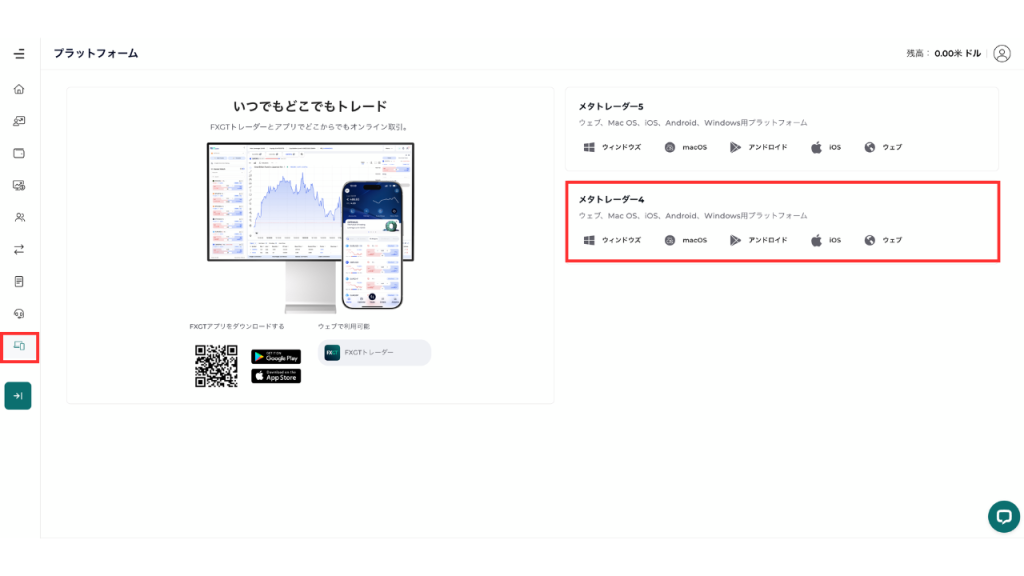
FXGTの会員ページにログインし「プラットフォーム」をクリックしてください。
対応しているOSを選び、MT4をダウンロードしましょう。
デスクトップ上にMT4のアイコンが表示されたらクリックして起動します。
MT4が開いたら、画面左上の「ファイル」から「口座を開く」をクリックします。
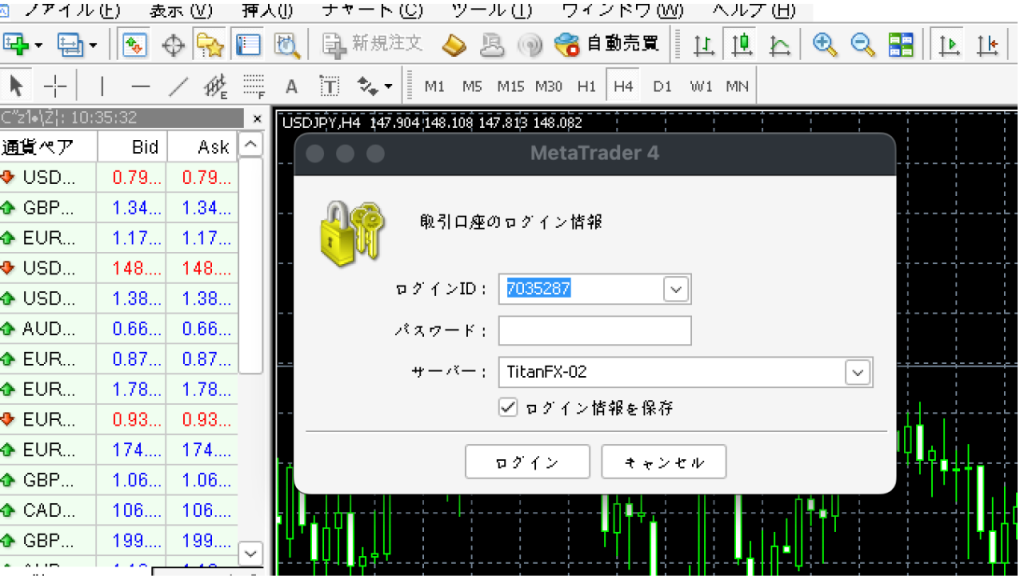
ログイン情報とパスワード・サーバー名を、口座開設の時に届いたメールからコピー&ペーストして、ログインボタンをクリックしてください。
【iPhone・Android】MT4アプリでのログイン手順
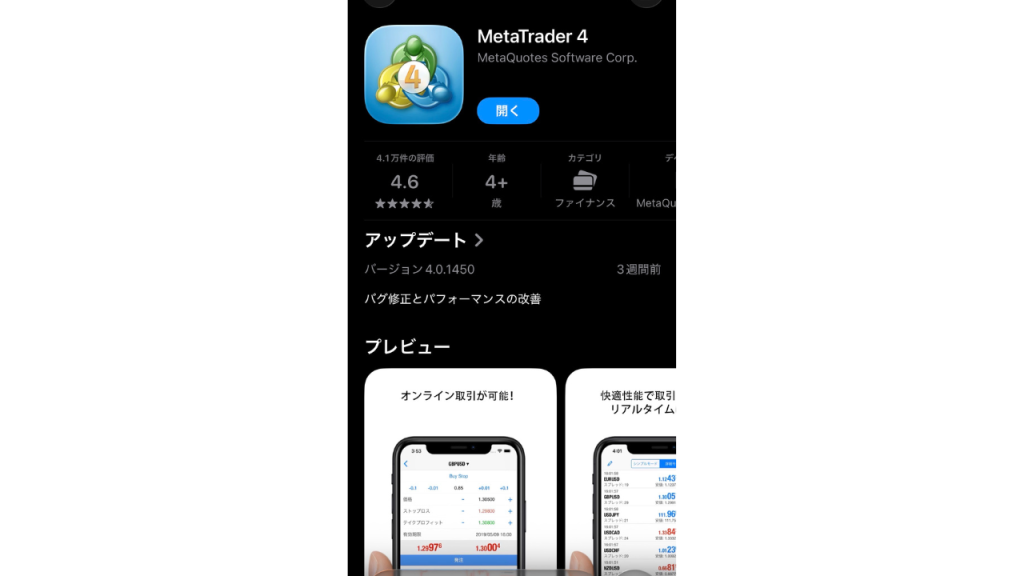
App StoreまたはGoogle Playアプリを起動し、「MT4 」と検索してインストールします。
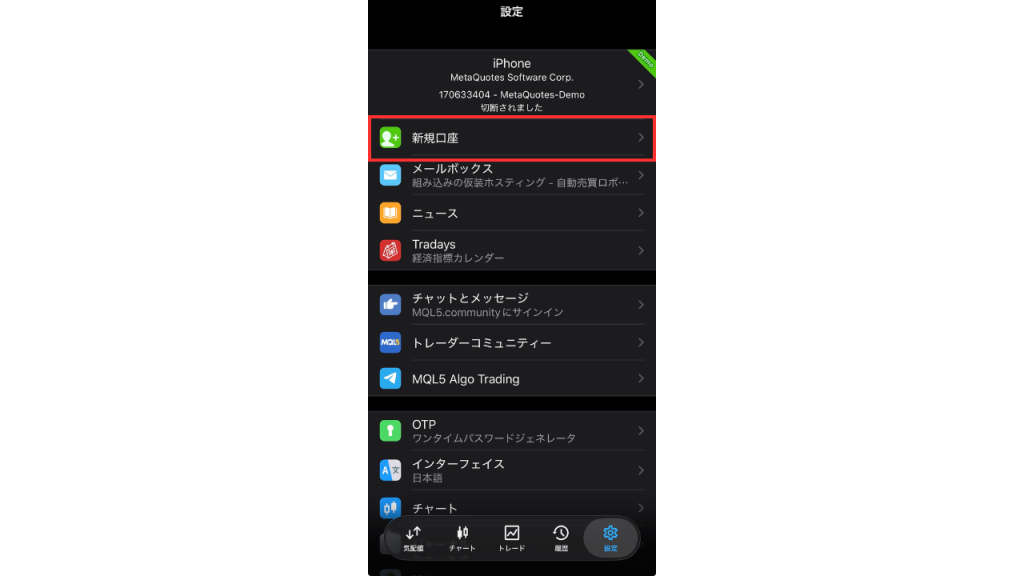
MT4アプリを起動して「新規口座」をタップしてください。
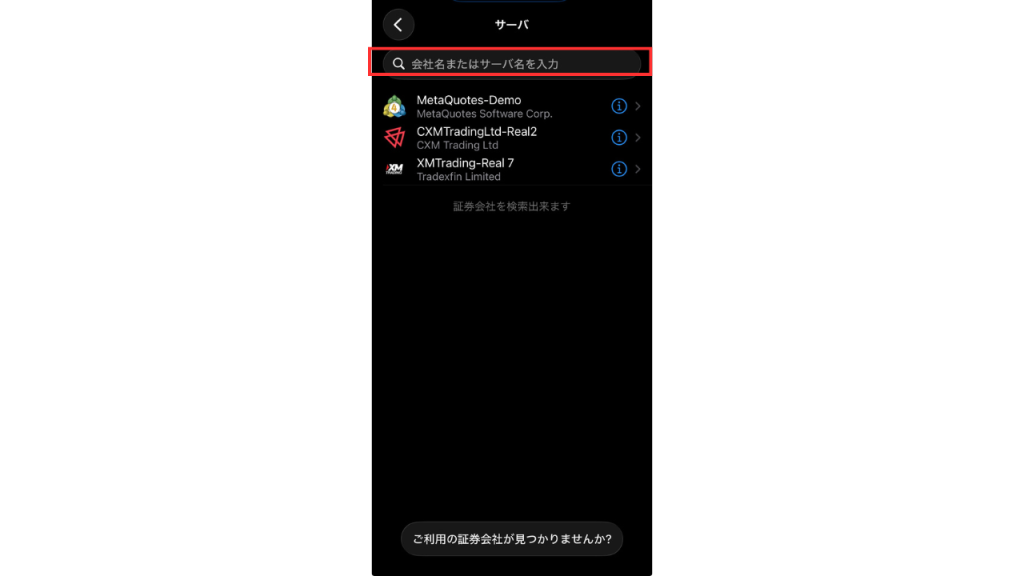
検索バーに「FXGT」と入力して適切な取引サーバーを選択します。
デモ口座の場合、「FXGT-Demo」を選択しましょう。
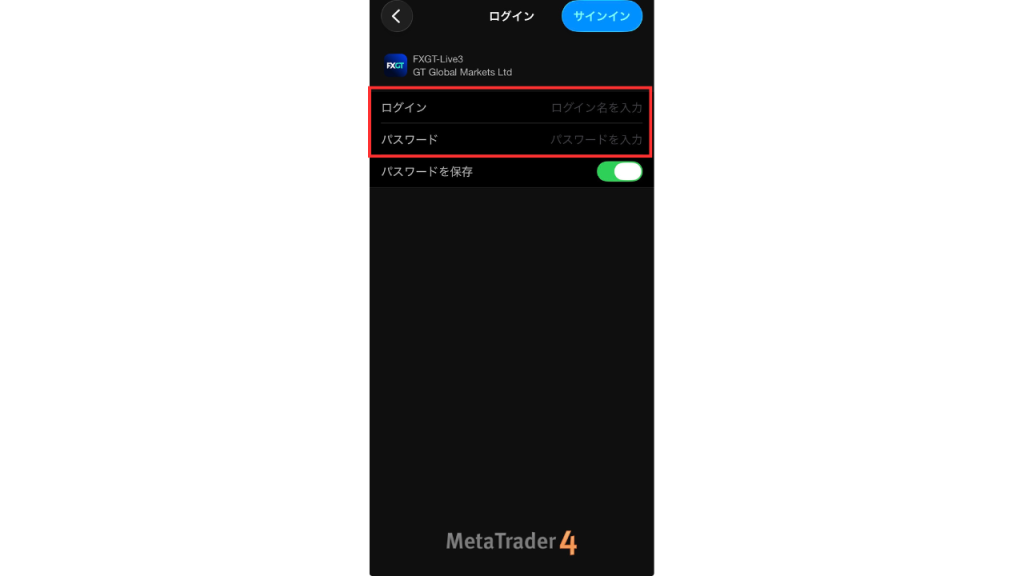
「ログインID」と「パスワード」を入力し、サインインしてください。
以下のリンクからFXGTで口座開設を行い、MT4へログインしましょう。
\ いますぐ10,000円分のボーナスを獲得する /
MT4にログインできない原因と対処法
| エラー表示 | 主な原因 | 解決策 |
|---|---|---|
| 無効な口座 | 情報の誤り、または口座凍結 | 情報を再入力するか、追加口座を作る |
| 回線不通 | ネット未接続、または情報ミス | 通信環境を確認し、情報を打ち直す |
「無効な口座」と出る場合は、情報の入力ミスが原因です。
そのため、大文字や小文字に注意して情報を入れ直してください。
「回線不通」と表示される場合は、ネット接続だけでなくログイン情報のミスも考えられます。
ブラウザ版「FXGT Trader」でインストールなしにログインする方法
ここではブラウザ版の「FXGT Trader」でインストールなしにログインする手順について紹介していきます。
FXGT Traderのログイン方法
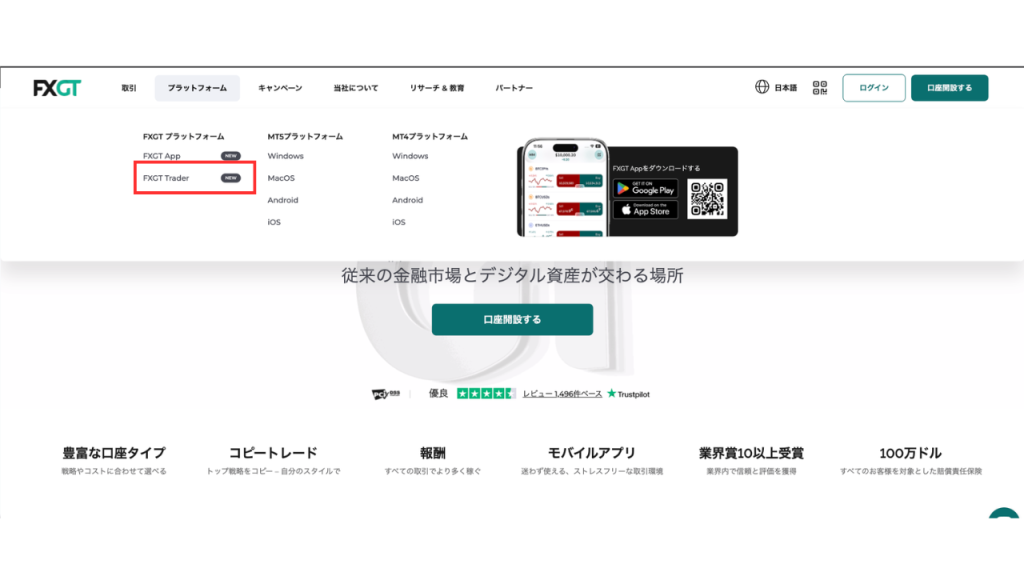
FXGTの公式ページを開き、プラットフォームから「FXGT Trader」を選択します。
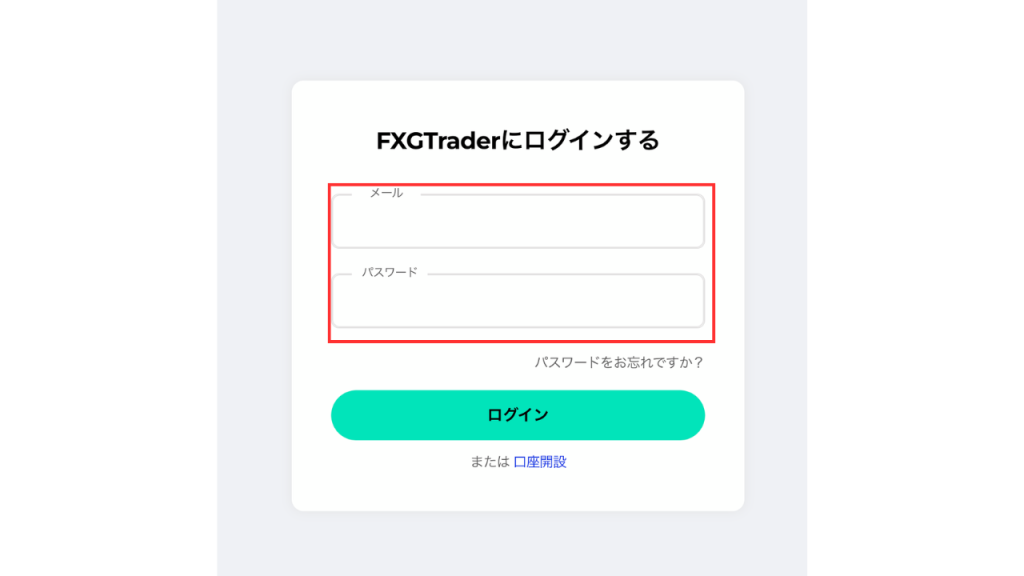
「今すぐ利用する」をクリックし、ログイン情報を入力してください。
メールアドレスとパスワードを入力し、FXGTにログインすれば利用可能になります。
WebTraderでログインできない時のブラウザ設定と確認方法
WebTraderにうまくログインできないときは、まずブラウザが最新バージョンであるか確認しましょう。
Google ChromeやSafariなどの古いバージョンを使っていると、画面が正しく表示されないなどの不具合が起きやすくなります。
もしログイン情報が正しいのにエラーが出る場合は、シークレットモード(プライベートウィンドウ)でのアクセスを試してください。
ブラウザにたまっている古いデータ(キャッシュやCookie)が原因であれば、この方法で解決できます。
ブラウザを閉じても設定を残したい場合は、画面右上の「レイアウトを保存」機能を忘れずに活用してください。
正しい設定を維持できれば、ブラウザさえあればどこでも自分好みの環境で取引を継続できます。
\ いますぐ10,000円分のボーナスを獲得する /
【要注意】FXGTログイン後に必ず確認すべき「損をしない」ための注意点
FXGTでは、口座を放置すると知らない間に資金が減ったり、ログインできなくなったりする厳しいルールがあります。
せっかく利益を出しても、管理を怠ると無駄な損失につながりかねません。
大切な資産を守るためにも、以下の4つの注意点は押さえておきましょう。
30日で凍結、90日で休眠!放置口座の復活不可ルールと回避策
FXGTの口座は、残高や放置した期間によって扱いが大きく変わります。
まず、口座残高がゼロのまま30日間取引や入出金がないと、自動的に「口座凍結」となります。
一方、残高がある状態で90日間放置すると「休眠口座」扱いとなり、口座維持手数料として毎月10ドルが残高から勝手に引き落とされてしまいます。
ただし、休眠口座はログインして取引や入出金を再開すれば解除され、手数料も止まります。
無駄な損失や手間を防ぐために、最低でも月に1回はログインするか、しばらく使わないなら資金を全額出金しておきましょう。
「ボーナス・クレジット」の消滅ルール
XGTのボーナス(クレジット)は、一度失うと二度と元に戻せません。
最も注意すべきなのは、出金や口座間の資金移動を行ったときに、出金額に比例してボーナスが消滅する点です。
例えば、10万円のボーナスがある状態で出金可能残高20万円のうち1万円を出金すると、計算式「10万円×(1万円÷20万円)=5,000円」により、5,000円分のボーナスが消滅します。
また、30日間取引がないと口座凍結、90日間で休眠状態となり、ボーナスはすべて消滅します。
出金前には必ずキャンペーンの規約を確認し、ボーナス消滅のリスクを理解した上で慎重に判断してください。
ログイン不能になる「定期メンテナンス」の時間帯と注意点
FXGTでは定期的にシステムメンテナンスを実施しており、この間は会員ページへのログインや取引が一切できません。
メンテナンス中にログインを試みると「無効な口座」や「回線不通」などのエラーが表示されますが、口座凍結ではないため安心してください。
正確な時間は公式サイトやメールで事前に告知されるため、必ず確認してください。
\ いますぐ10,000円分のボーナスを獲得する /
FXGTのログインに関するよくある質問
ここでは、FXGTのログインについて、初心者が特につまずきやすいポイントや疑問を集めました。
ログイン時の不安や疑問を解消し、スムーズに取引を始められるよう準備しましょう。
- マイページとMT5のパスワードは同じにできますか?
-
マイページ(会員ページ)とMT5のパスワードは、それぞれ独立した別のパスワードです。
マイページのパスワードは口座開設時に自分で設定しますが、MT5のパスワードは口座作成時にシステムが自動生成します。
このため、最初から異なるパスワードになっており、後から統一もできません。
- 「無効な口座」と表示されてログインできないのはなぜですか?
-
「無効な口座」と表示される主な原因は、口座番号・パスワード・サーバー名のいずれかが間違っている場合です。
特に多いのが、口座番号の入力ミスやサーバー名の選択間違いです。
FXGTでは口座ごとに専用のサーバー名が割り当てられており、これが一致しないとログインできません。
- パスワードを忘れた場合、どうやって再設定すればいいですか?
-
マイページのパスワードを忘れた場合は、ログイン画面の「パスワードをお忘れですか?」をクリックし、登録メールアドレスを入力してください。
届いたメールのリンクから新しいパスワードを設定できます。
- デモ口座とライブ口座のログイン方法は何が違いますか?
-
デモ口座とライブ口座のログイン方法は、基本的な操作手順は同じですが、使用する口座番号とサーバー名が異なります。
MT5アプリでは、どちらの口座も同じアプリ内で管理できますが、ログイン時に入力する情報は必ず該当口座のものを使用してください。
あわせて読みたい FXGTのデモ口座の作り方を解説|開設手順・特徴・注意点まとめ 「FXGTのデモ口座って、どうやって作ればいいの?」 「本人確認なしでも使えるの?MT4やMT5にもログインできる?」 FXGTのデモ口座は、本人確認前でも開設でき、無料で...
 - MT5の時間が日本時間とズレているのはなぜですか?
-
MT5に表示される時間は、サーバー時間(GMT+2またはGMT+3)で統一されており、日本時間とは異なります。
FXGTのサーバーはヨーロッパ時間を基準にしているため、日本時間とは夏時間で6時間、冬時間で7時間のズレが生じます。
これはシステムの仕様であり、設定で日本時間に変更できません。
- 1つのアプリで複数の口座を切り替えてログインできますか?
-
MT5アプリでは、1つのアプリ内で複数の口座を登録し、自由に切り替えてログインできます。
スキャルピング用とスイング用、デモ口座とライブ口座など、用途別に口座を使い分けたい場合に便利な機能です。
- MacからでもMT5/MT4にログインできますか?
-
MacからでもMT5/MT4にログインできます。
専用のMac版アプリが提供されているため、Windowsと同じように利用可能です。
【まとめ】FXGTのログイン方法と不具合対処法を押さえて、スムーズに取引を始めよう
本記事では、FXGTのログイン方法やトラブル時の解決策について詳しく解説しました。
- マイページとMT4/MT5のログイン情報は別物であり、使い分けが成功の鍵
- ログインできない原因の多くは入力ミスや口座凍結であり、正しく対処すれば即解決できる
- 30日以上の放置による凍結は復活できないため、定期的なログインがリスク回避につながる
FXGTは、マイページから全ての口座を一括管理できるため、海外FXが初めてでも迷わず利用できる業者です。
本記事で紹介した手順と注意点を押さえれば、ログイントラブルで取引機会を逃す心配はありません。
さらに、24時間体制の日本語サポートも完備しており、万が一のトラブル時も安心です。
まだ口座をお持ちでない方は、以下のリンクから口座開設を進めてみてください。
\ いますぐ10,000円分のボーナスを獲得する /
関連記事
コメント