




 エネルギー
エネルギー 








 悩んでいる人
「海外のFX口座を使ってみたいと思い、XMTradingで口座開設しました。さっそくMT4をダウンロードして使い始めたいので、やり方を教えてください!」
こういった疑問を解決します。
XMTradingのMT4は、世界中のトレーダーに利用されている、シンプルかつ高機能な取引プラットフォームです。
しかし、「どこからダウンロードすればいいの?」「インストールできない・ログインできない」といったトラブルに悩む方も少なくありません。
XMTradingのMT4は、正しく手順を踏めば、PC・スマホどちらでも簡単に導入でき、快適なトレード環境を手に入れられます。
本記事では、XMTradingのMT4をPC・スマホに正しくダウンロード・インストールする手順をわかりやすく解説します。
あわせて、MT4が使えない場合の対処法や、MT4とMT5の違いについても紹介していきますので、ぜひ参考にしてください。
- PCでXMTradingのMT4をダウンロードする手順
- スマートフォンでXMTradingのMT4をダウンロードする手順
- MT4とMT5の違い
✅ この記事を書いている人
私は専業のトレーダーで、普段はFXや株のトレード収益のみで生活しています。
トレード歴は4年目で、現在は約300万円を証拠金にしてトレードしています。
\ タダで13,000円分のボーナスがもらえる! /
【動画版】MT4をダウンロードして取引を始める手順
XMTradingのYoutubeには、MT4をダウンロードして取引を始められるようになるまでの一連の手順が、動画で解説されています。
「文章より動画で解説を見たい!」という方は、参考にしてみてください。
なお、動画を視聴される方はMT4のダウンロードページを一緒にひらいておくと、スムーズに作業が進みます。
XMTradingのMT4ダウンロード方法とインストール手順【PC版】
MT4は、FXのトレードプラットフォームになります。
XMTradingで口座開設した方は、まずMT4をダウンロードしないことには取引ができません。
XMTradingのMT4をダウンロードし、取引を始めるまでの手順は以下の5ステップです!
それぞれ、順番に解説していきます。
1.XMTradingのホームページにアクセスする
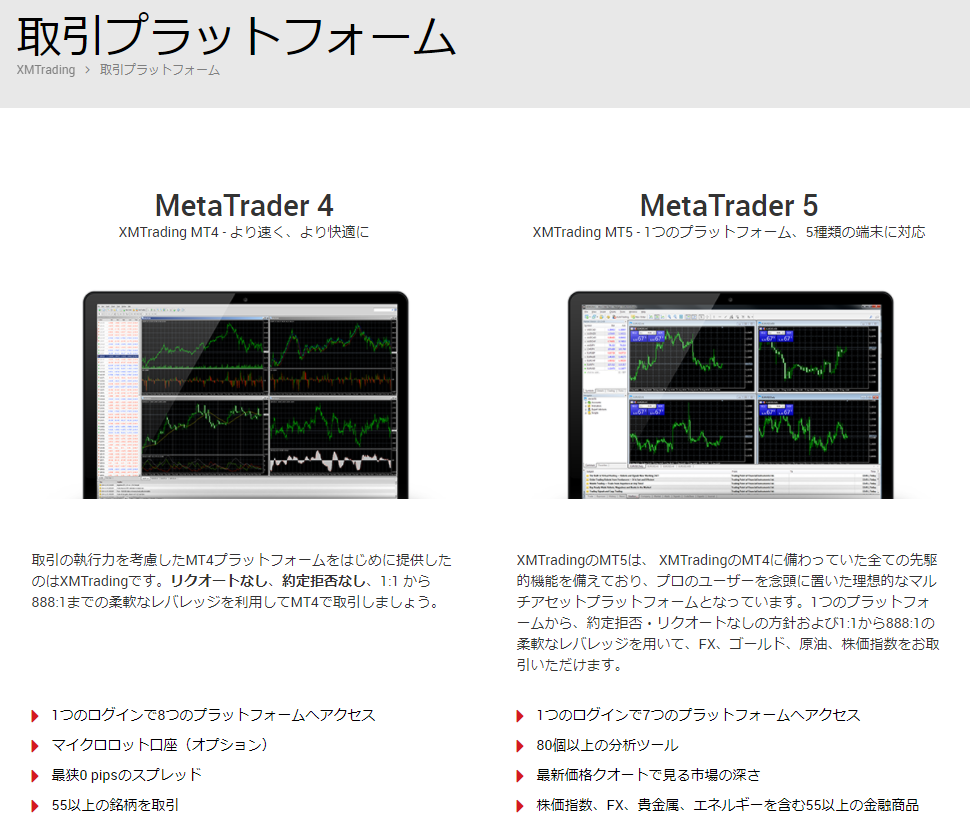
まずは、XMTradingの公式サイトにあるMT4のダウンロードページを開きましょう!
リンクを開くと、上の写真のような画面が表示されます。このページから、実際にMT4をダウンロードしていきます!
2.端末に合ったMT4をダウンロードする
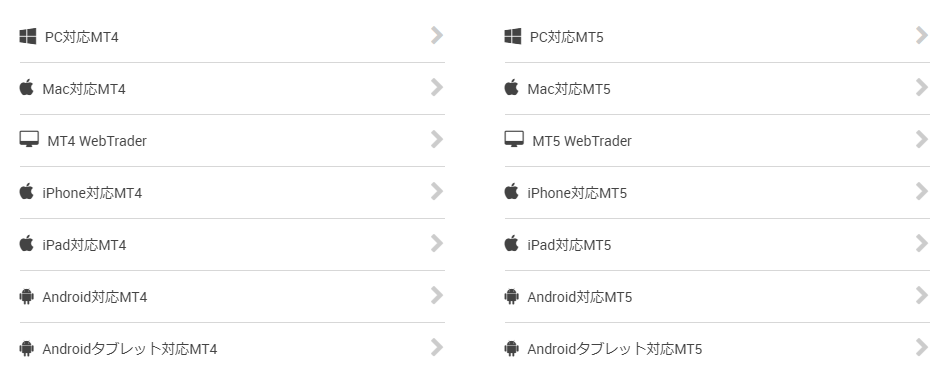
ページを下にスクロールダウンしていくと、端末ごとにプラットフォームをダウンロードできるようになっています。
表示されているものの中から、実際にMT4をダウンロードしたい端末をクリックしましょう。
私はWindowsのデスクトップPCを使っているので、一番上にある「PC対応MT4」をダウンロードしていきます。
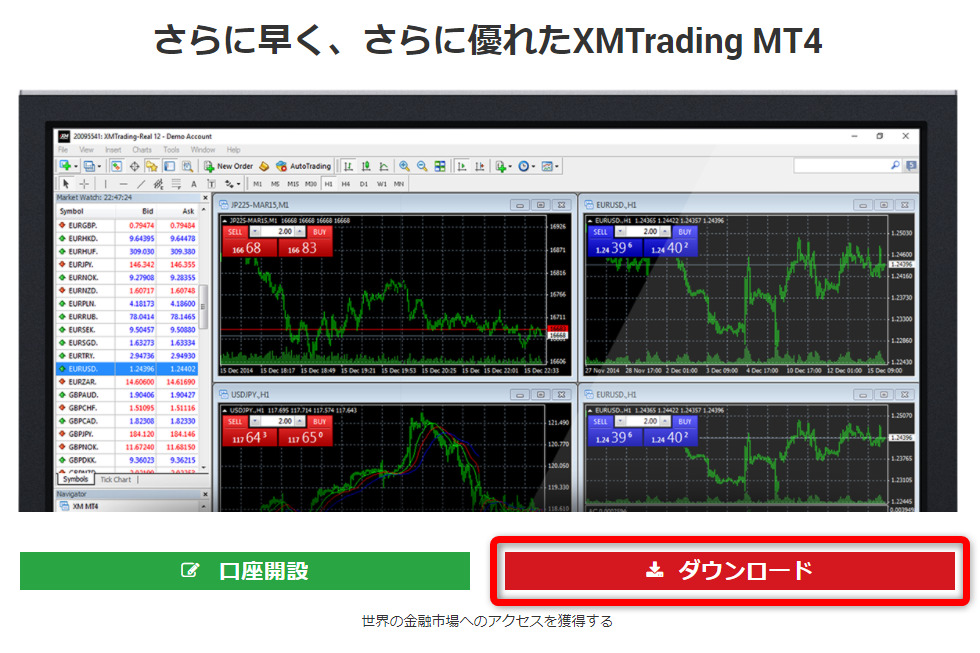
上のような画面が開いたら、赤い「ダウンロード」というボタンをクリックすると、MT4のダウンロードが始まります。
3.MT4の初期セットアップを行う
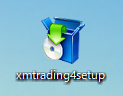
MT4のダウンロードが始まったら、さっそくセットアップ作業を進めていきましょう。
「ダウンロード」ボタンをクリックすると、上の写真のようなファイルがダウンロードされます。
PCのデスクトップ上に移したら、ダブルクリックでこれを開きます。
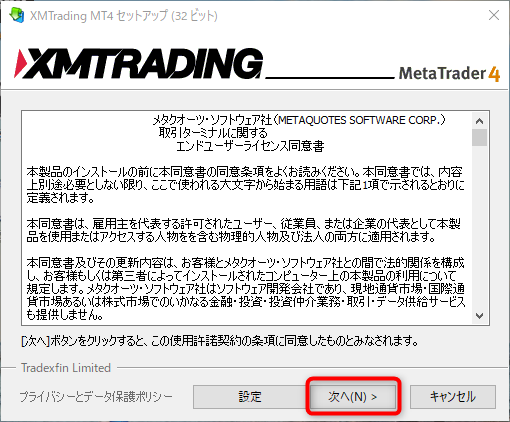
続いて、上の写真のような画面が開いたら「次へ」をクリックします。
するとダウンロードが始まるので、終わるまで約30秒ほど待ちましょう。
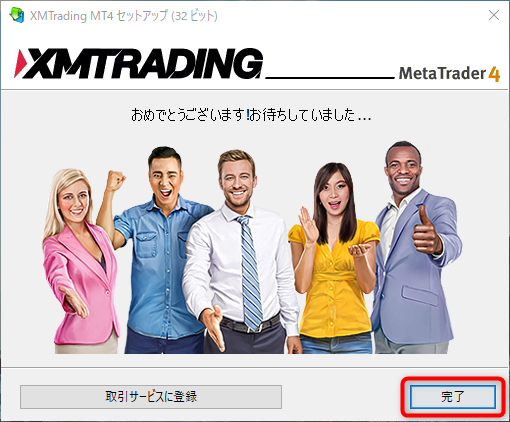
上の写真のようなポップアップが表示されれば、MT4のPCへのダウンロードは完了です。
4.XMTradingの取引口座とMT4を紐づけてログインする
続いて、デスクトップにある「XMTrading MT4」をダブルクリックして、MT4を開いてMT4にログインしていきます。
MT4にログインするには、下の3つの情報が必要になります。
- MT4のサーバー名(例:XMTrading-Real 47)
- MT4のID(数字8桁)
- パスワード(口座開設時に設定されたもの)
このうち①と②については、XMTradingのマイページにある「マイアカウントの概要」から確認できます。
MT4を開くとまず最初にサーバー名を選択します。
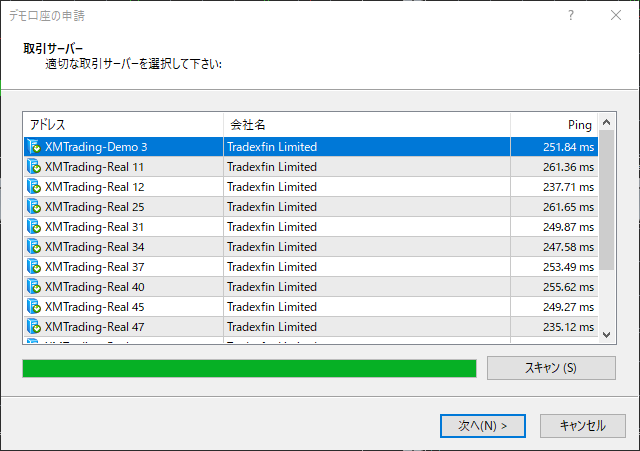
続いて、下の写真のようなポップアップが表示されるので、まずは「既存のアカウント」にチェックを入れます。
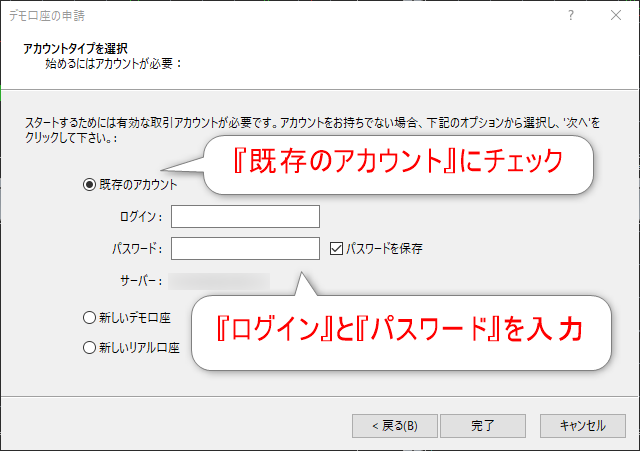
「ログイン」と「パスワード」には、それぞれ先ほどの②MT4のID(数字8桁)と③パスワード(口座開設時に設定されたもの) を入力してください!
入力して「次へ」ボタンをクリックすると、上のポップアップが消えます。
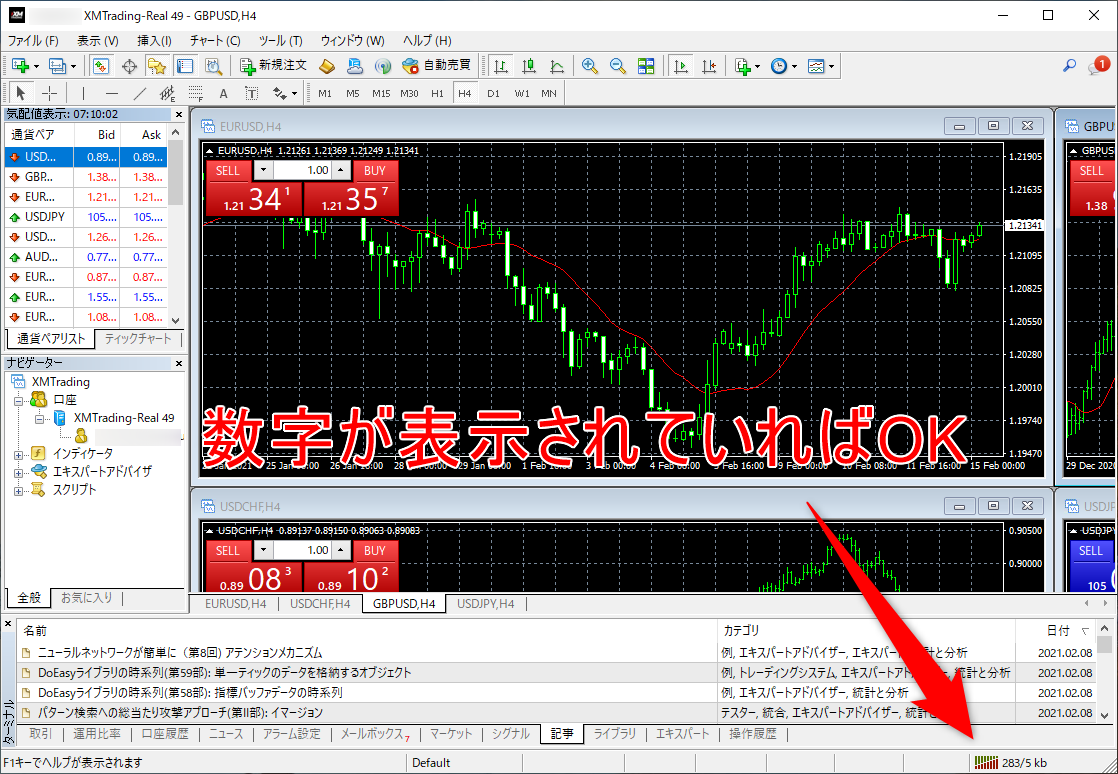
上の写真のように、画面の右下に数字が表示されていればログインは完了です!
なお、もし「無効な口座」と表示される場合は、MT4のIDやパスワードが間違っている可能性があります。
その場所をもう一度クリックして、改めてIDとパスワードを入れ直してみてください。
5.実際に取引を始める
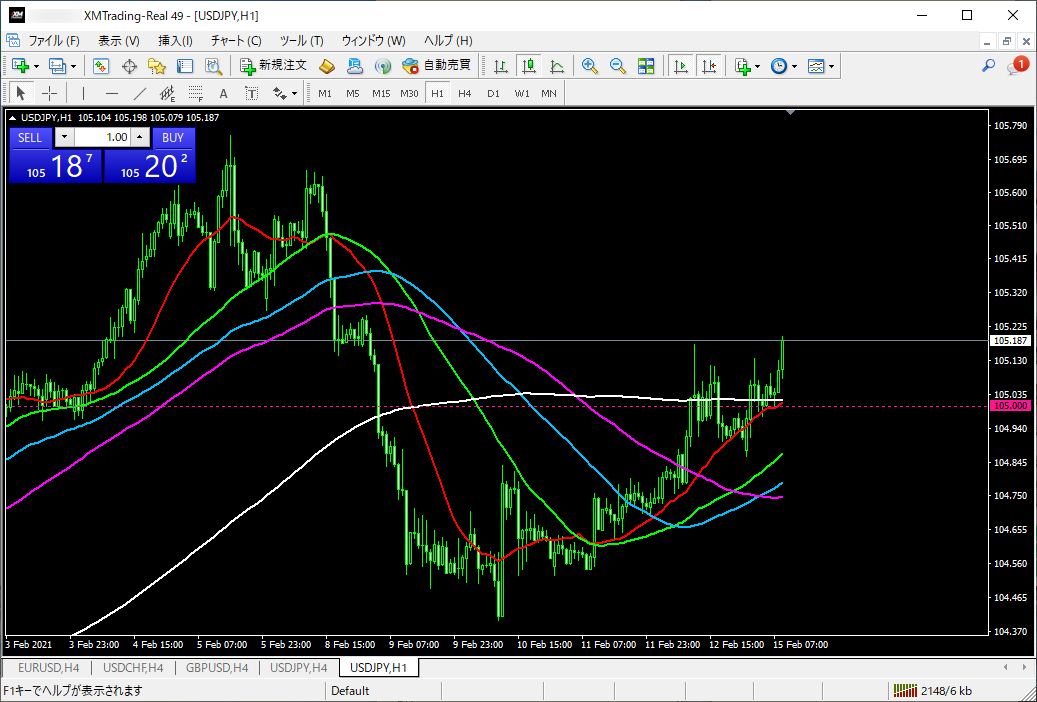
MT4へのログインが完了したら、実際に取引を始めてみましょう!
なお、上の写真は普段から私が使っているMT4の画面になります。
もし「同じような感じでチャートを設定したい」という場合は、下の記事を参考にしてみてください。
XMTradingのMT4ダウンロード方法とインストール手順【スマホ版】
ここからはスマートフォン版のMT4のダウンロード方法とインストール手順を解説していきます。
1.アプリストアでMT4アプリをダウンロードする
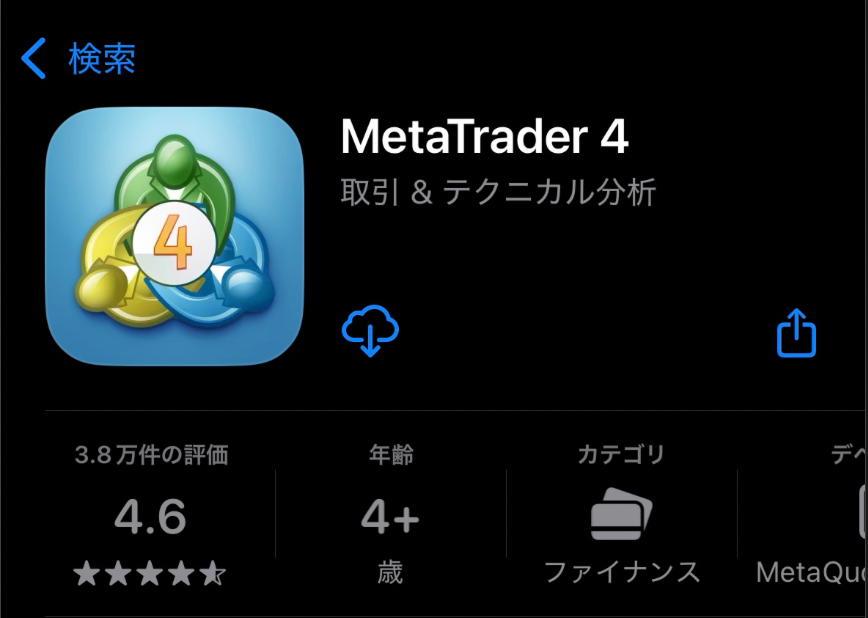
iPhoneの場合はApp Store、Androidの場合はGoogle Playを開き、「MetaTrader 4」で検索してください。
開発元が「 MetaQuotes Software Corp. 」と表示されていれば正規版です。
2.MT4のアプリを立ち上げる
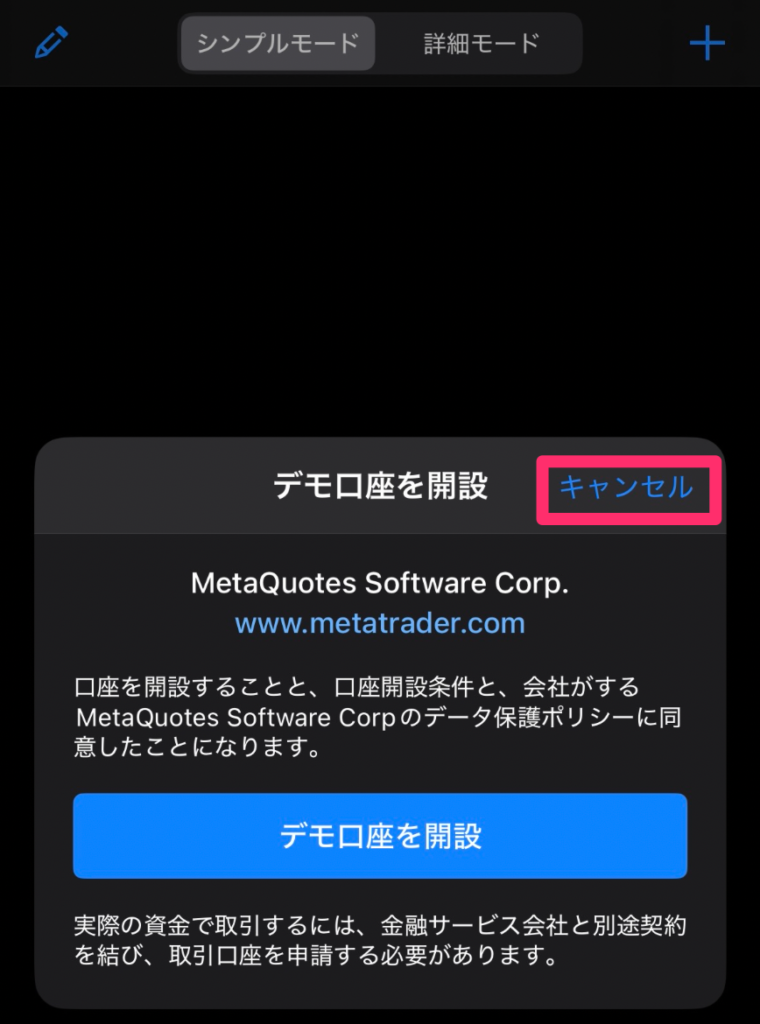
ダウンロードが完了したら、まずMT4アプリを起動します。
「デモ口座を開設」という案内が現れますが、すでにXMTradingのリアル口座をお持ちの方は、ここで「キャンセル」を選択して次の設定へ進みましょう。
3.サーバー名を検索し、IDとパスワードを入力してログイン
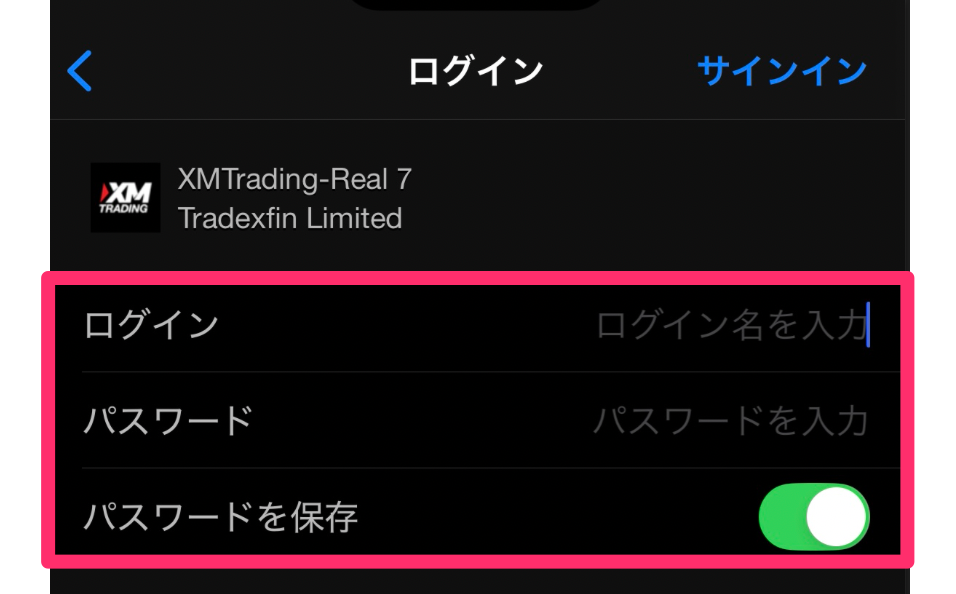
検索窓に「XMTrading」と入力するとサーバー候補が一覧表示されます。
口座開設時に通知されたサーバー名(例:XM-Trading Real 23 など)を選び、口座開設時に通知されたログインIDとパスワードを入力しましょう。
ログインが成功すると、画面に口座IDとサーバー名が表示されます。意図した口座であることを確認したら設定は完了です。
インストール不要!XM WebTrader(ブラウザ版MT4)という選択肢
WebTrader(ウェブトレーダー)は、インストール不要でブラウザから直接取引でます。
ここでは以下のポイントを解説していきます。
それぞれ確認していきましょう。
WebTraderとは?メリット・デメリット
WebTraderとは、Google ChromeやSafariなどのウェブブラウザ上でMT4やMT5を直接操作できる、インストール不要の取引ツールです。
デスクトップ版の「簡易版」という立ち位置ではありますが、ワンクリック注文や指値・逆指値といった基本機能はしっかりと搭載されています。
- インストール不要で即座に利用開始:会社のPCや外出先の共有パソコンなど、専用ソフトを勝手にインストールできない環境でもブラウザを開くだけでトレードが可能
- OS環境を選ばない柔軟性:WindowsでもMacでも、ブラウザさえあれば同じように動作するため環境依存のトラブルが少ない
- 緊急時のサブツールとして優秀:Macでインストーラーが正常に起動しない場合や文字化け等の不具合が起きた際の緊急用サブツールとして役立つ
- 既存アカウントをそのまま使用:新たにアカウント登録する手間なく、現在使っているMT4/MT5のログイン情報で即座にアクセスできる
あくまで外出先やトラブル時の「サブツール」として割り切って活用すると良いでしょう。
WebTraderへのアクセス方法とログイン手順
WebTraderへのアクセスは非常にシンプルで、公式サイトを経由してわずか数分で完了します。
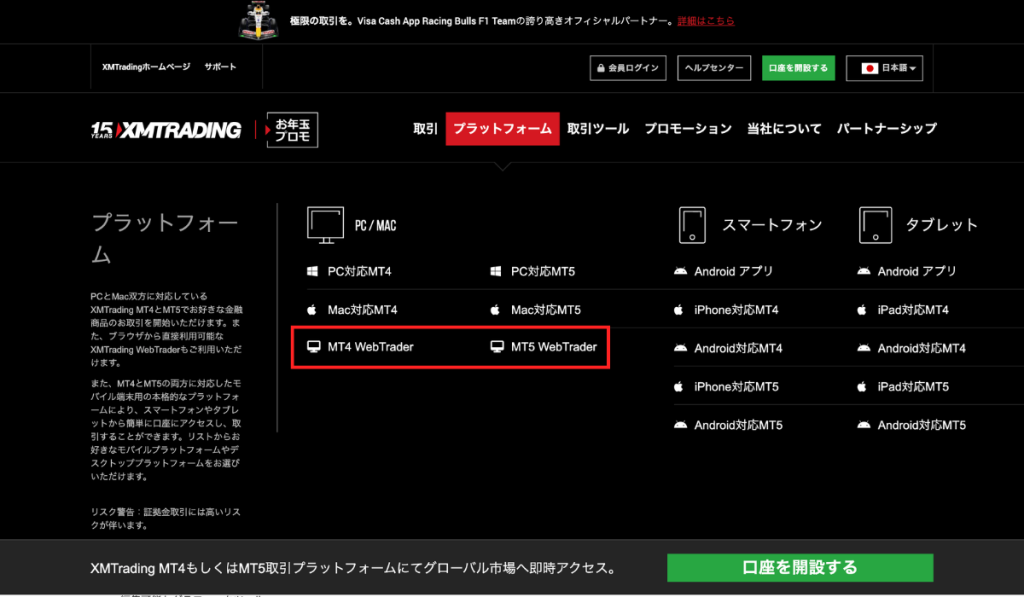
まず、XMTrading公式サイトのメニューにある「プラットフォーム」タブを開き、「WebTrader」を選択してください。
この際、自身が保有する口座タイプに合わせて「MT4版」または「MT5版」の適切なリンクをクリックする必要があります。
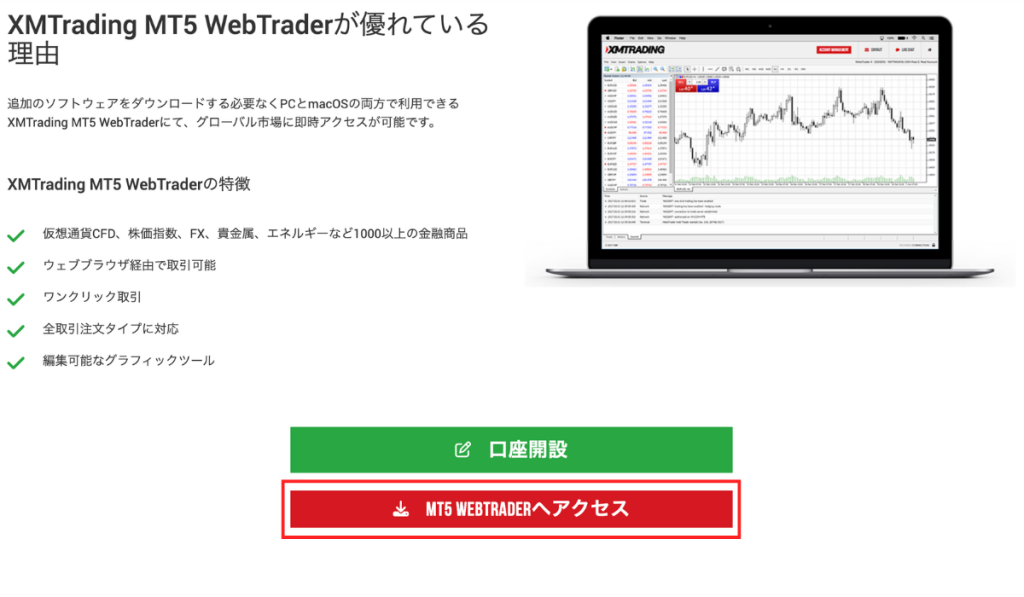
「WEBTRADERへアクセスをクリックします。
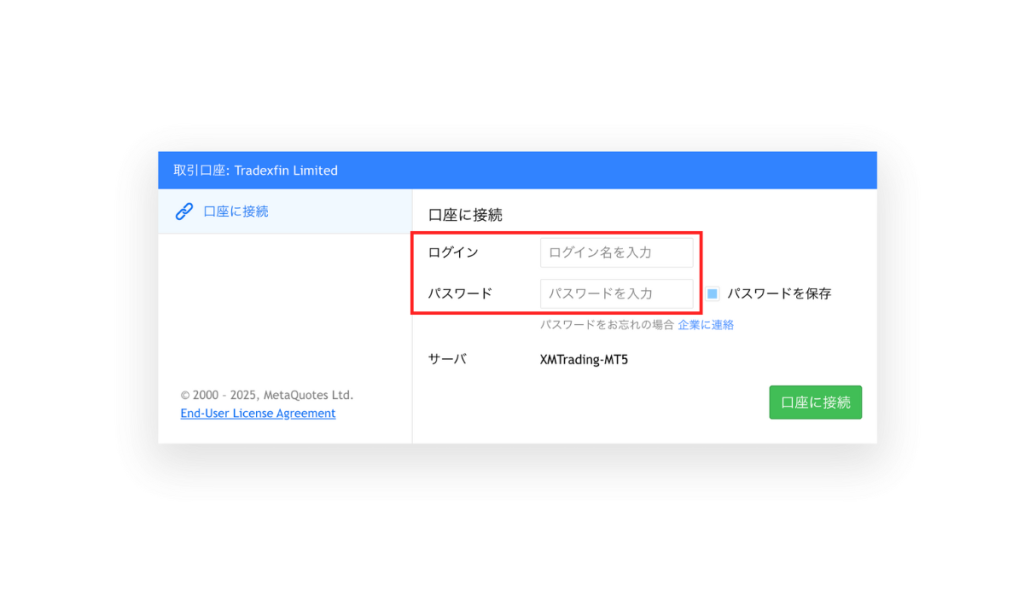
ポップアップウィンドウが自動的に表示されるので、口座開設時に発行されたログインIDと設定済みのパスワードを入力してください。
最後に「口座に接続」をクリックし、チャートや気配値が表示されれば、すぐに取引を始められます。
\ 15,000円分の口座開設ボーナスがもらえる /
XMのMT4をダウンロード・インストールできない原因と対処法
MT4のダウンロードやインストールがうまくいかない場合、いくつかの原因が考えられます。
セキュリティソフトによるブロックやネットワーク環境の問題、Macユーザー特有のエラーなど、状況に応じた対処法を知っておけば、スムーズに解決できます。
具体的には以下のポイントについて解説します。
セキュリティソフトがブロックしている
MT4のダウンロードやインストールが進まない場合、PCに導入されているウィルス対策ソフトが原因の可能性が高いです。
これらのセキュリティソフトがMT4のインストーラーを危険なファイルと誤検知し、ブロックしてしまうケースがあります。
具体的には、以下のような症状が見られます。
- ダウンロード自体が途中で止まり完了しない
- インストーラーを起動するとエラーメッセージが表示される
- ファイルが自動的に削除または隔離される
対処法として、まずはセキュリティソフトの「リアルタイムスキャン」や「ファイアウォール」機能を一時的に無効化してから、再度インストールを試みてください。
それでも解決しない場合、ソフトの設定でXMのMT4ファイルを「例外設定(許可リスト)」に追加する必要があります。
MetaQuotes社公式サイトからDLしようとしている
MT4がダウンロードできない原因として、MetaQuotes社の公式サイトから入手しようとしているケースが挙げられます。
MT4の開発元であるMetaQuotes社は、後継版のMT5の普及を推進しており、MT4の公式配布をすでに終了しています。
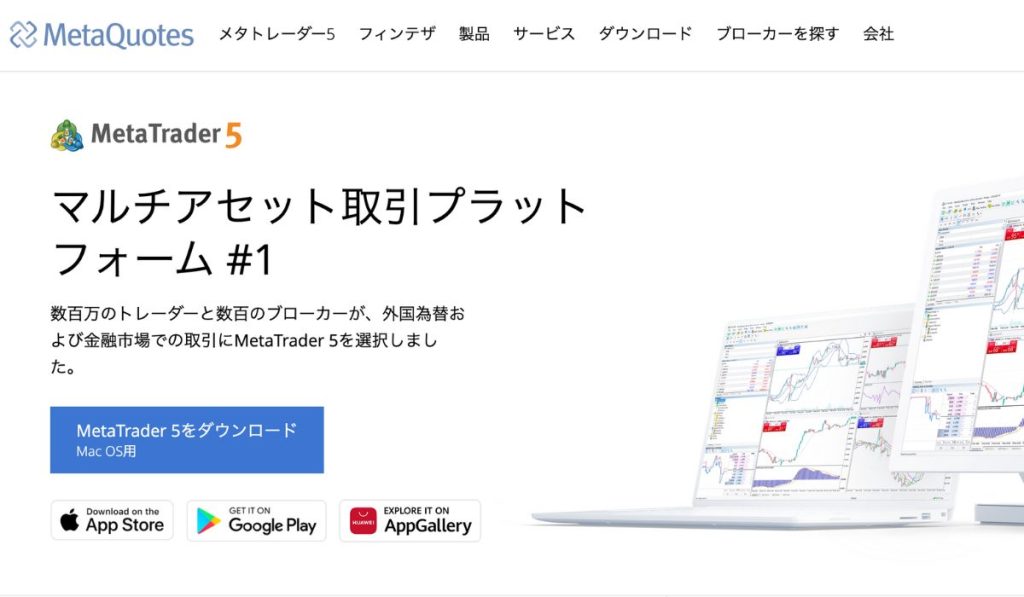
公式サイト経由であれば、Windows版やMac版など、自分の環境に適した正しいMT4が確実に手に入ります。
プロキシサーバー設定がオンになっている
パソコンのプロキシサーバー設定が意図せずオンになっていると、MT4のインストーラーがサーバーと正常に通信できず、インストールが進まないケースがあります。
特に会社のPCや共有端末を使用している場合、プロキシ設定が自動的に有効になっている可能性があります。
例えば、インストーラーを起動しても「サーバーに接続できません」といったエラーが表示される場合は、プロキシ設定が原因かもしれません。
Windows環境であれば以下の手順で設定を見直してください。
- スタートメニューの検索欄に「プロキシサーバー」と入力し設定を開く
- 「プロキシサーバーの設定を手動で変更する」の項目をクリック
- 「プロキシサーバーを使う」のスイッチがオンなら、オフに切り替える
設定をオフにしたら、再度MT4のインストールを試してください。
プロキシ設定を変更することで、インストーラーが正常にXMのサーバーと通信できるようになります。
ネットワーク環境が不安定
インターネット回線の接続状況が不安定な場合や通信速度が極端に遅いと、MT4のインストーラーのダウンロード自体が途中で停止してしまいます。
特に無線LANやWi-Fiを使用している場合は、電波が弱いとダウンロードが正常に完了しません。
例えば、カフェのフリーWi-Fiや移動中のモバイル回線などは通信が途切れやすく、大容量のファイルをダウンロードするには不向きです。
ダウンロード中に接続が切れると、ファイルが破損して正常にインストールできなくなる可能性もあります。
一時的な回線混雑が原因の場合もあるため、時間を置いてから再度試すのも有効な解決策です。
【Mac特有】「開発元が未確認のため開けません」と表示される場合の完全対処法
MacにはApp Store以外からダウンロードしたアプリケーションの実行を制限するセキュリティ機能があるため、XMのMT4を開こうとすると警告が表示されるケースが多いです。
エラーメッセージが表示されたら、慌てずに一旦「OK」ボタンをクリックして警告ウィンドウを閉じましょう。
その後、以下の手順で正しく開けます。
- Finderから「アプリケーション」フォルダを開く
- XMTradingのMT4アイコンを探す
- アイコンを右クリック(または Control キー+クリック)
- 表示されたメニューから「開く」を選択
- 再度表示される警告ウィンドウで「開く」ボタンをクリック
ダブルクリックでは「開発元が未確認」というエラーで弾かれますが、右クリックメニューから開く操作を行うと、警告ウィンドウに「開く」ボタンが追加表示されます。
この手順は初回起動時のみ必要であり、2回目以降は通常通りアイコンをダブルクリックするだけで問題なく起動できるようになります。
\ 15,000円分の口座開設ボーナスがもらえる /
XMTradingのMT4にログインできない時の対処法
XMTradingのMT4にログインできない場合、考えられる原因は大きく4つあります。
それぞれ詳しく解説していきます。
間違った取引プラットフォーム(MT5など)を使っていないか確認する
XMTradingでMT4にログインできないときは、まず使用している取引プラットフォームが正しいかどうかを確認しましょう。
MT4とMT5は別々のプラットフォームとして設計されているため、互換性はありません。
また、MT4にはWindows版とMac版の二種類があるので、お使いのPCにあったものを選んでください。
ログインID・パスワード・サーバー名の入力ミスを見直す
XMTradingのMT4にログインできない場合は、ログイン情報の入力ミスが原因になっていることが少なくありません。
MT4にログインする際は、リアル口座開設時にご自身で設定した「サーバー名」「ログインID」「ログインパスワード」の3つを、正しく入力する必要があります。
ログイン情報は、口座開設時にXMTradingから届くメールに記載されている内容を確認し、コピー&ペーストなどで正確に入力するようにしましょう。
デモ口座や凍結された口座を使っていないか確認する
XMTradingのMT4にログインできないときは、使用している口座がデモ口座や凍結された口座ではないかを確認してみてください。
MT4では、リアル口座とデモ口座で利用するサーバーが異なるため、誤ったサーバーを選択しているとログインエラーの原因になります。
凍結された口座はMT4にログインできないため、再び取引を行うには、XMTradingの会員ページから新たに口座を開設を行いましょう。
XMTradingの口座認証・プロフィール登録が完了しているかチェックする
XMTradingのMT4にログインできない原因として、口座認証が完了していないケースが考えられます。
XMTradingでは、口座を開設しただけでは取引を始めることができず、本人情報の入力や本人確認書類を提出し、運営側で認証が完了するまではMT4にログインすることもできません。
ログインエラーが続く場合は、XMTradingの会員ページにアクセスし、画面右上にあるプロフィールアイコンをクリックして「認証済み」と表示されているかどうかを確認しましょう。
\ 15,000円分の口座開設ボーナスがもらえる /
XMのMT4の基本的な使い方
ここではMT4を使いこなすために最低限押さえておくべき操作を、初心者にもわかりやすく解説します。具体的には以下のポイントについて解説します。
チャートの整え方
MT4を起動したら、まず自分が分析しやすいようにチャートを整える必要があります。
初期状態のチャートは見づらい場合が多く、バーチャート表示になっていたり背景色が暗かったりするため、カスタマイズが欠かせません。
まず、気配値表示ウィンドウからチャートを表示させたい通貨ペアを選び、右クリックして「チャート表示」を選択します。
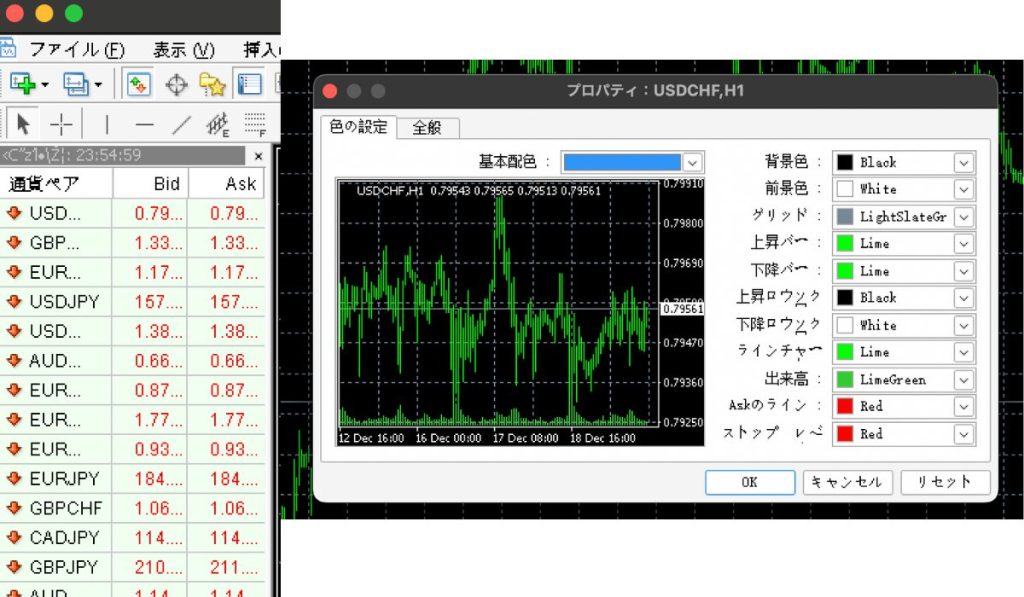
チャートが開いたら、以下の手順で見やすく整えましょう。
- ツールバーにあるローソク足のアイコンをクリックしてバーチャートからローソク足に変更
- チャート上で右クリック→「プロパティ」を選択
- 「色の設定」タブで基本配色を「Black On White」などに変更
- 上昇ロウソク足や下降ロウソク足の色を赤や青などの識別しやすい色に個別変更
- 「全般」タブに移動して「グリッドの表示」のチェックを外す
例えば、背景を白にして上昇ロウソクを赤、下降ロウソクを青に設定すれば、値動きが一目で把握できます。
取引したい通貨ペアを追加する方法
MT4は初期状態では全銘柄が表示されていないため、取引したい通貨ペアが見つからない場合は気配値リストに手動で追加する必要があります。
特にマイナー通貨ペアやゴールド、原油などのCFD銘柄は最初から表示されていません。
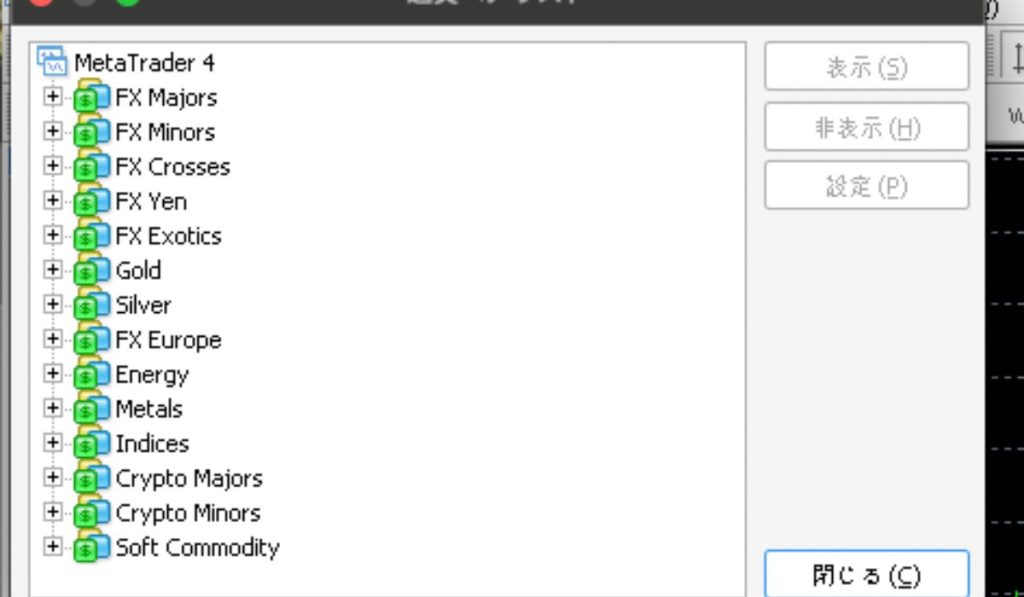
- ツールバーの気配値表示アイコンをクリック
- 気配値ウィンドウ上で右クリック→「通貨ペア」を選択
- 通貨ペアリストの設定画面が開く
- ForexやMetalsといったカテゴリの左側プラスボタンをクリックして展開
- 目的の銘柄をダブルクリック(または表示ボタンを押す)して有効化
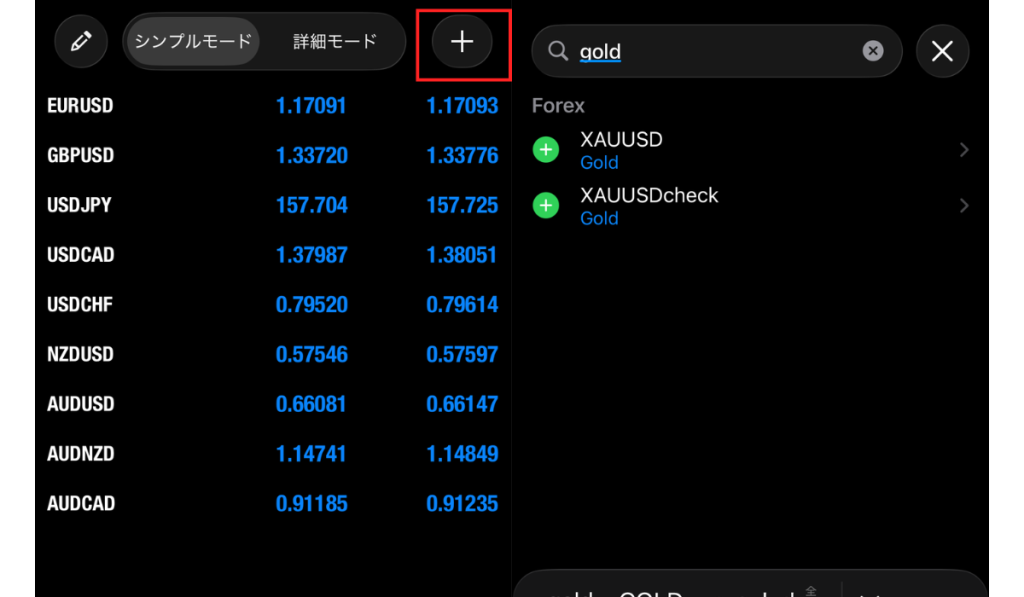
- 気配値画面の右上にあるプラスマークをタップ
- 上部の検索バーに通貨ペア名を入力(またはカテゴリフォルダから探す)
- 緑色のプラスマークをタップして追加
基本的な注文のやり方
注文方法は複数存在しますが、まずは現在の価格ですぐに売買を成立させる「成行注文」をマスターしましょう。
PC版であれば気配値の通貨ペアをダブルクリック、スマホ版なら銘柄をタップして「トレード(または新規注文)」を選択し、発注画面を呼び出します。
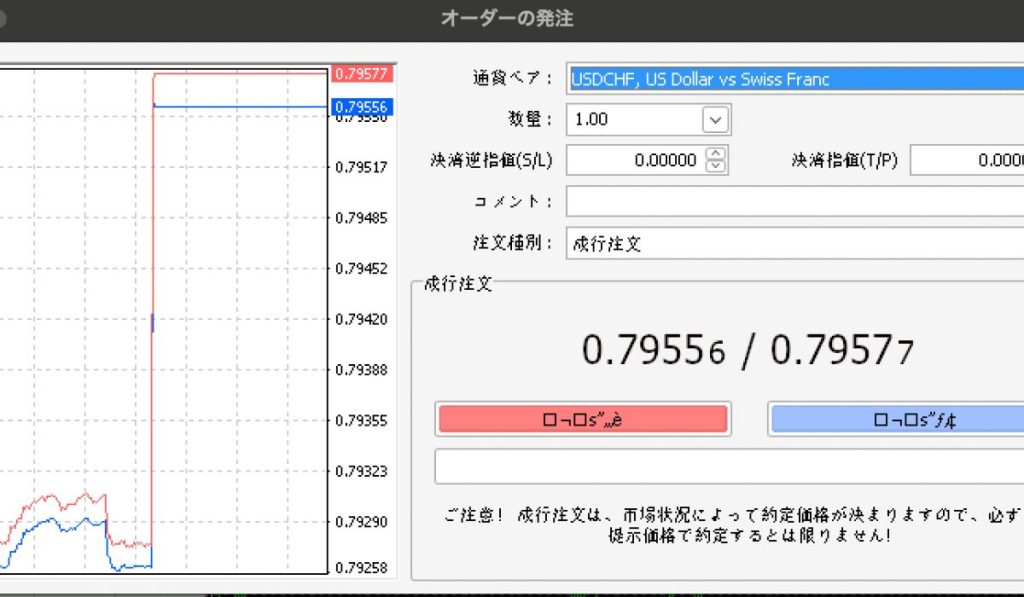
リスク管理を徹底するなら、この画面で「損切り(ストップロス)」と「利確(テイクプロフィット)」の数値を同時に入力しておくのがおすすめです。
準備ができたら「成行買い(または売り)」ボタンを押して注文を確定させます。
ポジションの決済方法も以下の通り簡単です。
- PC版:ターミナルの損益表示の右端にある×ボタンをクリック(または右クリックメニューから決済注文を選択)
- スマホ版:保有ポジションを長押しまたはタップ→「閉じる」や「決済」を選択→オレンジ色の決済ボタンを押す
\ 15,000円分の口座開設ボーナスがもらえる /
XMTradingのMT4の特徴とMT5との違い
XMTradingでは、世界中のトレーダーに支持されている取引プラットフォーム「MT4」と、より高機能な後継版「MT5」の両方を提供しています。
MT4のダウンロードを検討されている方にとって、それぞれの特徴や違いを理解しておくことは、ご自身の取引スタイルに合ったツールを選ぶ上で非常に重要です。
それぞれ解説していきます。
XMTradingMT4とMT5の機能比較
| 項目 | MT4 | MT5 |
|---|---|---|
| EA種類 | 多い | 少ない |
| カスタムインジケーター | 多い | 少ない |
| デフォルトインジケーター | 73種類 | 96種類 |
| 速度 | 遅い | 高速 |
| 時間足 | 9種類 | 21種類 |
| アップデート頻度 | 少ない | 頻繁 |
| 対応業者 | 多い | 少ない |
XMTradingでは、MT4とMT5の2種類のプラットフォームが提供されています。
表のとおり、MT4はEAやカスタムインジケータの種類が豊富で、対応業者も多いことが特徴です。
これに対してMT5は、動作速度が速く、時間足や標準インジケータの数が多い点で優れています。
また、アップデート頻度が高く、XMTrading公式アプリにも対応しているため、より最新の取引環境を求める方におすすめです。
用途に応じて、自分に合ったプラットフォームを選びましょう。
MT4のメリット・デメリット
| メリット | 自動売買(EA)やカスタムインジケータを追加できる高いカスタマイズ性チャートからのワンクリック注文機能 |
|---|---|
| デメリット | 操作や設定が複雑対応しているFX会社が限られている |
まずメリットとしては、自動売買(EA)やカスタムインジケータを追加できる高いカスタマイズ性があげられます。
また、チャート上からワンクリックで注文や決済が行える利便性や、プラットフォーム自体を無料で利用できる点も大きな魅力といえるでしょう。
一方で、デメリットも存在します。
たとえば、操作や設定が複雑なため、FX初心者には使いこなすまでに時間がかかる可能性があります。
また、取引コストがやや高くなりやすいことや、対応しているFX会社が限られている点にも注意が必要です。
MT5のメリット・デメリット
| メリット | 動作スピードの速さと高い安定性豊富な時間足やテクニカル指標を使った多角的な分析が可能 |
|---|---|
| デメリット | カスタムインジケーターやEAの数がまだ少ないMT4との互換性がない |
MT5のメリットとして、動作スピードが速く安定性が高いことに加え、豊富な時間足やテクニカル指標を活用して多角的な分析ができる点があげられます。
さらに、FXだけでなく株式や先物など幅広い金融商品に対応しているため、取引の幅を広げられるのも大きな魅力です。
一方で、カスタムインジケーターやEAの数がまだ少ないことや、MT4との互換性がない点は注意が必要です。
また、機能が多い分、初心者には習得に時間がかかる可能性もあります。
XMTradingのMT4に関するよくある質問
XMTradingのMT4でデモ口座は利用できますか?
資金を使わずリアルな取引環境で練習できるため、初心者はデモ取引で経験を積んで本番取引を行いましょう。
XMTradingのMT4はiPadでも利用できますか?
XMTradingのmt4 ダウンロードはiPadにも対応しています。
App StoreからXMTradingのmt4をダウンロードすれば、iPad上で快適に取引を始められます。
XMTradingのMT4とMT5はどちらがおすすめですか?
取引スタイルによって、MT4とMT5のどちらがおすすめかは異なります。
まず、シンプルな操作性や豊富なEA・インジケータを重視する場合は、MT4が適しているといえるでしょう。
一方で、より速い動作環境や多資産取引、高度な分析機能を求める方には、MT5がおすすめです。
それぞれに明確な強みがあるため、自分が重視したいポイントを整理したうえで選択してみてください。
まとめ|XMTradingのMT4をダウンロードして快適にトレードしよう
「XMTradingのMT4をダウンロードして取引を始める手順」について解説してきました。
XMTradingのMT4を活用すれば、PCやスマホから手軽に本格的なFX取引をスタートさせられます。
さらに、高いカスタマイズ性を活かして、EAやインジケーターを自由に追加することで、自分だけのトレード環境を構築できます。
また、リアルな取引環境を体験できるデモ口座も用意されているため、初心者の方でも安心して練習に取り組めるでしょう。
この機会に、XMTradingのMT4を活用してトレードデビューを目指してみましょう。興味がある方は、ぜひXMTradingの公式サイトから口座開設・登録を進めてみてください。
\ タダで13,000円分のボーナスがもらえる! /
XMTradingを始めとした海外のFX口座については、他の記事でもまとめています。気になる記事があれば、ぜひ読んでみてください。
関連記事
コメント